Viele fragten uns, wie wir das Video von YouTube herunterladen können, um es später anzusehen, wenn keine Internetverbindung besteht, oder um es zu speichern, um es wiederholt anzusehen, ohne es jedes Mal herunterzuladen. Da dies von Google, dem Eigentümer von YouTube, nicht zulässig ist, ist dies von Apple nicht zulässig. Daher können Sie ein solches Programm nicht im Software-Store finden.
Aber in diesem Fall wird es Cydia Software Store Jailbreak ist dein Freund. Wir haben zwar Vorbehalte gegen den Jailbreak wegen seiner Probleme, aber wenn diese Notwendigkeit für Sie dringend ist, sollten Sie ertragen Die Folgen des Jailbreaking Das haben wir schon erwähnt.
Mit YourTube 2 von Cydia können Sie YouTube-Videos von der YouTube-App direkt auf das iPhone herunterladen und die Videos auf das iPod-Programm übertragen. Dies ist ideal, wenn sich alle Videodateien an einem Ort befinden.
YourTube2-kompatible Geräte
IPhone 3G, 3Gs und 4 mit Version 4 und höher
So installieren Sie das Programm das Programm
1- Gehen Sie zu Cydia und laden Sie das Programm für 5 US-Dollar herunter (nicht die gesamte Cydia-Software ist kostenlos).
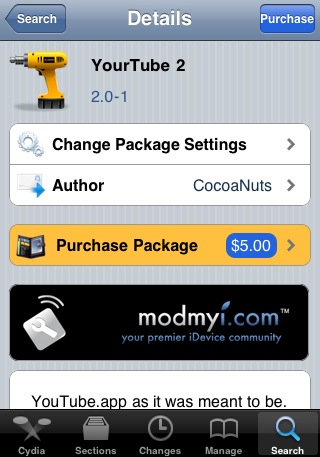
2- Gehe nach dem Herunterladen des Programms von Cydia zu YouTube

3- Wenn du YouTube öffnest, befindet es sich im Bereich "Empfohlen"

4- Gehen Sie zum Suchbereich und geben Sie den Namen des Videos oder den Namen des Eigentümers des Videos ein (zum Beispiel gebe ich iPhone Islam ein).

5- Die Suchergebnisse werden für Sie angezeigt. Wählen Sie das Video aus, das Sie herunterladen möchten, indem Sie auf den blauen Pfeil klicken (ich wähle das Werbevideo für das Koranprogramm aus).
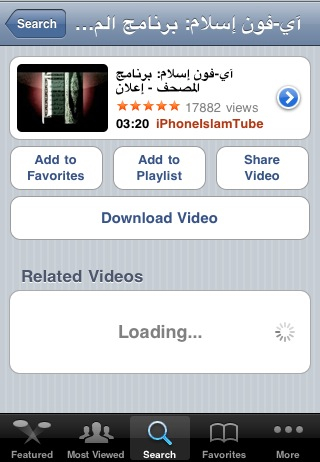
6- Diese Seite wird für Sie angezeigt. Klicken Sie auf das Wort Video herunterladen
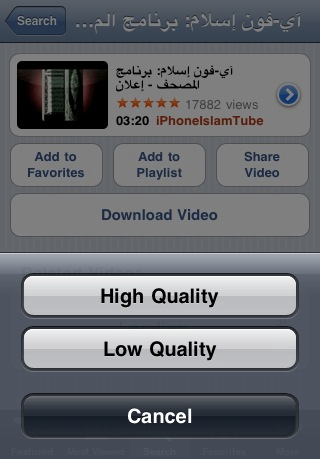
7- Sie haben die Wahl zwischen zwei Optionen, wählen Sie aus, was Sie von ihnen wollen
Hohe Qualität (es ist vorzuziehen, es zu verwenden, wenn Sie ein WiFi-Netzwerk verwenden)
Geringe Qualität (vorzuziehen bei Verwendung von 3G / EDGE)
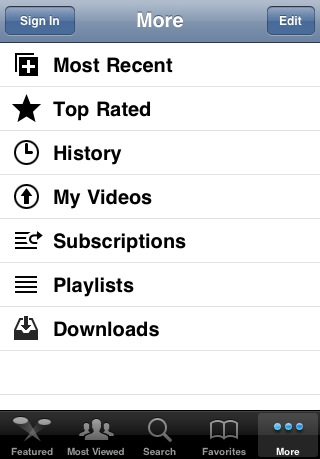
8- Jetzt, da das Video heruntergeladen wird, klicken Sie unten auf den Abschnitt Mehr
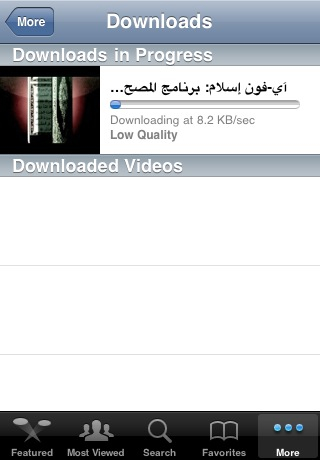
9- Klicken Sie auf die Registerkarte Downloads

10- Warten Sie, bis der Download abgeschlossen ist
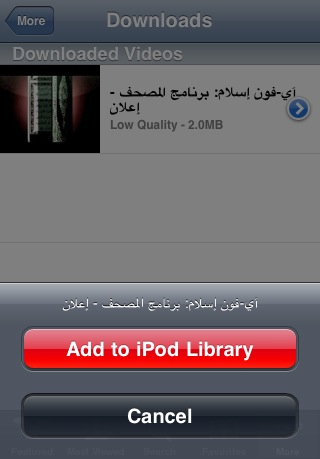
11- Wenn der Download abgeschlossen ist, klicken Sie entweder auf den Namen des Videos und sehen es sich an, oder Sie klicken auf den blauen Pfeil und Sie haben zwei Möglichkeiten
• Zur iPod-Bibliothek hinzufügen, um Videos auf den iPod zu übertragen
• Abbrechen, um das Video nicht auf den iPod zu übertragen

12- Wenn Sie auf die Option Zur iPod-Bibliothek hinzufügen klicken, YouTube beenden und zum iPod wechseln, sehen Sie im Abschnitt Videos, dass das Video dort ist

13- Klicken Sie auf das Video und genießen Sie es :)
Wichtige Punkte
• Für Framewire 3.1.3 können Sie auch die YourTube-Software verwenden
Verwenden Sie für das iPad YourTube HD
Dieser Artikel ist eine Teilnahme unseres Bruders Ahmed Al-Mehza, möge Allah ihn mit Güte belohnen


216 Bewertungen