La función Google Lens, desde su lanzamiento, es muy popular ya que le proporciona información sobre el contenido de la imagen o por la cámara. Puede averiguar qué tipo de gato hay en la imagen, qué es un turista y un hito natural, o incluso leer contenido con la cámara. Hace 7 meses, Google lo hizo disponible en iOS a través de la aplicación Fotos, y luego, el mes pasado, comenzó a colocarlo en la aplicación oficial de Google. En este artículo, aprendemos rápidamente sobre la función y cómo usarla en iOS.
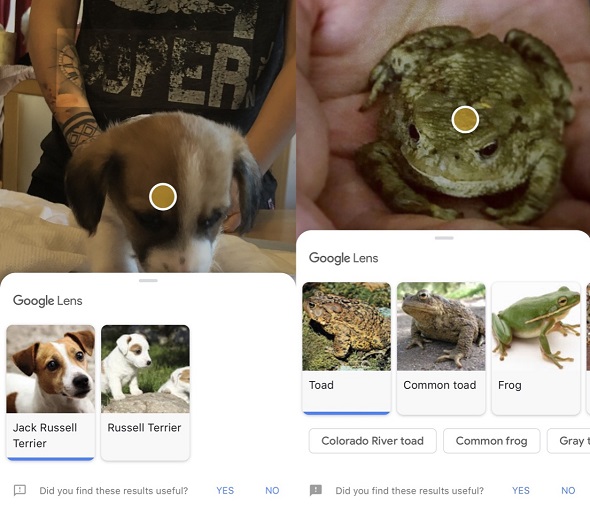
La función Google Lens estaba al comienzo de su lanzamiento exclusivamente en dispositivos Google Pixel únicamente, luego Google expandió su provisión de dispositivos que operan en el sistema sin formato y el sistema Android One, después de lo cual estuvo ampliamente disponible en Android y luego comenzó a transferirlo. a iOS gradualmente. La idea de la función en resumen es que Google analiza las imágenes, ya sea que usted tenga o tome con la cámara, y reconoce el contenido de la imagen, por lo que le dice que esta es una mezquita, y esta es una imagen de " fulano de tal "y este es un perro de tal y tal y esta fruta y otros detalles. Aquí está la característica más destacada que se puede analizar:
- Leer y analizar imágenes OCR
- Leer y analizar tarjetas de visita.
- Identifique los sitios en los enlaces.
- Traducción entre diferentes idiomas.
- Conocimiento de libros, álbumes y películas.
- Conocer fotografías de lugares turísticos e históricos, animales y edificios diversos.
- Lectura de códigos de barras en línea y búsqueda de productos.
La función Lens en iOS se puede utilizar de dos formas.
Aplicación Google Fotos
La aplicación Google Photos es popular entre todos los usuarios de Android y, en menor medida, los usuarios de iOS. Y en mayo del año pasado, la función se incorporó y se puede utilizar de la siguiente manera:
1
Descarga la aplicación Google Photos.

2
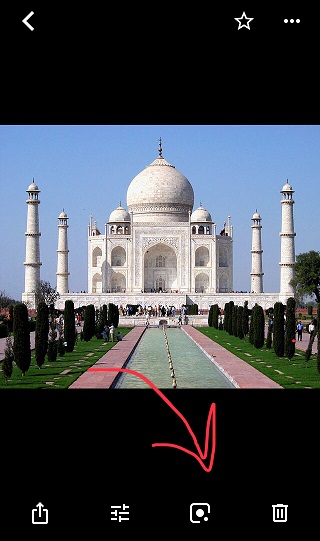
Abra la aplicación y otorgue acceso a las fotos, por supuesto, luego abra cualquier imagen que tenga que desee analizar y encontrará el icono de la función Google Lens que aparece en la parte inferior de la siguiente manera:
3
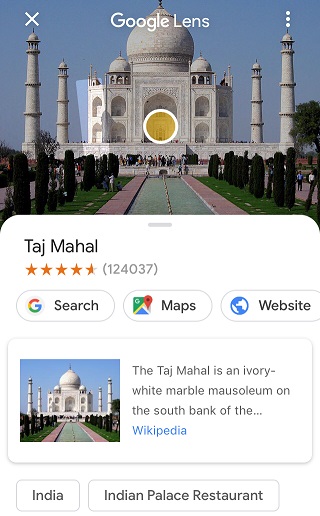
Haga clic en el icono de la lente y en segundos Google analizará la imagen y le informará los detalles.
La aplicación oficial de Google
Hace 3 semanas, Google actualizó la aplicación oficial para agregar la función, y Google dijo que la proporcionaría gradualmente. Es decir, es posible que ahora no lo encuentres disponible en tu dispositivo y tengas que esperar unos días o semanas y estará disponible. La adición en la aplicación oficial de Google es un asunto importante y es más importante que agregarla en la aplicación Fotos porque realiza un análisis inmediato y rápido sin la necesidad de tomar una foto y luego abrir la aplicación Fotos.
1
Descarga la aplicación oficial de Google.
2
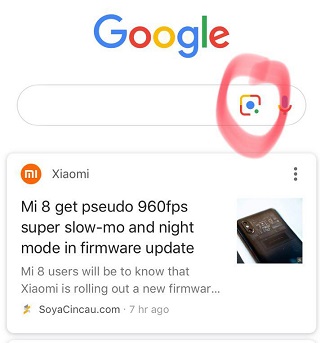
En el caso de que haya accedido a la función, su icono aparecerá en el campo de búsqueda; Recuerde, si no está disponible, significa que la función aún no ha llegado y debe esperar.
3
Otorgue acceso a Google a la cámara y recuerde que la función funciona con las imágenes capturadas con la cámara. Si no le otorga acceso a la cámara, no funcionará para usted.
4
Ahora toque el icono y se abrirá la cámara como si estuviera tomando una foto; Apunta hacia cualquier punto mencionado anteriormente en la parte superior de "maestro, animal, código de barras, libro, etc." y en segundos Google te ayudará.
5
Puede enderezarlo hacia cualquier texto escrito y le mostrará opciones como buscar con ese texto, copiarlo o incluso traducirlo. Al hacer esto, la cámara se utiliza como intérprete para usted.



Comentario de 23