Con cada lanzamiento importante de iOS, se repite la misma escena: quejas generalizadas de los usuarios sobre un consumo de batería más rápido de lo normal. Como siempre, Apple afirma que este consumo es normal y temporal, y que dura solo unos días, ya que el iPhone trabaja en segundo plano para reindexar los datos y optimizar el rendimiento del sistema. Pero, ¿qué ocurre si pasan semanas y sigues notando que el porcentaje de batería disminuye drásticamente? Si te ocurre esto, una configuración oculta, activada por defecto en iOS 27 y llamada Asistencia de conectividad, parece ser la principal causante del problema.
¿Cuál es la ventaja de Connectivity Assist?
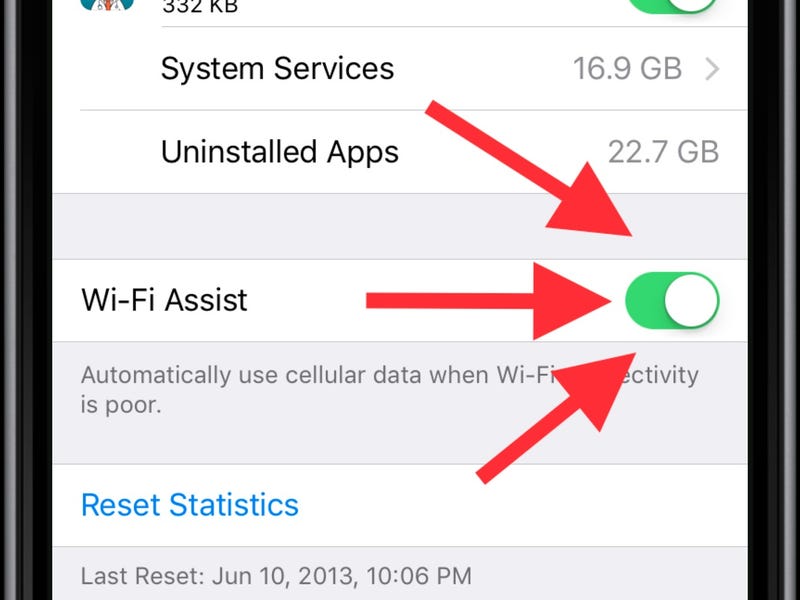
La función Asistente de Conexión no es del todo nueva; es la sucesora oficial de una función anterior que nos acompaña desde iOS 9, conocida como Asistencia Wi-Fi. En teoría, esta función parece increíblemente útil: cuando la red Wi-Fi se debilita o se ralentiza, el iPhone interviene automáticamente, cambiando a datos móviles para garantizar que las páginas y las aplicaciones sigan cargándose sin interrupciones, y luego vuelve a la conexión Wi-Fi sin problemas una vez que se restablece la señal.
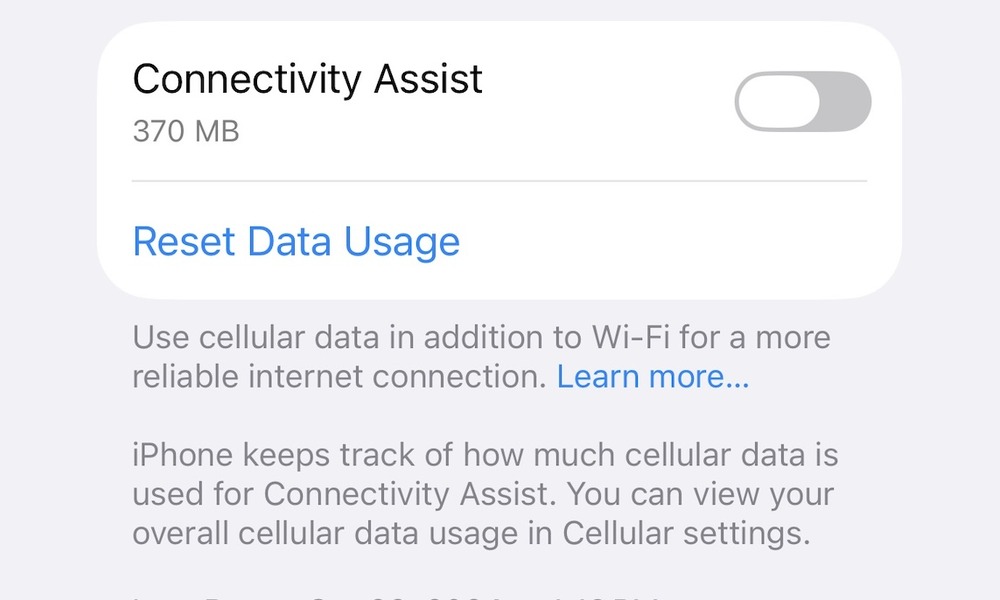
Apple explica que el propósito de esta función es proporcionar una conexión más estable y fiable, especialmente en zonas con cobertura Wi-Fi inestable, como rincones apartados de las casas, aeropuertos concurridos o cafeterías. Sin embargo, lo que ha cambiado en iOS 27 es la ubicación y la proactividad de esta función. En lugar de estar situada al final de los ajustes de datos móviles, como antes, ahora se encuentra directamente al final de la pantalla de ajustes de Wi-Fi. Y si la función Asistencia Wi-Fi estaba activada en tu dispositivo antes de la actualización (que es la configuración predeterminada para todos), el nuevo asistente de conexión ahora está activo en tu teléfono sin que te des cuenta.
¿Por qué el asistente de contactos consume tanta batería y datos?

Aunque Apple no ha reconocido oficialmente ningún fallo relacionado con esta función, un número creciente de usuarios de iOS 27 ha confirmado que desactivarla resultó en una mejora inmediata y notable de la duración de la batería, superando cualquier otra medida que hayan probado. La razón técnica detrás de esto es clara y lógica: cuando se activa la función Asistente de Teléfono, el iPhone se ve obligado a mantener el módem celular constantemente activo junto con el chip Wi-Fi, en lugar de dejarlo en reposo para ahorrar energía. El funcionamiento simultáneo de dos tarjetas SIM consume una cantidad significativa de energía, especialmente porque el módem celular trabaja más cuando la cobertura es débil, que suele ser el mismo momento y lugar donde la señal Wi-Fi también es débil.
No se trata solo de la duración de la batería; también se trata de un consumo excesivo de datos móviles. Según los informes, esta función se ha vuelto aún más agresiva que antes. Un experto reveló que consumió más de 800 MB de datos móviles en solo dos días, a pesar de estar conectado constantemente a su red Wi-Fi doméstica. Otro usuario informó haber consumido 174 MB solo el primer día, mientras se hospedaba en un hotel con una conexión a internet moderada. Todos estos paquetes que se intercambian en segundo plano están agotando tanto la batería como los datos sin previo aviso.
No solo eso, sino que los expertos en seguridad han observado que el asistente de conexión elude las aplicaciones de bloqueo de anuncios basadas en DNS, algunas conexiones VPN y los filtros de control parental. Esto se debe a que el sistema interpreta el bloqueo del anuncio o enlace como un fallo de conexión Wi-Fi, por lo que intenta conectarse automáticamente a través de la red celular, sorteando por completo el bloqueo. De hecho, la página de soporte técnico de Apple recomienda desactivar esta función si se utilizan bloqueadores de anuncios.
Cómo desactivar la función Asistente de llamadas
iOS 27 te ofrece dos opciones para gestionar esta función: desactivarla por completo en todo el sistema o desactivarla solo para redes Wi-Fi específicas.
Primero: Deshabilitar la función en general para todas las redes:
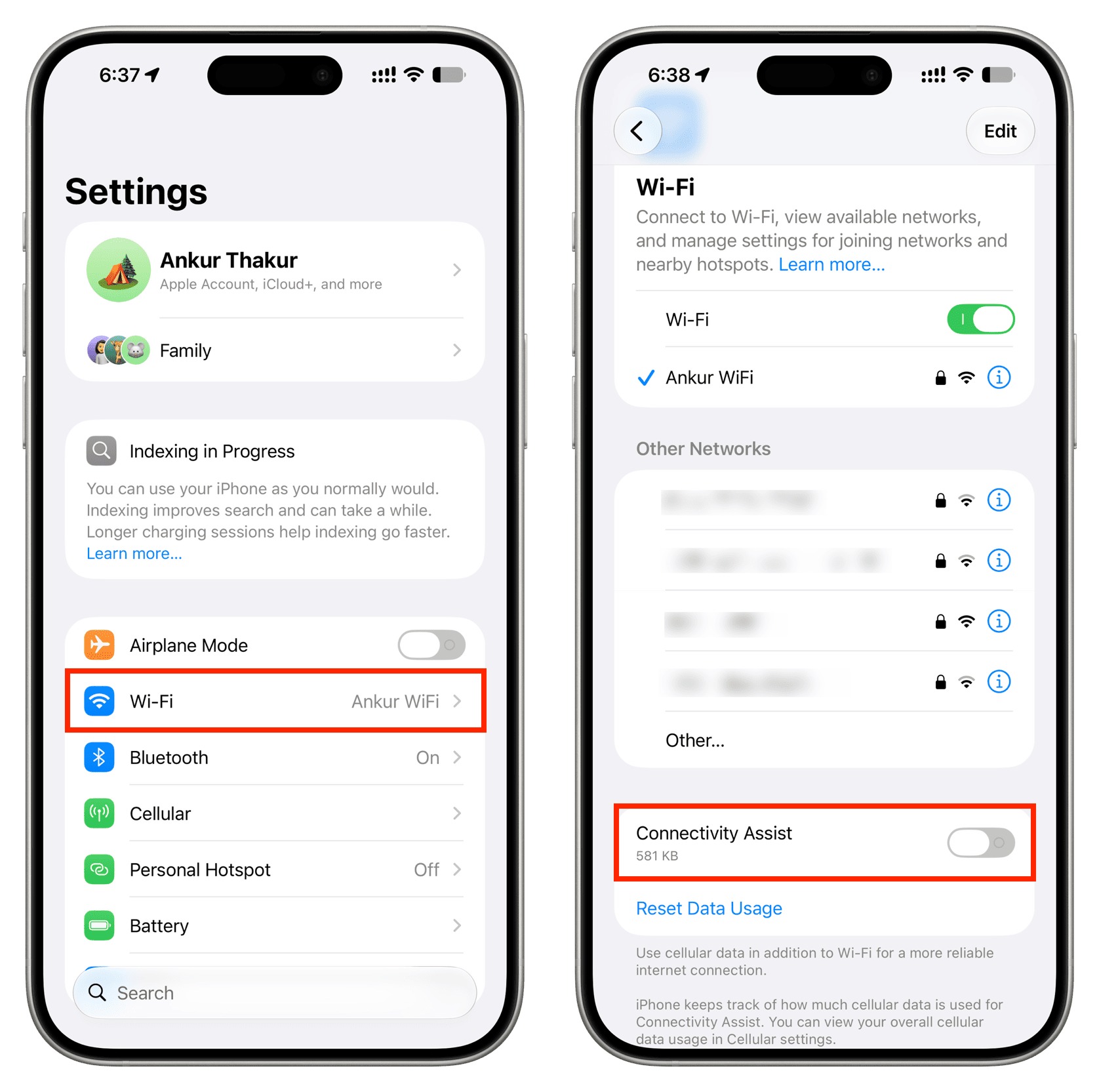
Para desactivarlo por completo en tu teléfono, sigue estos pasos:
- Abrir una aplicación Ajustes En el iPhone.
- Haga clic en una opción Wi-Fi Asegúrate de que esté activado.
- Desplázate completamente hacia abajo en la pantalla y luego desactiva la opción. Asistencia de conectividad.
Debajo de esta opción, verá un número que muestra la cantidad de datos móviles que ha consumido la función; este número le indicará si la función ha estado funcionando en segundo plano y agotando su plan de datos y la batería durante el último período.
Segundo: Deshabilitar la función solo para una red específica:
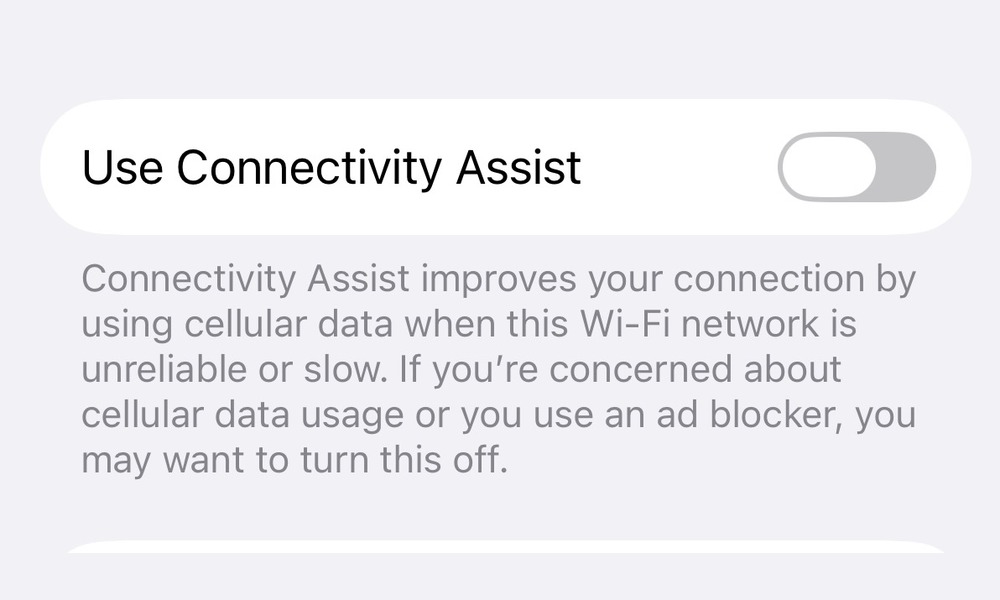
Si prefiere una solución intermedia, puede desactivar la función para la red de su hogar u oficina que considere estable, mientras que la deja activada en cafeterías y lugares públicos:
- Abrir una aplicación Configuración de E ir a Wi-Fi.
- Haga clic en el icono de información (I) Junto al nombre de la red que desea editar.
- Desactivar opción Utilice la función de asistencia a la conectividad. Diseñado para esa red.
Esta solución es excelente para quienes desean ahorrar batería en casa, donde no necesitan conexión celular, y a la vez contar con una alternativa en zonas con redes débiles o inestables. Cabe mencionar que algunos usuarios han reportado la necesidad de desactivarla globalmente y en cada red doméstica individualmente para garantizar que el consumo de batería se detenga por completo.
¿Deberías desactivar esta función?
La decisión depende principalmente de tu plan de datos y tu uso diario. Si tienes un plan de datos ilimitado y te desplazas con frecuencia entre lugares con redes Wi-Fi inestables, sacrificar algo de batería para garantizar una navegación ininterrumpida podría ser una buena inversión. Sin embargo, si tienes un plan mensual limitado, dependes de redes Wi-Fi estables la mayor parte del día, usas bloqueadores de anuncios y VPN, o simplemente quieres aprovechar al máximo la batería, desactivar el asistente de conexión es la mejor opción sin dudarlo.
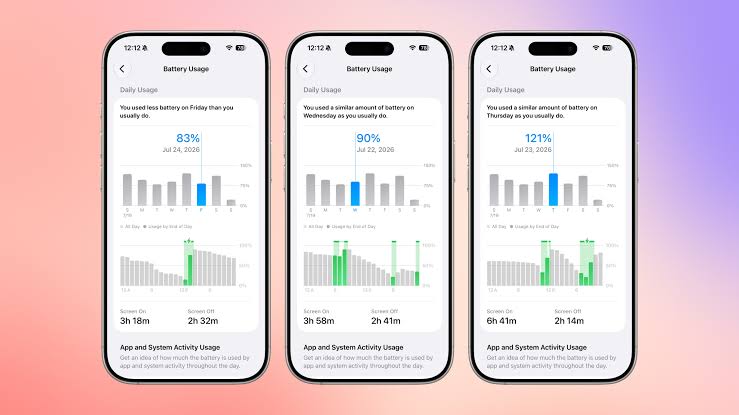
Recuerda que Apple desactiva automáticamente esta función cuando se activa la itinerancia internacional o el modo de datos reducidos. Si la has desactivado y la batería sigue durando poco, consulta [link/reference]. Configuración > Batería Revisar las aplicaciones que consumen más batería en segundo plano y tomar las medidas oportunas al respecto.
Fuente:



Comentario de 11