با انتشار رسمی بهروزرسانی iOS 26 اپل برای همه کاربران آیفون، اکنون ویژگیها و بهبودهای جدید زیادی وجود دارد که ارزش بررسی دارند. اگر به تازگی این بهروزرسانی را نصب کردهاید و میخواهید از آن نهایت استفاده را ببرید، نمیدانید از کجا شروع کنید؟ ما این راهنما را آماده کردهایم که مهمترین مراحل و تنظیماتی را که باید ابتدا انجام دهید، شرح میدهد.
سفارشی سازی صفحه قفل
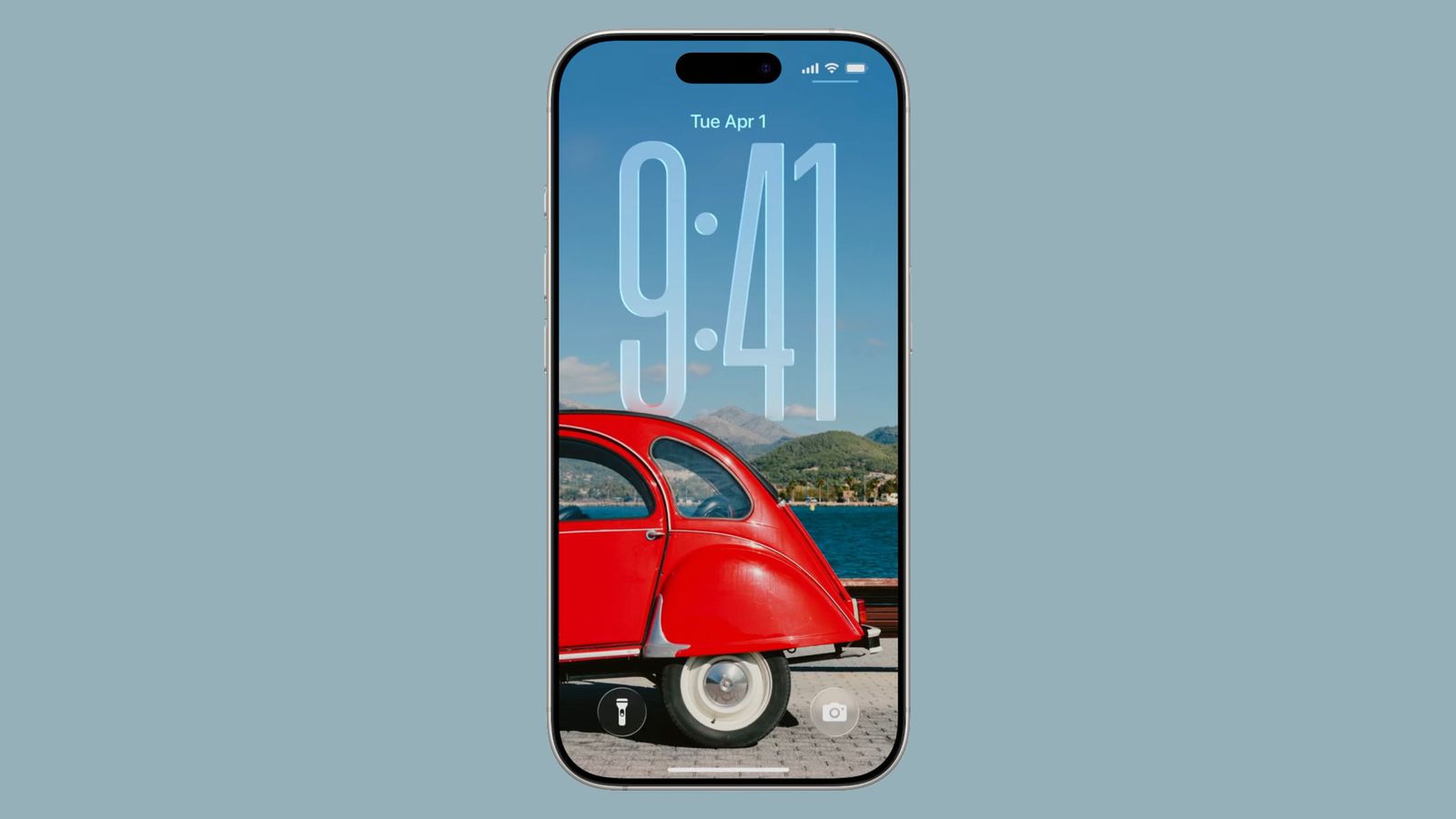
اولین چیزی که پس از نصب iOS 26 متوجه خواهید شد، طراحی جدید «شیشه مایع» روی صفحه قفل است. برای اعمال این افکت:
برای ورود به حالت شخصیسازی، صفحه قفل را طولانی فشار دهید.
در تنظیمات ساعت، میتوانید فونت و رنگ دلخواه خود را انتخاب کنید، سپس گزینه Glass را فعال کنید تا یک لمس شیشهای شفاف به نمایش زمان اضافه شود. برای تغییر اندازه ساعت، از گوشه سمت راست ساعت انگشت خود را بکشید. اگر پسزمینه عکس انتخاب کنید، اندازه ساعت بسته به عمق آن به طور خودکار تغییر میکند. در غیر این صورت، میتوانید اندازه را به صورت دستی تنظیم کنید.
هنگام انتخاب تصویر زمینه، میتوانید از ویژگی جدید Spatial Scene بهره ببرید: به سادگی از یک تصویر دوبعدی برای ایجاد یک تصویر زمینه سهبعدی مبتنی بر عمق استفاده کنید. این تصویر زمینه هنگام حرکت تلفن، یک جلوه حرکتی ظریف ایجاد میکند و حس عمق را افزایش میدهد.
هنگام سفارشیسازی صفحه قفل، اضافه کردن ویجتها و تنظیمات مرکز کنترل را فراموش نکنید. در iOS 26، ویجتها اکنون میتوانند در پایین صفحه نمایش قرار بگیرند، نه فقط زیر ساعت.
بعد از اینکه تنظیمات مورد نظر را انجام دادید، تنظیمات خود را ذخیره کنید و سپس گوشی خود را کمی جابجا کنید؛ متوجه حرکت جزئی پسزمینه و درخششهای ظریف روی عناصر شیشه مایع خواهید شد.
صفحه اصلی خود را سفارشی کنید
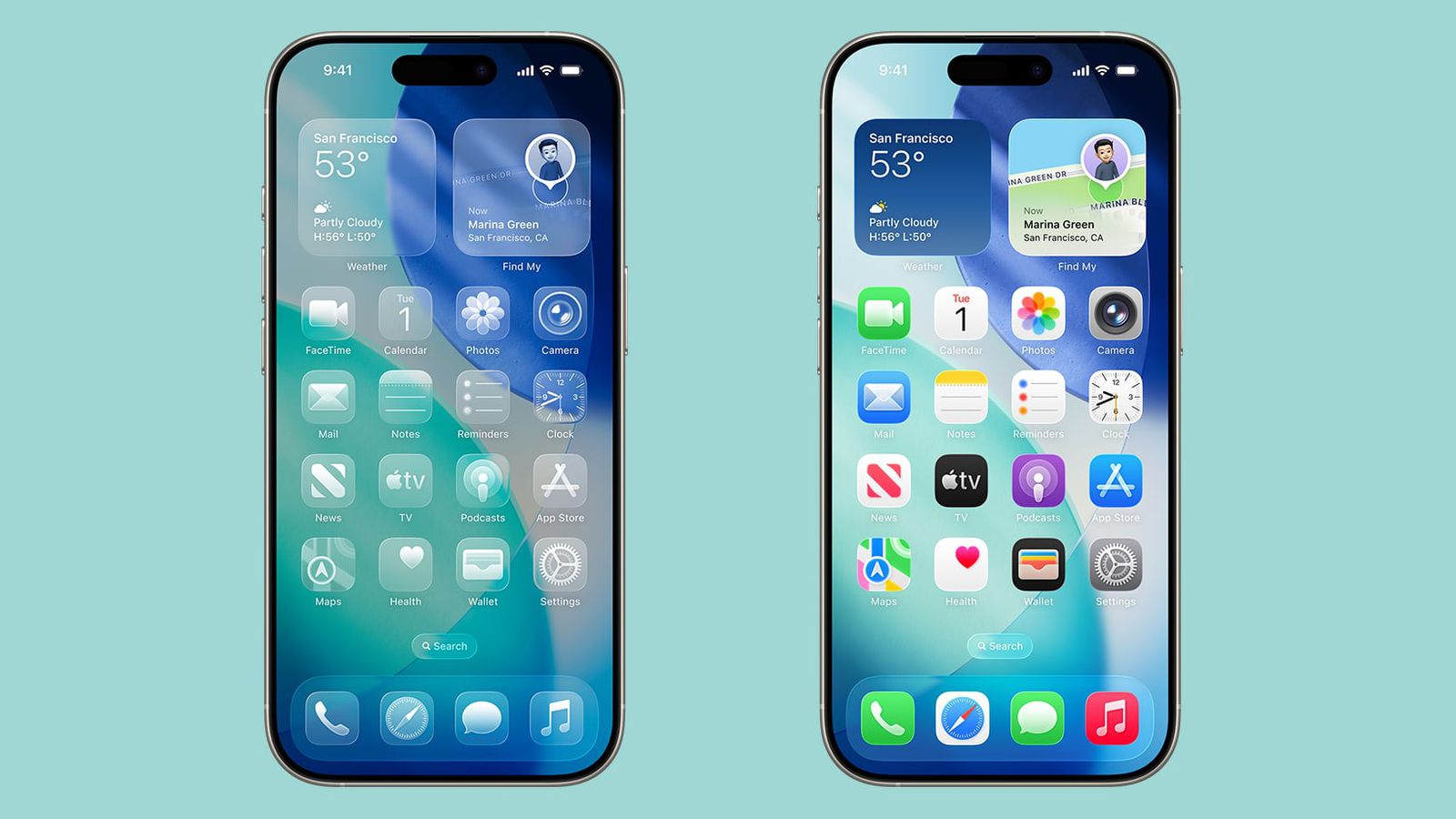
علاوه بر صفحه قفل، iOS 26 گزینههای سفارشیسازی بیشتری را برای صفحه اصلی آیفون ارائه میدهد.
برای دسترسی به تنظیمات مختلف، انگشت خود را روی صفحه اصلی نگه دارید و گزینه «ویرایش» را انتخاب کنید، سپس روی «سفارشیسازی» ضربه بزنید. گزینههایی برای نمایش آیکونها در شکلهای جدید پیدا خواهید کرد:
حالت شفاف: همه آیکونها شفاف، مانند شیشه، به نظر میرسند و به شما امکان میدهند پسزمینه پشت آنها را ببینید. بسته به ترجیح خود، میتوانید بین تم روشن یا تیره انتخاب کنید.
حالت پیشفرض: آیکونها رنگهای اصلی خود را حفظ میکنند، با یک طراحی جدید که باعث میشود به صورت لایههای شیشهای چیده شده به نظر برسند.
حالت رنگی: تمام آیکونها به طور یکنواخت با شفافیت جزئی رنگآمیزی میشوند و ظاهری با شفافیت کمتر از حالت خالص ایجاد میکنند.
اپل همچنین دکمههایی را برای سفارشیسازی رنگ آیکونها جهت مطابقت با رنگ آیفون شما یا رنگ قاب آیفون شما (اگر از اپل است) اضافه کرده است. میتوانید روی آیکونها در بخش رنگ ضربه بزنید تا رنگهایی را که با دستگاه شما مطابقت دارند، امتحان کنید.
با این تغییرات، یک رابط کاربری خانگی شخصیسازیشده و مدرن دریافت میکنید که در آن آیکونها با پسزمینه انتخابشده هماهنگ ظاهر میشوند.
تجربه هوش بصری در تصاویر
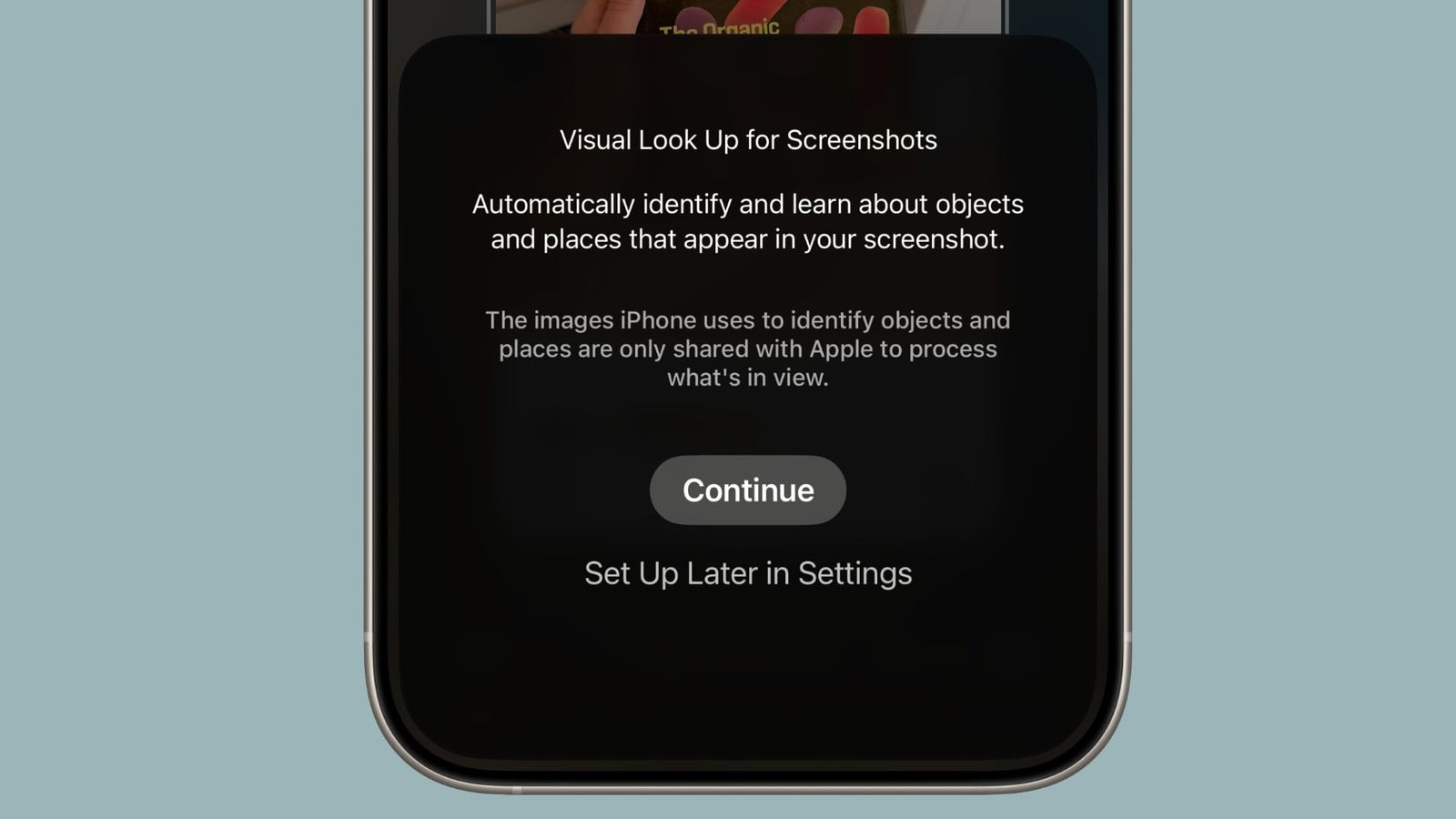
هوش بصری در iOS 26 حتی مفیدتر هم شده است و حالا با اسکرینشاتها کار میکند. این ویژگی به شما امکان میدهد محتوای تصاویر روی صفحه را شناسایی کنید. برای مثال، پس از گرفتن اسکرینشات (دکمههای افزایش صدا و کنار صفحه را با هم فشار دهید)، میتوانید روی گزینههای «پرسیدن»، «یافتن» یا «برجسته کردن برای جستجو» ضربه بزنید تا بخشی از تصویر را انتخاب کرده و درباره آن سوال کنید.
میتوانید تصاویر را در گوگل یا سایتهای خرید مانند Etsy جستجو کنید، یا حتی از ChatGPT بپرسید که تصویر شامل چه چیزی است. شایان ذکر است که برای بهرهمندی کامل از این ویژگی، باید آیفون ۱۵ پرو یا جدیدتر داشته باشید، زیرا از فناوریهای هوش مصنوعی پشتیبانی میکند.
ویژگیهای هوش مصنوعی به آیفون ۱۵ پرو یا بالاتر نیاز دارند.
فعال کردن فیلتر تماس
ویژگی جدید «غربالگری تماس» روشی هوشمندانه برای مدیریت شمارههای ناشناس ارائه میدهد. وقتی این ویژگی در تنظیمات تلفن، در بخش «تماسها» فعال شود، آیفون شما تماس را دریافت میکند و قبل از ارسال خلاصهای از اطلاعات، از تماسگیرنده نام و دلیل تماس را میپرسد تا بتوانید تصمیم بگیرید که به تماس پاسخ دهید یا آن را نادیده بگیرید.
اپل همچنین تنظیمات جدیدی را برای شناسایی و مسدود کردن تماسهای اسپم، از جمله پیامهای صوتی مزاحم، اضافه کرده است. به این ترتیب، میتوانید تماسهای خود را بهتر کنترل کنید و بدون وقفههای ناخواسته، روی مکالمات مهم تمرکز کنید.
برخی از ویژگیها فقط در ایالات متحده کار میکنند، اما میتوانید منطقه دستگاه خود را به ایالات متحده تغییر دهید تا این ویژگیها فعال شوند.
انتخاب پسزمینه برای پیامها
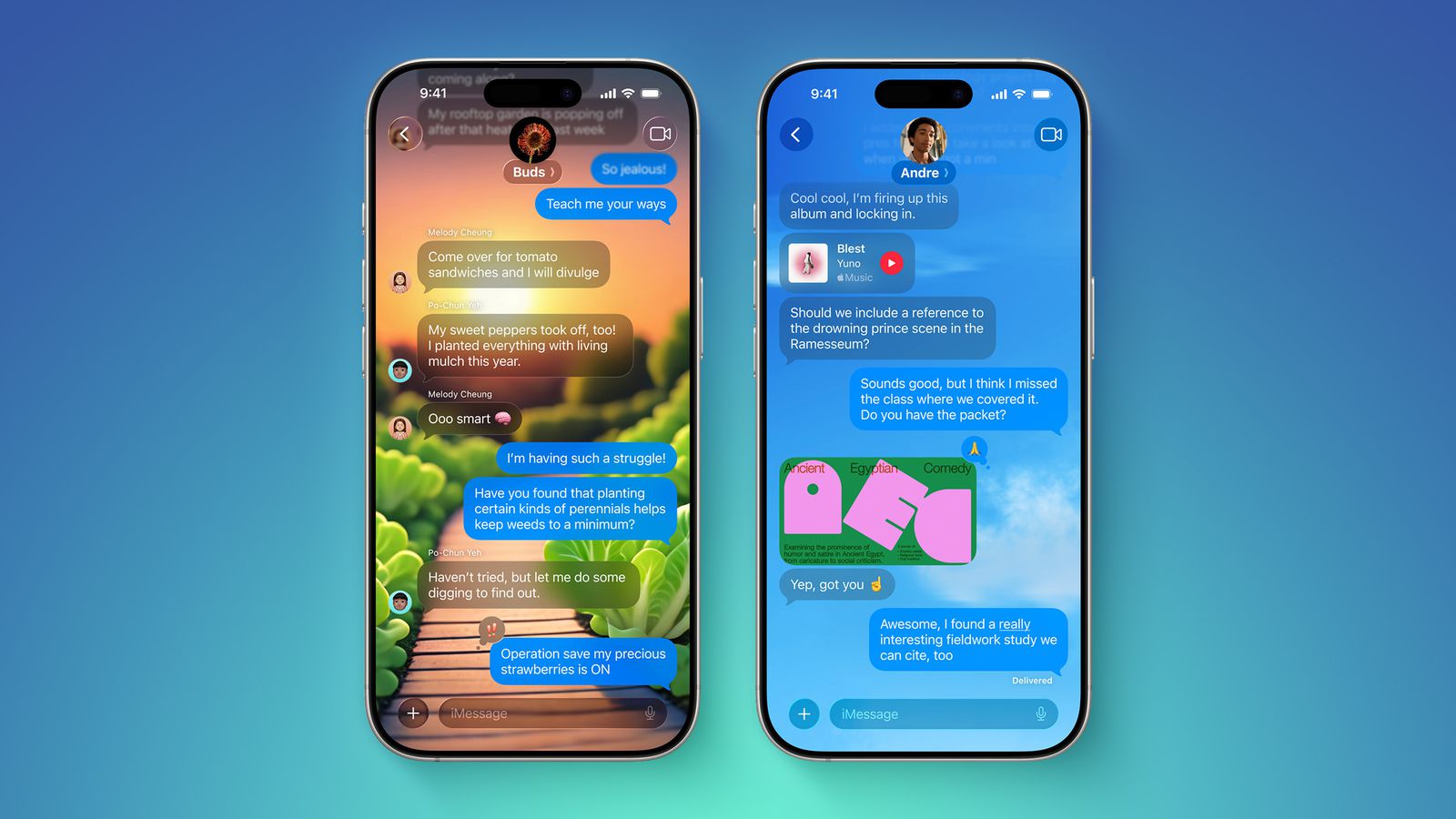
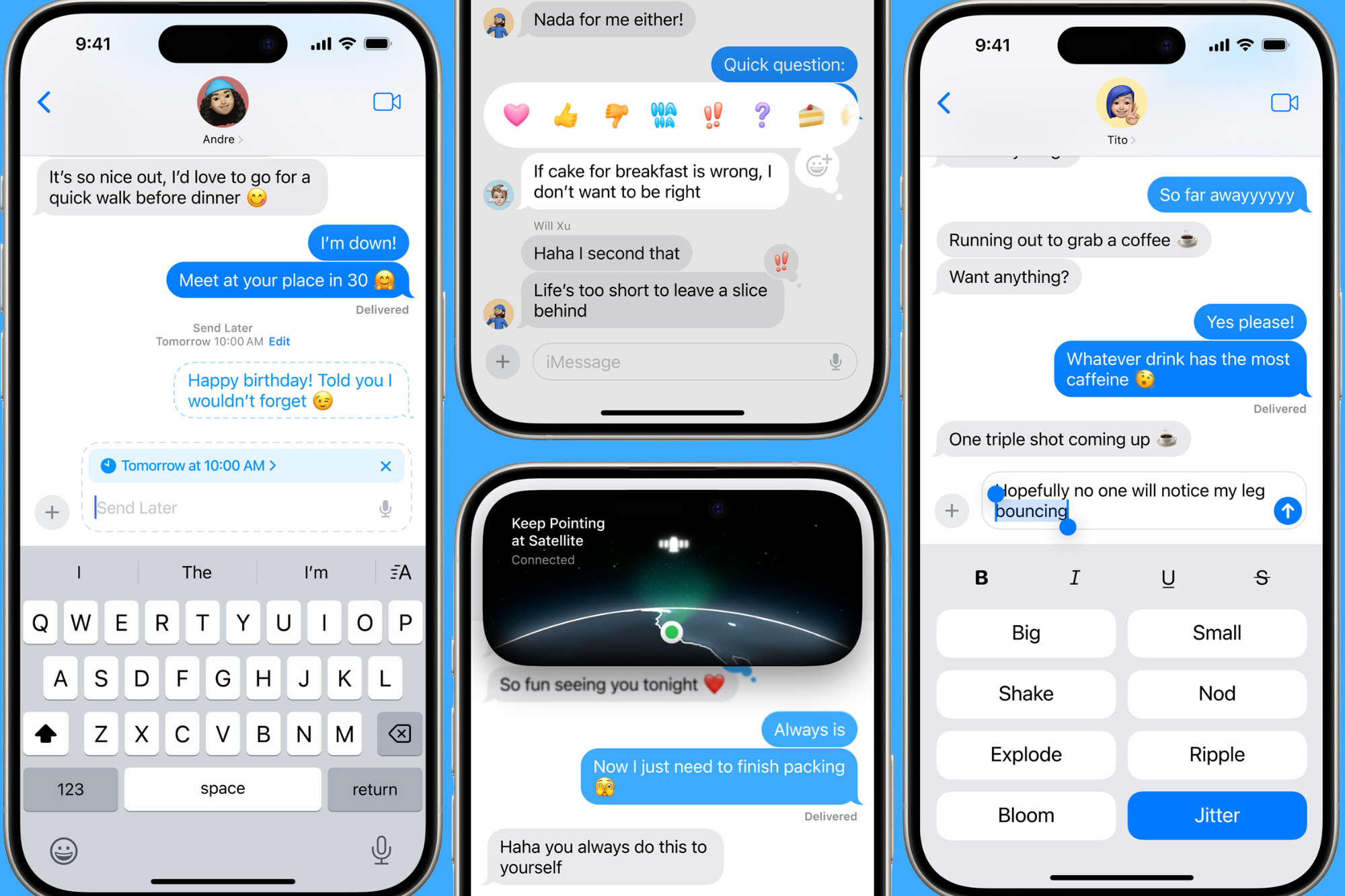
برنامه پیامها در iOS 26 به شما امکان میدهد با سفارشی کردن تصویر زمینه برای هر مکالمه یا گروه، به مکالمات خود جلوهای شخصی ببخشید. میتوانید این کار را با ضربه زدن روی نام شخص یا گروه در بالای صفحه و انتخاب «تصاویر زمینه» انجام دهید.
در منو، میتوانید تنظیمات پیشفرض مانند آسمان، آب یا تصاویر شفق قطبی را پیدا کنید، یا میتوانید یک رنگ ثابت را انتخاب کنید.
اگر تصاویر منحصر به فردی میخواهید، میتوانید با استفاده از ویژگی Image Playground داخلی، تصویری از دستگاه خود انتخاب کنید یا حتی یک تصویر زمینه جدید ایجاد کنید.
یادداشت مهمپسزمینهای که انتخاب میکنید برای همه شرکتکنندگان در مکالمه قابل مشاهده خواهد بود، بنابراین مطمئن شوید که چیزی خصوصی را انتخاب نمیکنید که نمیخواهید دیگران آن را ببینند. اگر پسزمینههای سفارشی را در مکالمات ترجیح نمیدهید، میتوانید این ویژگی را در تنظیمات پیامها در قسمت تنظیمات غیرفعال کنید.
فعال کردن ترجمه زنده
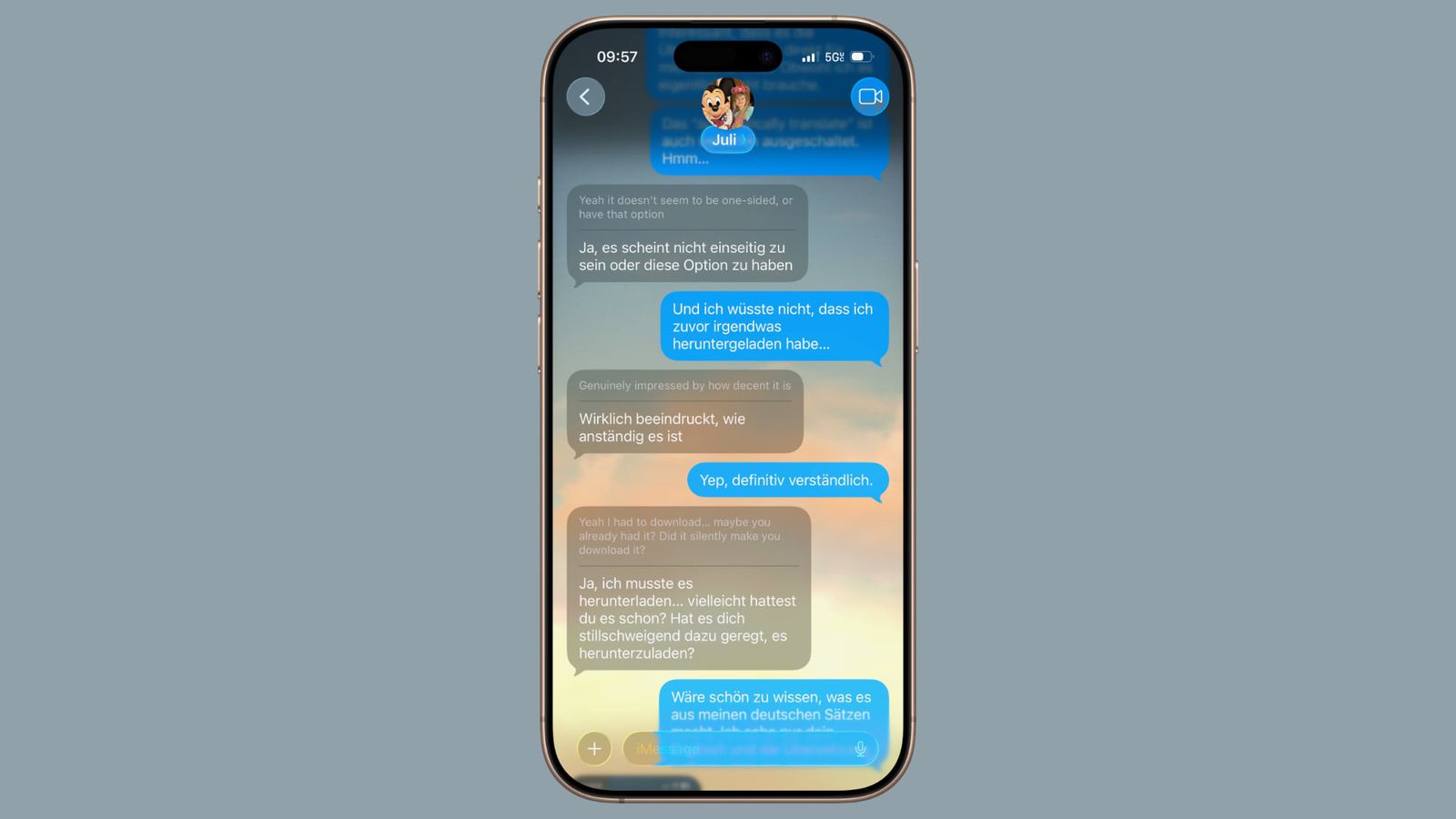
iOS 26 ویژگی «ترجمه زنده» را به برنامه پیامها اضافه کرد تا در صورت وجود زبانهای دیگر، پیامهای دریافتی به طور خودکار ترجمه شوند. برای فعال کردن این ویژگی در یک مکالمه فردی یا گروهی، روی نام شخص در بالای مکالمه ضربه بزنید و «ترجمه خودکار» را فعال کنید.
سپس این سرویس هر پیامی را که توسط طرف مقابل ارسال میشود به زبان شما ترجمه میکند و به طور خودکار پیامهای شما را به زبان آنها ترجمه میکند و ارتباط با دوستان یا همکارانی که زبان مشترکی با شما ندارند را آسانتر میکند. ترجمه زنده از چندین زبان محبوب، از جمله انگلیسی (ایالات متحده و بریتانیا)، چینی (ماندارین ساده شده)، فرانسوی، آلمانی، ایتالیایی، ژاپنی، کرهای، پرتغالی (برزیل) و اسپانیایی (اسپانیا) پشتیبانی میکند.
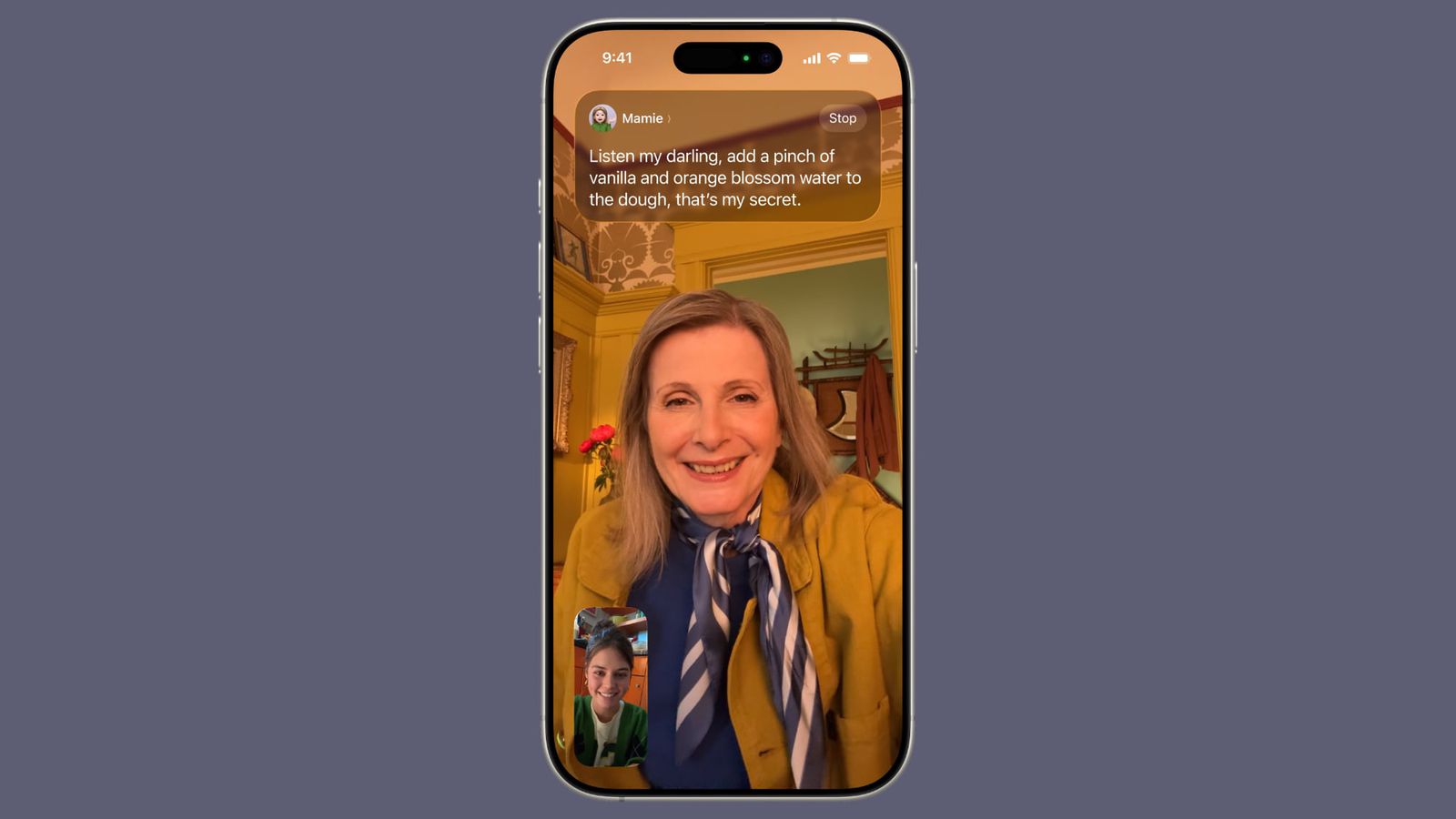
ترجمه زنده همچنین میتواند در برنامههای دیگری مانند FaceTime که ترجمه به صورت متن روی صفحه نمایش در طول تماس ظاهر میشود و برنامه Phone برای ترجمه صوتی در طول تماسهای معمولی استفاده شود.
ایرپادز پرو ۲، ایرپادز پرو ۳ و ایرپادز نسل چهارم همچنین از ترجمه زنده در مکالمات رو در رو پشتیبانی میکنند. شایان ذکر است که این ویژگیها نیاز به یک آیفون جدید دارند که از فناوریهای هوش مصنوعی پشتیبانی میکند، مانند آیفون ۱۵ پرو یا بالاتر.
ایجاد گِنموجی
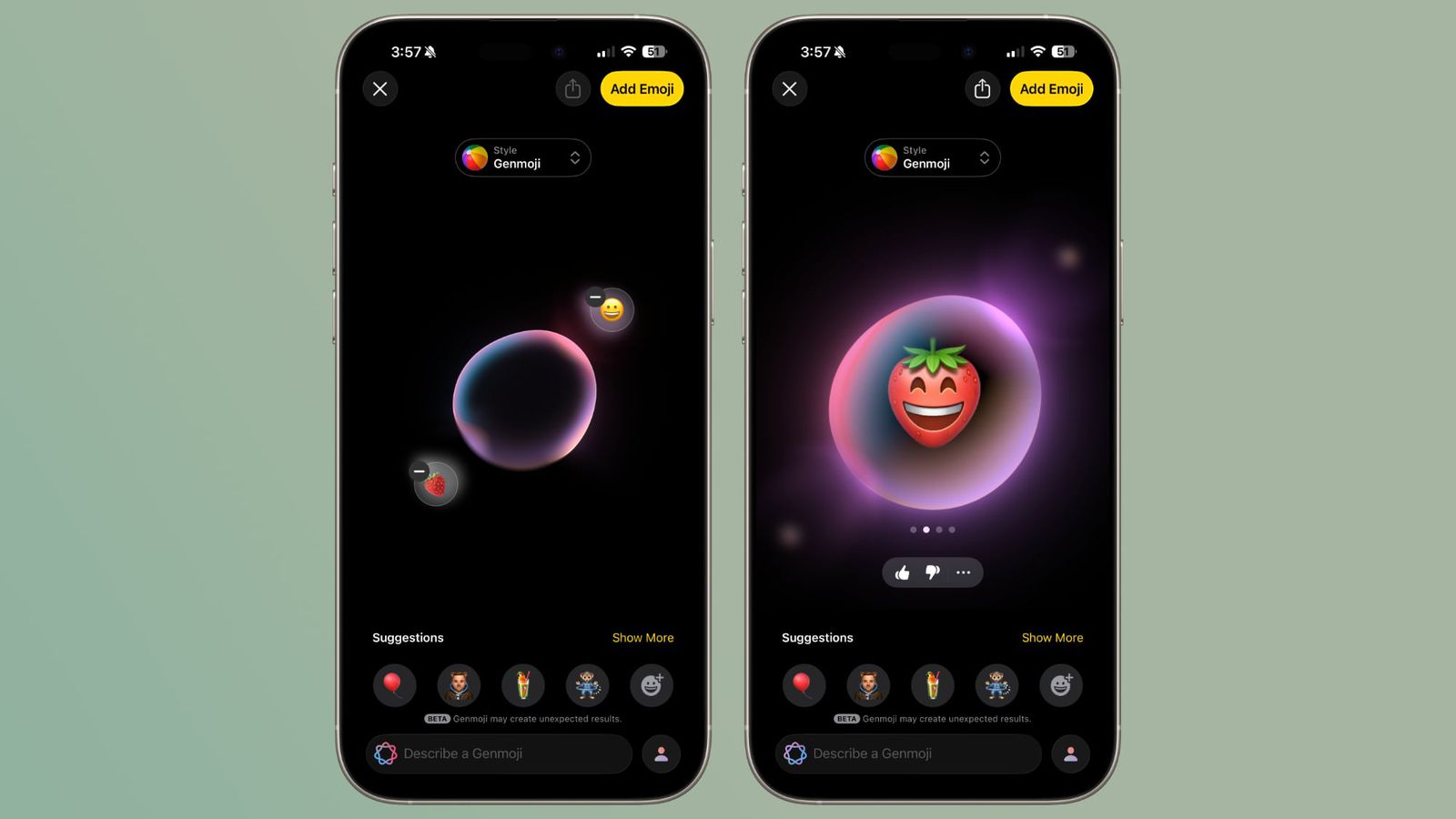
در iOS 26، اپل یک روش جدید و سرگرمکننده برای ابراز وجود از طریق پیامها به نام "Genmoji" معرفی کرد. این ویژگی به شما امکان میدهد دو یا چند ایموجی را برای ایجاد یک ایموجی جدید و منحصر به فرد ترکیب کنید. برای امتحان کردن آن:
برنامه پیامها را باز کنید، روی دکمه ایموجی ضربه بزنید و سپس Genmoji را انتخاب کنید.
میتوانید توضیحی از مدل مورد نظرتان بنویسید یا مستقیماً دو ایموجی را از لیست برای ترکیب انتخاب کنید. برای مثال، ترکیب یک ایموجی با یک عنصر خاص ممکن است تصویر جدیدی با چهرهای رسا ایجاد کند.
علاوه بر این، اپل ویژگی Image Playground را برای استفاده از ایموجیهای مرتبط با احساسات بهبود بخشیده است. میتوانید از یک ایموجی، مانند چهره خندان یا غمگین، برای تغییر حالات چهره افراد در تصاویری که در Image Playground ایجاد میکنید، استفاده کنید.
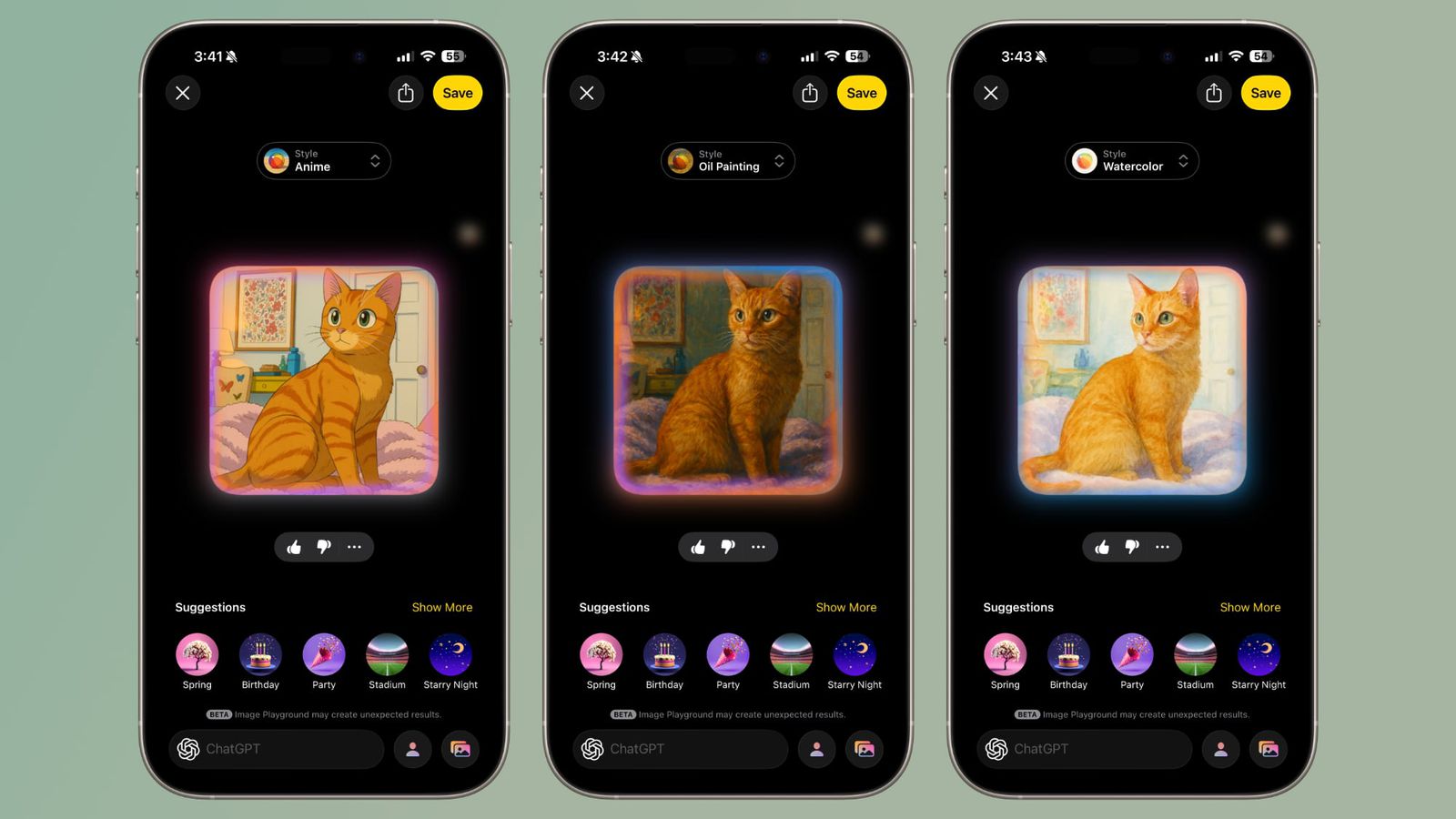
اپل همچنین ادغام با ChatGPT را برای ایجاد تصاویر با گزینههای گستردهتر در Image Playground اضافه کرده است. این ویژگیهای Genmoji و Image Playground به آیفون ۱۵ پرو یا بالاتر نیاز دارند.
تجربه برنامه بازی
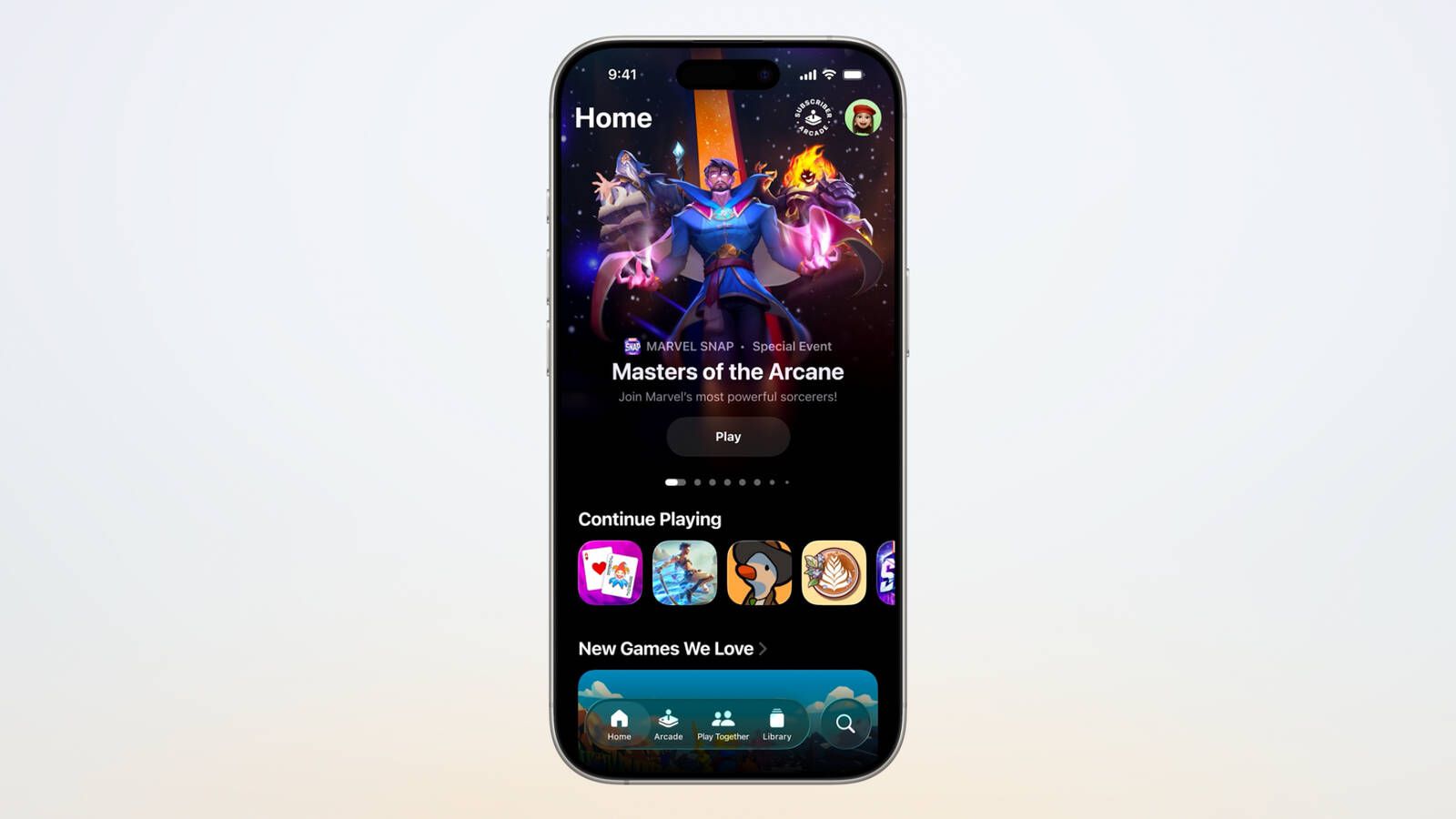
iOS 26 یک برنامه اختصاصی جدید به نام Games را به صورت از پیش نصب شده روی آیفون شما ارائه میدهد. این برنامه به شما امکان دسترسی به تمام بازیهای موجود در اپ استور و اپل آرکید را در یک مکان میدهد.
علاوه بر این، این برنامه ویژگیهای جدیدی برای تعامل با دوستانتان هنگام بازی ارائه میدهد؛ میتوانید برای آنها دعوتنامه ارسال کنید یا آنها را برای کسب بالاترین امتیاز به چالش بکشید و روحیهای سرگرمکننده و رقابتی به تجربه بازی اضافه کنید.
سفارشیسازی آهنگهای زنگ و هشدارها
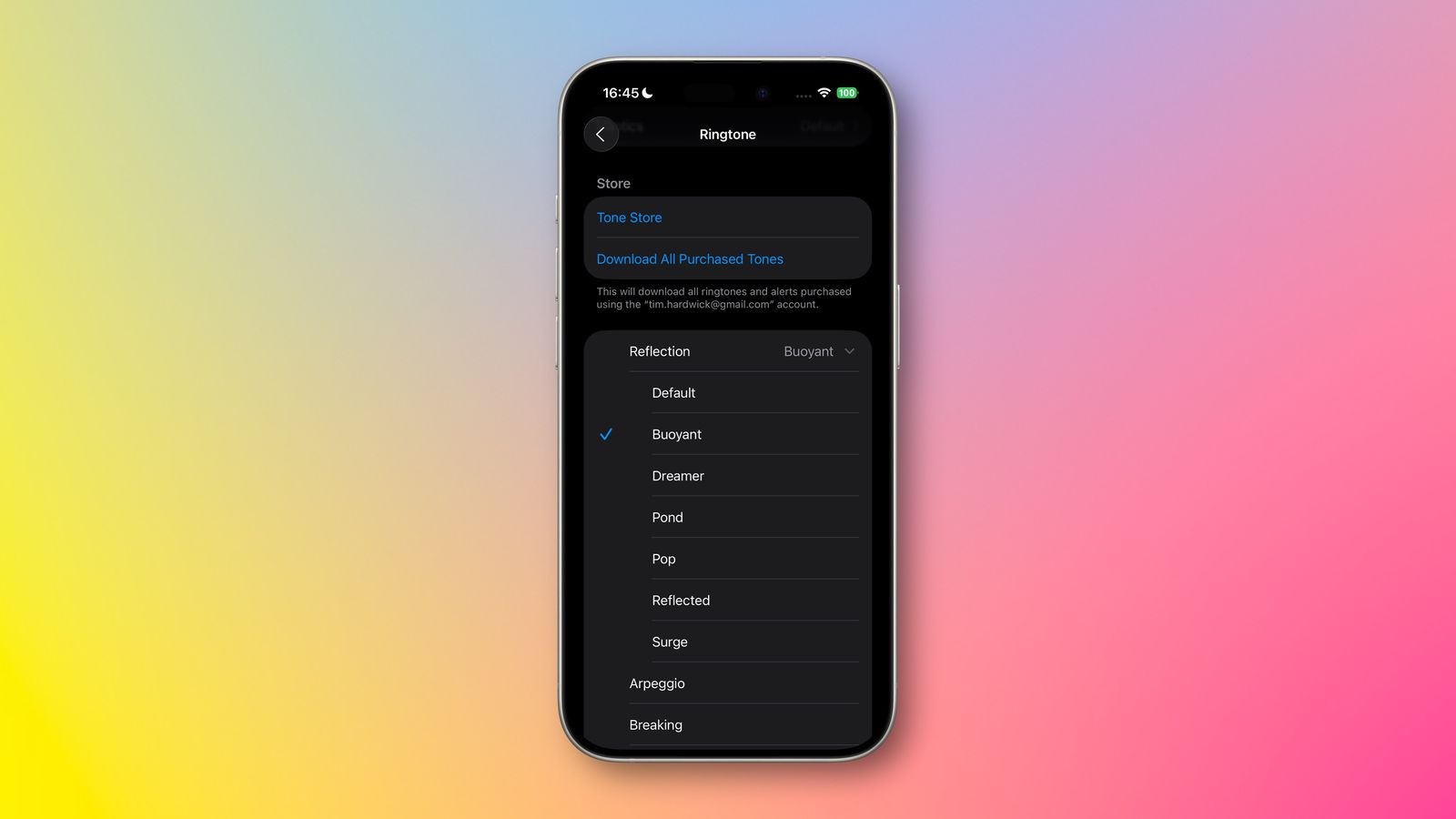
اکنون میتوانید آهنگهای زنگ جدید را در iOS 26 امتحان کنید. انواع مختلفی از آهنگ زنگ محبوب «Reflections» (وقتی روی گزینه «Reflections» در تنظیمات صدا ضربه میزنید) و یک آهنگ زنگ جدید به نام «Little Bird» اضافه شده است.
برای تغییر آهنگ زنگ، برنامه تنظیمات، سپس صدا و لمس (Sound & Touch) را باز کنید و روی آهنگ زنگ (Ringtone) ضربه بزنید تا آهنگ زنگ دلخواه خود را انتخاب کنید.
همچنین تنظیم آهنگهای زنگ سفارشی از طریق برنامه Files و منوی Share آسانتر است.
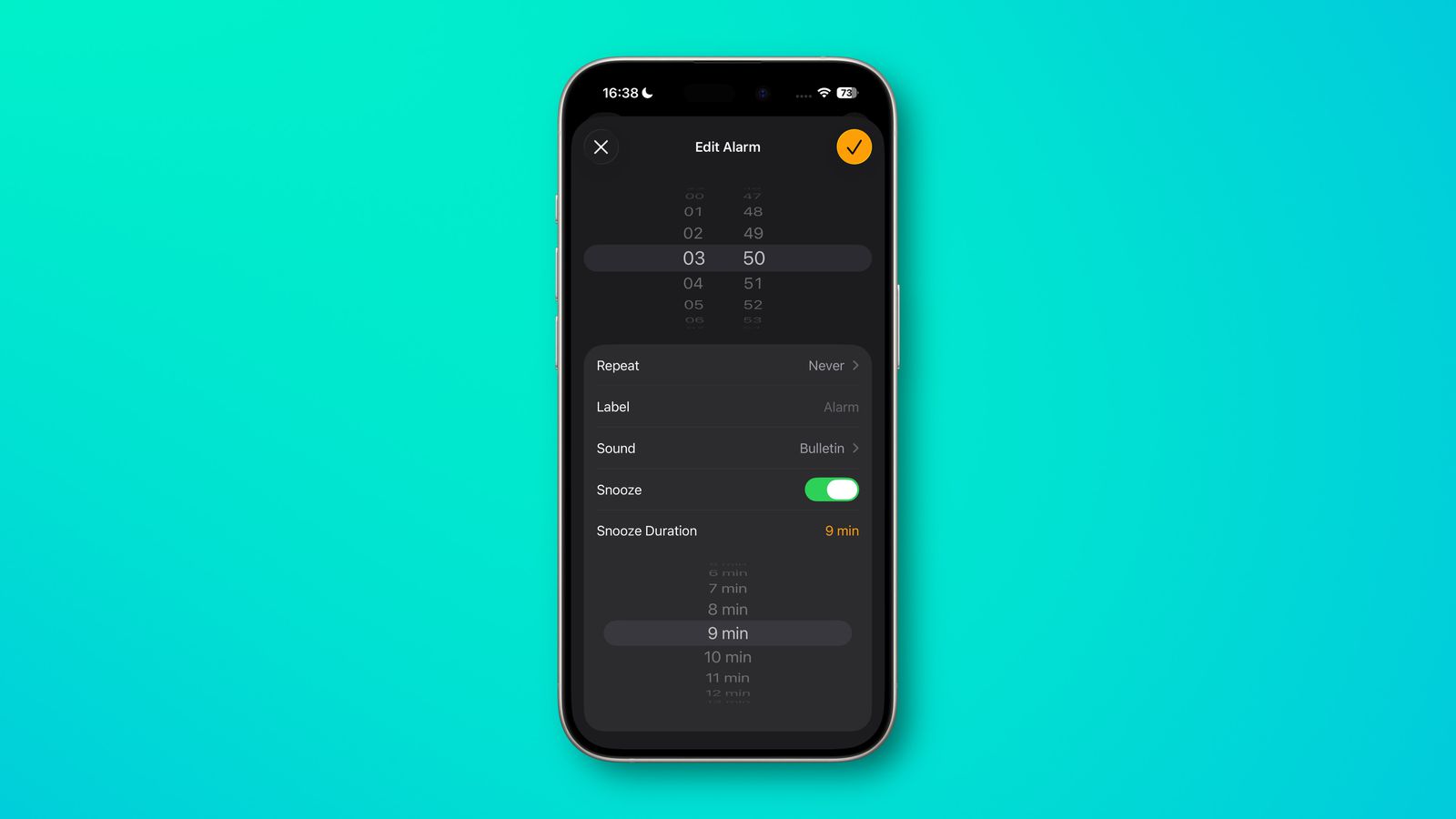
برای اطمینان از بیدار شدن راحتتر در صبح، میتوانید مدت زمان چرت زدن برای زنگ هشدار خود را تنظیم کنید. اپل قبلاً به طور پیشفرض روی ۹ دقیقه تنظیم میکرد، اما اکنون میتوانید هر چیزی بین ۱ تا ۱۵ دقیقه را انتخاب کنید. برای تنظیم این مدت زمان، برنامه ساعت را باز کنید، به برگه هشدارها بروید، یک زنگ هشدار موجود را انتخاب کنید یا یک زنگ هشدار جدید ایجاد کنید و برای انتخاب زمان مناسب، روی مدت زمان چرت زدن ضربه بزنید. به این ترتیب، میتوانید زنگ هشدار خود را طوری تنظیم کنید که با برنامه روزانه شما مطابقت بیشتری داشته باشد.
تنظیمات برگزیده سافاری را انتخاب کنید
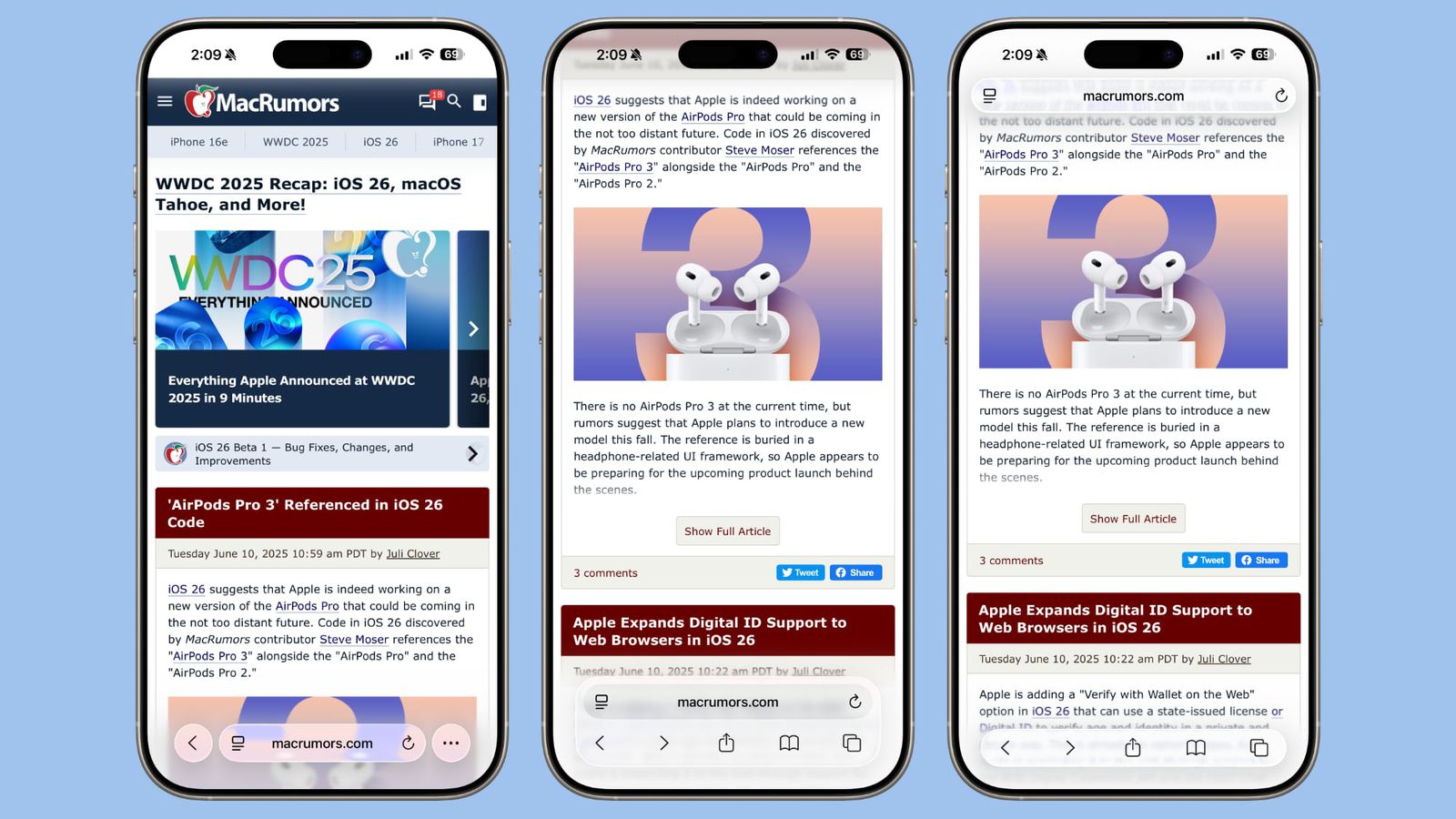
iOS 26 همچنین شامل تغییراتی در سافاری برای بهبود تجربه مرور است. این تغییرات شامل نمای "فشرده" برای نوار تب است که با پنهان کردن برخی عناصر، نوار را سادهتر میکند. اگر متوجه شدید که این نما برای شما مناسب نیست، میتوانید به راحتی با تنظیم تنظیمات در بخش سافاری در برنامه تنظیمات، به نوار بالا یا پایین سنتی برگردید.
همانطور که دیدیم، iOS 26 ویژگیها و تنظیمات زیادی را ارائه میدهد که تجربه آیفون شما را شخصیتر و کارآمدتر میکند. ما اکیداً توصیه میکنیم این مراحل را امتحان کنید و تنظیمات مناسب را در تلفن خود انجام دهید تا از طراحیهای جدید مانند صفحه نمایش Liquid Glass، ویژگیهای هوشمند مانند ترجمه زنده و فیلتر تماس و بهروزرسانیهای سرگرمی مانند Genmoji و برنامه بازیها بهرهمند شوید. هر چه بیشتر از این ویژگیها استفاده کنید، راههای جدیدی برای زندهتر کردن دستگاه خود و بهبود ارتباطات روزانه خود کشف خواهید کرد.
منبع:


16 نظر