Enfin, Apple a annoncé aujourd'hui que la mise à jour attendue pour tous ses appareils exécutant le système iOS, y compris l'iPhone, l'iPod touch et l'iPad, qui porteront le numéro 4.2.1 a été publiée, ce qui unifiera pour la première fois toutes les versions d'Apple. appareils qui portent ce système sous un seul numéro et dans l'ombre d'une famille avec Prise en compte des différentes caractéristiques entre les trois appareils.
Cette mise à jour est venue d'Apple avec un précieux cadeau gratuit dont les utilisateurs d'iPhone 4 et d'iPad bénéficieront, à savoir le service Find My iPhone qui aide à retrouver les appareils perdus, par exemple en cas de vol ou de perte, Dieu nous en préserve, et de les localiser précisément sur la carte et contrôlez-les également, notez que ce service était un prix payé dans le package payant MobileMe jusqu'à présent.En outre, cette mise à jour comprendra le support de l'écriture arabe sur l'iPad après une attente inoubliable des utilisateurs arabes.
Aujourd'hui, nous vous fournirons un guide complet pour la mise à jour vers cette version, afin qu'elle soit considérée comme une référence de base pour vous et une aide pour que les étapes du processus de mise à jour réussissent jusqu'à sa fin.
Contenu du guide:
- Les caractéristiques les plus importantes de la mise à jour numéro 4.2
- Appareils auxquels cette mise à jour s'applique
- Notes essentielles avant la mise à jour
- Étapes de base avant la mise à jour
- La différence entre la mise à jour et la restauration
- Mise à jour automatique
- Mise à jour manuelle
Les fonctionnalités les plus importantes de la mise à jour 4.2.1:
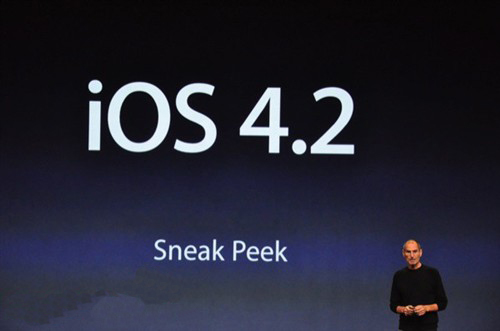
Cette mise à jour promise il y a plus de deux mois par Steve Jobs lorsqu'il en a parlé pour la première fois à l'Apple Music Conference, et elle s'accompagne de nombreuses fonctionnalités très importantes, notamment pour l'iPad, que nous résumons dans ce qui suit:
1. Multitâche de l'iPad pour la première fois après qu'il a été précédé par l'iPhone pour les applications qui prennent en charge cette fonctionnalité, puis l'iPad deviendra plus utile et productif.
2. Dossiers des dossiers pour l'iPad pour la première fois, car les applications chargées sur celui-ci augmenteront et seront organisées dans un meilleur ordre qu'elles ne le sont actuellement.
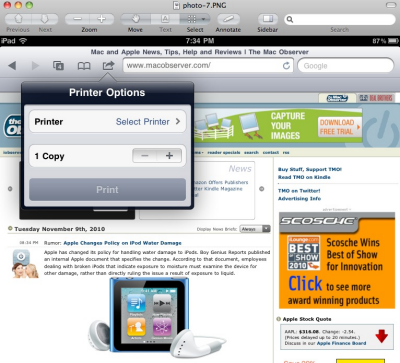
3. Airprinting à distance pour iPhone, iPad et iPod touch, où vous pourrez imprimer tous les documents et documents photo que vous souhaitez à partir de ces deux appareils vers un nombre spécifié d'imprimantes prenant en charge cette fonctionnalité, telles que HP et d'autres, sans avoir besoin pour tout logiciel supplémentaire ou fils de connexion ou quoi que ce soit d'autre.
4. Airplay à distance: l'iPhone, l'iPad et l'iPod touch se transforment désormais en une plate-forme de diffusion vidéo et audio. Vous avez la possibilité d'afficher sans fil n'importe quelle vidéo ou audio à partir de celui-ci sur une Apple TV ou des haut-parleurs prenant en charge cette technologie et de l'afficher sur le téléviseur pour que tout le monde puisse profiter de ce que vous regardez ou l'entendre.
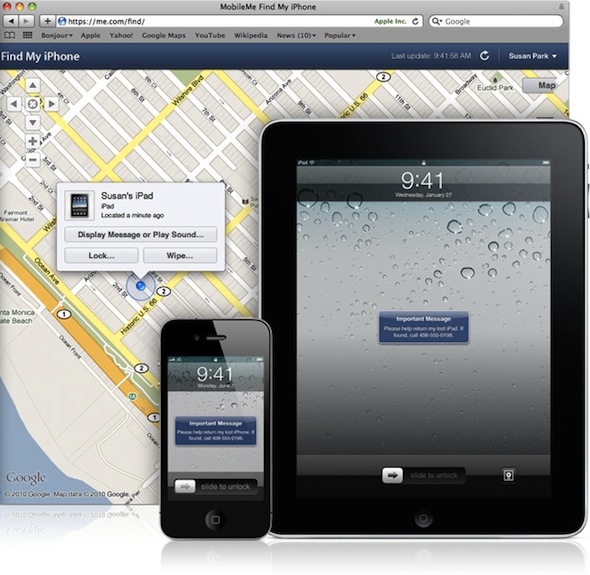
5. Retrouver votre appareil perdu, Localiser mon iPhone: A l'occasion de cette nouvelle mise à jour, Apple vous offre ce précieux cadeau gratuitement après son paiement pour vous permettre de protéger l'iPhone, l'iPad ou l'iPod touch avec les précautions les plus strictes telles que la localisation sur la carte avec précision en cas de perte ou de vol. Dieu nous en préserve, ainsi que la protection de vos données importantes en les effaçant à distance, en éteignant l'appareil avec un mot de passe ou en communiquant avec le voleur à distance, une fois que vous avez installé cette mise à jour vous pourrez vous inscrire à ce service, l'activer et en profiter gratuitement.
Autres fonctionnalités de cette mise à jour également:
1. Game Center pour iPad après avoir attendu cette fonctionnalité.
2. La possibilité de location immédiate et de regarder des films et des séries télévisées d'iTunes sur iPad ou iPhone, avec une grande précision.
3. Une amélioration de l'application de messagerie électronique et l'ajout de la fonction de boîte aux lettres unifiée sur l'iPad.
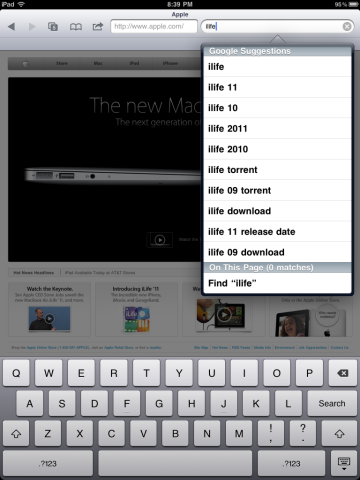
4. La possibilité de recherche interne de textes dans les pages Web sur le navigateur Safari sur l'iPhone et l'iPad.
5. Ajout de plusieurs polices différentes dans l'application Notes
6. Une amélioration de l'application Calendrier, afin que vous puissiez y utiliser de nombreux services provenant de différentes parties, ainsi que répondre aux invitations par son intermédiaire.
7. Ajout de nombreuses langues au clavier et au dictionnaire sur l'iPad, y compris l'arabe, bien sûr.
8. Amélioration des services d'accessibilité tels que VoiceOver via des claviers sans fil ainsi que la prise en charge du braille pour les aveugles.
9. Meilleure prise en charge des services aux entreprises et aux entreprises, en particulier sur l'iPad.
10. Prise en charge de différentes tonalités SMS sur l'iPhone, jusqu'à 17 tonalités maximum.
11. Une amélioration des services FaceTime, telle que la possibilité de donner une commande vocale pour l'appeler ou le démarrer à partir de messages SMS, ainsi que sa prise en charge des accessoires Bluetooth.
12. En plus des services de contrôle des composants de l'iPhone et de leur blocage par les parents de leurs enfants, tels que le contrôle des Amis du Game Center ou les paramètres du compte et de l'emplacement.
13. Quelques autres corrections de bogues mineurs ici et là.
Appareils auxquels la mise à jour s'applique:
Cette mise à jour s'applique à l'iPhone 4, l'iPhone 3GS et l'iPhone 3G (mais ce dernier ne prendra pas certaines fonctionnalités telles que le multitâche, l'impression à distance, AirPrint et la fonction VoiceOver). Cette mise à jour s'applique également à l'iPod touch de deuxième génération et au-delà. Et aussi sur l'iPad. Cette mise à jour ne s'applique pas à l'iPhone 2G ou à l'iPod touch de première génération.
Notes de base avant la mise à jour:
Avant de prendre une décision Mise à jour Vous devez prendre en compte les points suivants qui peuvent vous inciter à reporter cette mise à jour, à savoir:
- Attendre plusieurs jours pour voir l'effet de cette mise à jour sur celui qui l'a fait et s'assurer des problèmes et des effets secondaires de celle-ci, et c'est une étape facultative.
- Si votre appareil est verrouillé sur un réseau spécifique et que vous avez utilisé jailbreak et un programme pour déverrouiller ce verrou, ne mettez pas à jour du tout avant d'émettre un nouveau jailbreak et un nouveau programme de déverrouillage, car cette mise à jour ne verrouillera pas votre appareil.
- Si vous utilisez jailbreak et que vous ne voulez pas le perdre et perdre ses fonctionnalités et applications, ne mettez pas à jour avant la sortie d'un nouveau jailbreak, car vous perdrez l'accès aux applications que vous avez téléchargées à partir de la boutique Cydia et à toutes les autres fonctionnalités et paramètres liés à ce jailbreak.
Étapes de base avant la mise à jour:
Avant de connecter l'iPhone à votre ordinateur et de télécharger et d'installer la mise à jour, vous devez suivre les étapes suivantes:
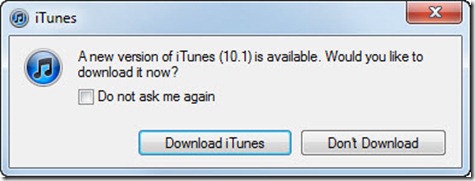
1- Mettez à jour iTunes sur votre ordinateur avec la dernière version, qui est la version 10.1, et vous pouvez le faire comme suit:
Pour les propriétaires de Mac: depuis le menu principal d'Apple - Mise à jour du logiciel Menu Pomme> Mise à jour du logiciel
Pour les propriétaires d'appareils Windows: dans le menu Aide d'iTunes - Mise à jour du logiciel Aide> Mise à jour du logiciel
Vous pouvez également télécharger la dernière version d'iTunes manuellement à partir du site Web d'Apple et l'installer à partir de ici
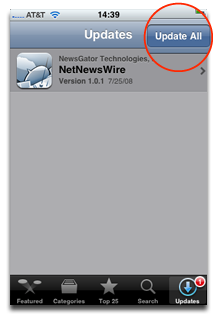
2- Mettre à jour toutes les applications iPhone: pour s'assurer qu'elles sont compatibles avec la version 4.0 en visitant l'application App Store sur l'iPhone, où l'icône Badge apparaîtra sur son icône avec le nombre d'applications non mises à jour, puis lancez-la et c'est parti dans l'onglet «Mises à jour» ou «Mises à jour» et en appuyant sur le bouton «Tout mettre à jour» ou mettre à jour toutes les applications.
(Note: Certaines applications peuvent ne pas fonctionner correctement car elles n'ont pas été mises à jour pour être compatibles avec la dernière version.)
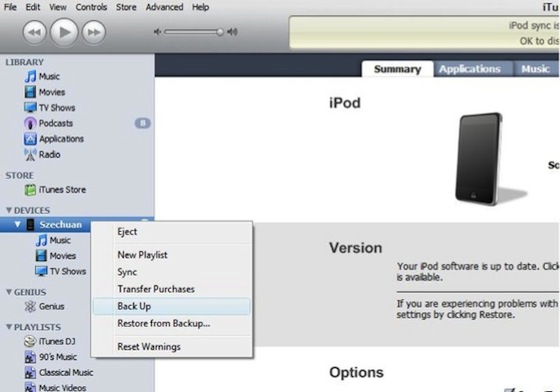
3- Sauvegarde: Le processus de mise à niveau vers un nouveau système ou de mise à jour sur l'iPhone provoque naturellement l'effacement complet des données sur l'iPhone ou l'iPod touch, de sorte que les données doivent être sauvegardées et ce processus se fait automatiquement à chaque fois qu'un processus de synchronisation prend placez-le entre l'iPhone IPhone et l'appareil lorsqu'il est lié afin qu'il soit enregistré sur l'appareil, mais vous pouvez être plus sûr et rassuré en effectuant un processus de sauvegarde via iTunes via le bouton Sauvegarder (dans le menu de gauche, cliquez sur l'image de l'iPhone avec appuyez sur le bouton Ctrl et sélectionnez Sauvegarder), puis cela peut être restauré.La copie est ensuite effectuée en utilisant également le bouton Restaurer d'iTunes.
4- Copiez les propriétés et les notes: Grâce à cette étape facultative, vous pouvez enregistrer certaines des fonctionnalités de votre iPhone et l'application de paramètres existante en prenant des captures d'écran de la capture d'écran, la conserver et y revenir si nécessaire (une capture d'écran peut être prise en appuyant sur le bouton d'accueil avec le bouton d'alimentation en même temps).
Vous pouvez également si l'application Bloc-notes ou les notes contiennent des textes importants que vous pouvez envoyer par e-mail pour vous assurer qu'ils ne sont jamais perdus (bien qu'ils soient généralement enregistrés par synchronisation).
La différence entre la restauration et la mise à jour:
Avant de commencer la mise à jour, nous devons donner un aperçu de la différence entre les processus de restauration et de mise à jour et leur effet réel sur l'iPhone.
Lorsque vous connectez l'iPhone à l'ordinateur, iTunes fonctionnera automatiquement et il se synchronisera, puis fournira une nouvelle mise à jour d'Apple et l'iPhone travaille sur une ancienne mise à jour, vous verrez un message vous demandant de mettre à jour et après approbation, le nouveau La mise à jour sera téléchargée sur votre appareil, puis le processus de mise à jour de l'iPhone aura lieu.
Le processus précédent s'appelle Mettre à jour
Quant à la restauration, utilisez-la avec une mise à jour manuelle, comme nous le verrons bientôt - ou pour restaurer une sauvegarde précédente que vous avez faite sur iTunes.
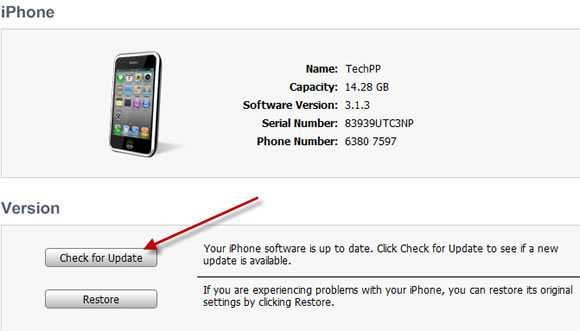
- mise à jour automatique:
Après vous être assuré d'avoir effectué les étapes précédentes, vous pouvez démarrer le processus de mise à jour automatique en connectant l'appareil iPhone à l'ordinateur et en lançant iTunes, pour ensuite afficher un message vous indiquant entre le téléchargement et l'installation ou le téléchargement uniquement, si vous choisissez le premier , le message suivant apparaîtra:
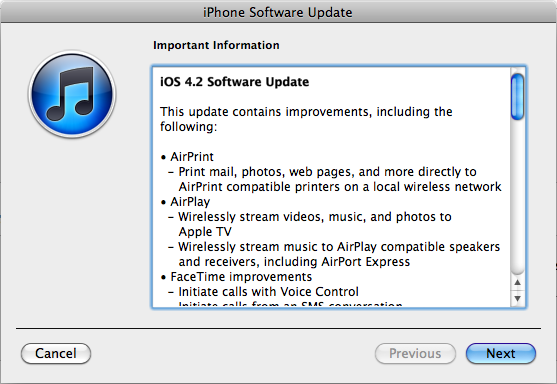
Le processus de téléchargement et de mise à jour prendra un certain temps (la taille de la mise à jour est d'environ 624 Mo), puis vous devrez réactiver l'iPhone en ligne sur le réseau.
Une fois la mise à jour terminée, parcourez l'iPhone et accédez aux fonctionnalités et assurez-vous qu'elles sont correctement définies, en particulier les propriétés des comptes de messagerie et des calendriers, en appliquant les paramètres - e-mail, contacts, calendriers Paramètres> Mail, Contacts, Calendriers Et assurez-vous que tous vos comptes sont là.
Mise à jour manuelle:
Vous pouvez effectuer la mise à jour manuelle en téléchargeant le fichier de mise à jour via les liens suivants, selon le type de votre appareil, comme indiqué:
Après cela et une fois le téléchargement terminé, connectez votre appareil à l'ordinateur, puis accédez à iTunes et appuyez sur le bouton Restaurer avec le bouton Options sur le Mac ou sur le bouton Restaurer avec Shift pour Windows et le clavier. (Assurez-vous que l'extension de fichier est IPSW, et sinon, changez simplement l'extension manuellement en IPSW) Une fenêtre apparaîtra pour vous permettre de choisir le fichier téléchargé, puis de démarrer le processus de mise à jour de l'iPhone.
Après la modernisation:
L'application des étapes précédentes garantira le succès de la mise à jour, si Dieu le veut, et il convient de noter que le premier processus de synchronisation entre l'iPhone et l'appareil entre la fin du processus de mise à jour prendra une durée estimée à un quart d'heure ou De plus, les données stockées dans votre appareil seront transférées sur l'iPhone, et une fois terminé, vous remarquerez que même les pages de safari sont dans L'iPhone précédemment ouvert avant la mise à jour reste les mêmes, ainsi que les données et autres fonctionnalités. Ensuite, on peut dire que le processus de mise à jour a réussi.
Note: Le jailbreak actuel n'est pas adapté à cette version, et nous ne savons pas quand le nouveau jailbreak sera publié et quand il sera publié, nous l'annoncerons sur le site.
Il est de votre responsabilité de mettre à jour l'appareil et toute utilisation abusive des informations mentionnées dans l'article peut entraîner la perte de vos informations sur l'appareil


266 commentaire