Dipendi da Mappe di Apple Durante i tuoi spostamenti quotidiani o mentre viaggi, avrai probabilmente notato diversi colori che compaiono quando pianifichi il tuo percorso. Questi colori non sono semplici indicatori visivi o linee fugaci sulla mappa; rappresentano vari messaggi sulle condizioni stradali, segnali sottili sul traffico e cosa aspettarsi durante la guida. Il colore rosso è certamente familiare a molti utenti. Ma cosa significa la comparsa di una linea rosso scuro in Apple Maps? Questo articolo esplorerà il significato di quella linea rosso bordeaux quando la vedi su Apple Maps.

Mappe di Apple
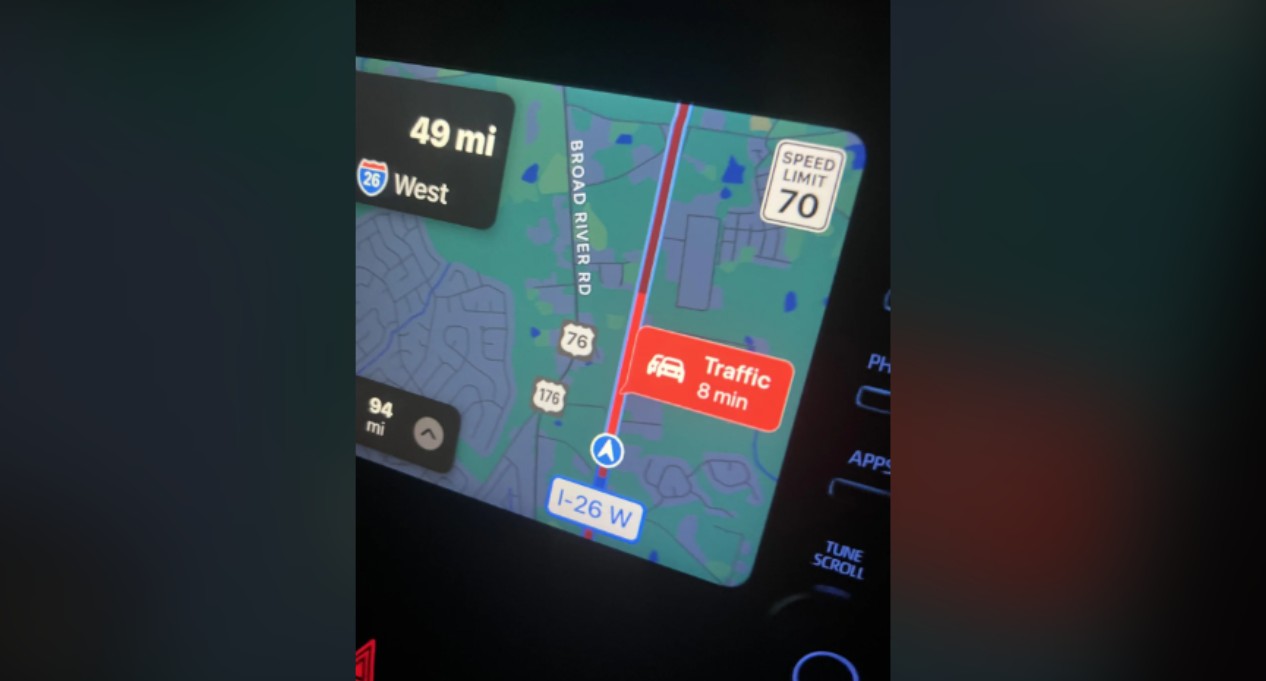
Il percorso che stai per intraprendere con Apple Maps potrebbe apparire chiaro sullo schermo, ma un singolo colore potrebbe rivelare che quello che sembrava un viaggio facile si trasformerà in minuti, o addirittura ore, di attesa. Mappe di apple Tre colori principali indicano diversi livelli di congestione, come segue:
- Colore giallo: zone a velocità ridotta dove si registra un rallentamento del traffico automobilistico.
- Colore rosso acceso: indica traffico intermittente che richiede continue fermate e ripartenze.
- Rosso scuro tendente al marrone scuro: indica un ingorgo stradale molto grave, con auto che si muovono molto lentamente o sono quasi completamente ferme.
Ciò che rende Apple Maps unico è che non aspetta di iniziare il viaggio per visualizzare queste informazioni; puoi controllare le condizioni stradali in anticipo. Tutto ciò che devi fare è aprire l'app Mappe sul tuo iPhone, creare il percorso desiderato, toccare il pulsante nell'angolo in alto a destra dello schermo, selezionare Guida o Satellite e quindi toccare la X per tornare alla visualizzazione della mappa, dove puoi vedere le condizioni stradali e il tuo percorso prima ancora di iniziare a guidare.
Come controllare le condizioni del traffico prima di partire

Apple Maps non si limita a visualizzare le informazioni sul traffico; mostra anche segnali di incidenti, pericoli ed eventi che interessano la strada o le sue vicinanze. Questi segnali possono includere:
- incidenti
- Autovelox
- movimento del traffico
- lavori stradali
- rischi
- Chiusure stradali
notaSe incontri un incidente o un pericolo non segnalato sulla mappa, puoi contribuire ad aggiornare le informazioni usando Siri. Se vedi un incidente, dì a Siri: "Segnala un incidente". Se c'è qualcosa o un ostacolo sulla strada, dì: "C'è qualcosa sulla strada".
Cosa bisogna fare quando si vede la linea rossa e come si possono evitare gli assembramenti?
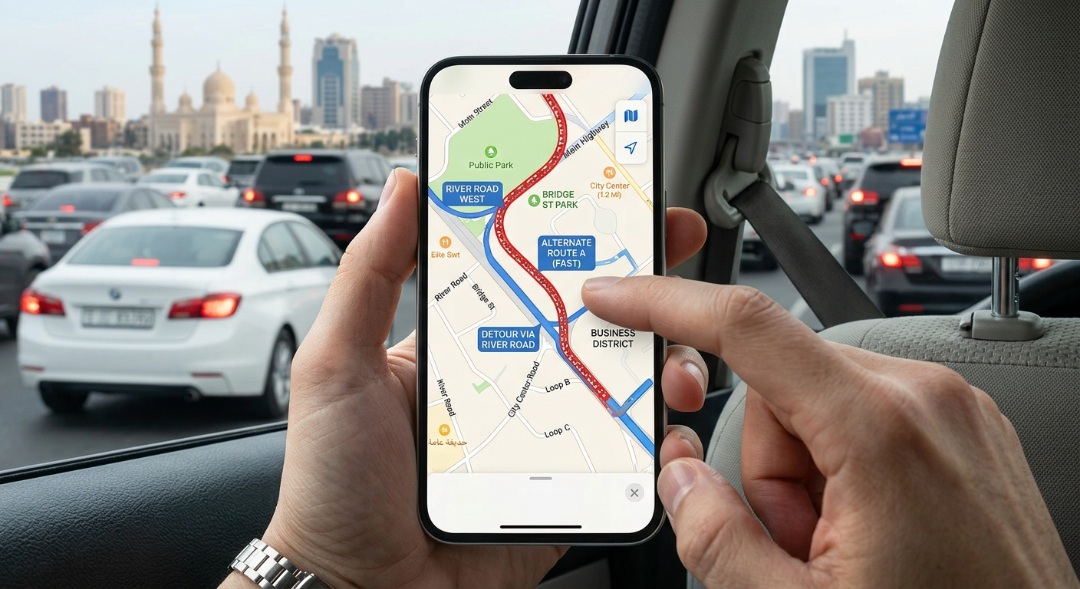
Se il percorso principale appare in rosso o rosso scuro, significa che la strada sarà congestionata o che c'è un ingorgo. In tal caso, Apple suggerirà percorsi alternativi, mostrando il tempo di arrivo stimato per ciascuno. In alternativa, puoi modificare le tue preferenze di guida per forzare l'app a cercare opzioni diverse, come ad esempio:
- Vai alle impostazioni sull'iPhone
- Quindi tocca Mappe e poi Guida
- Attiva l'opzione "evita le autostrade".
- Inoltre, è possibile scegliere di evitare i percorsi che prevedono il pagamento di una tariffa.
In questo modo, eviterete strade a pedaggio e autostrade, anche se il viaggio richiederà più tempo. E sarà sicuramente meglio che aspettare ore nel traffico intenso.
Apple Maps sceglie sempre il percorso migliore?

La risposta è no, ed è per questo che non bisogna considerare le mappe infallibili. Le app di navigazione si basano in gran parte su percorsi ufficiali e non sempre si è a conoscenza di eventuali lavori in corso o modifiche recenti a una determinata strada. Anche Apple utilizza i dati di geolocalizzazione per migliorare la comprensione dei luoghi visitati e per individuare rallentamenti imprevisti, ma il sistema rimane comunque fallibile. Pertanto, se un abitante del posto vi avverte di un percorso particolare e vi suggerisce un'alternativa, potrebbe essere più saggio seguire il suo consiglio piuttosto che affidarsi esclusivamente all'app.
In conclusione, Apple Maps offre un quadro chiaro delle condizioni stradali, ma ciò non significa che il percorso suggerito sia sempre il migliore. Presta attenzione ai colori e agli avvisi sulla mappa e confronta le alternative prima di partire; potresti risparmiare minuti preziosi nel traffico.
Apple Maps vi ha mai salvato da un ingorgo pazzesco? Fatecelo sapere nei commenti!
Fonte:





14 recensioni