で言及しました 昨日の記事 IOSは時間の経過とともに検出可能です。 すべての新しいアップデートがリリースされると、Appleは幅広い機能についてのみ言及しますが、新しいアップデートが来るまで発見は続きます。 現時点では脱獄の難しさのために、それらのいくつかは、いくつかの人にとってほとんど有用な機能を提供するためにシステムを回避します。 この記事では、使用したことのない絵文字を非表示にして、使用した絵文字のみを保持する方法を示します。 また、写真アプリで画像を無限大にズームするためのトリックもあります。これを使用して、画像の詳細の一部を確認できます。 フォローする。
最初のトリック:使用したことがない絵文字を非表示にする方法
絵文字または絵文字は、特にさまざまなソーシャルメディアプラットフォームでさまざまな執筆中に使用していたもののXNUMXつです。
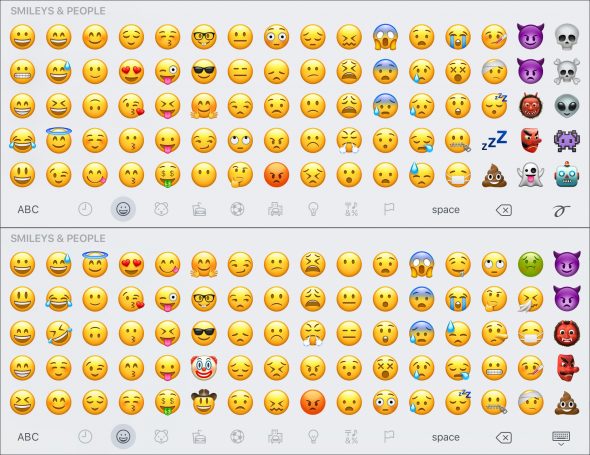
そして、ほとんどすべての絵文字があります。 ただし、使用したり使用したりしない記号があります。 これは、連続する更新の過程でこれらのアイコンが絶えず増加するわけではありません。 これにより、目的の絵文字を検索するのは面倒で時間のかかるプロセスになります。 使用していない絵文字を非表示にして、お気に入りの絵文字リストに簡単にアクセスできる方法があったとしたらどうでしょうか。
この方法は、絵文字を個別にまたはグループで非表示にできるアプリケーションであるSmojisと呼ばれる絵文字キーボードを介して見つかりました。 Smojisアプリで不要なアイコンを非表示にする方法は次のとおりです。
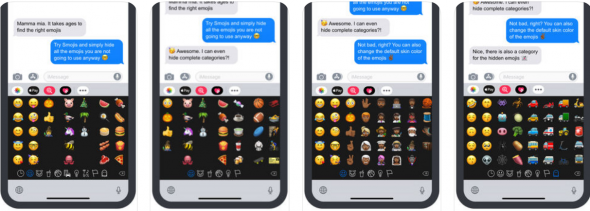
◉Smojisのインストール-絵文字キーボード。AppStoreで0.99ドルで入手できます。
iPhone版「Today」 - App Store
| 開発者 | 不明 |
 | |
 | |
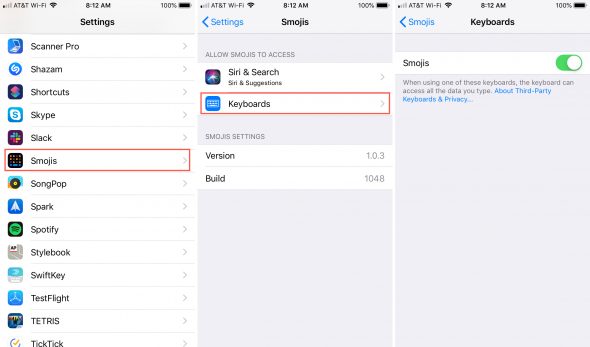
◉Smojisをインストールした後、アクセス許可を与える必要があります。 アプリを開くと、あなたは何をすべきかについていくつかの指示が与えられます。 そうでない場合は、設定に移動し、下にスクロールしてSmojis(キーボードアプリ)をタップし、アクティブにします。
Smojisで絵文字を非表示にする
Smojisアプリを開き、[カテゴリを非表示]を選択してグループを非表示にするか、単一の絵文字を選択して特定の絵文字を一度にXNUMXつずつ非表示にします。 そして、あなたはあなたの前にリストされた標準的な評価を見るでしょう。 いずれかを選択し、非表示にするグループ全体をドラッグすると、淡色表示になり、[停止]を押します。
XNUMXつの絵文字を非表示にする場合は、それを選択すると、画面に淡色表示されます。
また、キーボードを開いて絵文字に移動するか、地球のアイコンをクリックしてSmojiを表示すると、見たいものだけが表示されます。
その他のSmojisアプリの機能
◉最近非表示にしたグループまたは個人の絵文字を表示できます。
◉デフォルトでは、新しい絵文字のみが表示されます。
◉肌の色を選択し、毎回変更することなく直接仮想的に操作します。
◉暗い「夜」または「日」のテーマを選択します。
今後のアップデートで、このような機能がiOS仮想キーボードに統合されると便利です。
XNUMX番目のトリック:無限にズームインする
iPhoneとiPadの写真アプリケーションには奇妙なバグが含まれていますが、これを修正することはまったく望んでいません。これにより、画像を可視性の限界を超えて無限に拡大することができます。 そして、これはいくつかの点で役立つかもしれません。 iOSでの画像の倍率は特定のポイントに制限されていることが知られています。
それはいくつかの簡単なステップを踏むだけです、あなたはそれをどのように行いますか?
◉写真アプリを開き、拡大する画像を選択します。
[編集]を選択してから、[画像の切り抜き]または[切り抜き]を選択します。
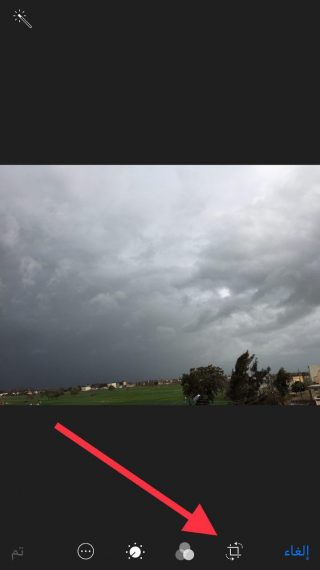
◉画像のトリミングを開始し、グリッドからコーナーをゆっくりと引いて、毎回一時停止することにより、拡大する領域に焦点を合わせます。Ab、コーナーから一度引っ張らないでください。そうしないと、画像が一定の倍率で停止します。

次に、[完了]をクリックしてトリミングを保存します。 次に、写真アプリを使用してXNUMX本の指で画像を拡大すると、画像を最大限に拡大できることがわかります。

◉このプロセスを利用して、[完了]をクリックする前にトリミング中に画像のすべての部分を拡大して表示し、キャンセルして通常の位置に戻すことができます。
◉写真アプリは非最終編集をサポートしているため、トリミングツールを使用しているときに戻るボタンを押すと、いつでも元の画像に戻ることができます。
動名詞:


20تعليق