iPhoneユーザーにとって、日中に電源コンセントから遠く離れた場所でバッテリー残量表示が赤く点灯するほどイライラすることはありません。朝にフル充電したのに、昼食時には慌てて充電器やモバイルバッテリーを探し回ってバッテリー切れを防ごうとする羽目になります。しかし、バッテリー残量が少なくなったからといって、必ずしも端末が使い物にならなくなったり、バッテリーをすぐに交換する必要があるわけではありません。iOSには、こうした無駄な電力消費を防ぐための組み込み機能やツールがあり、しかも、最先端のスマートフォンを役に立たない古い端末に変えてしまう必要がないのです。
1. 適応型電力機能にお任せください。
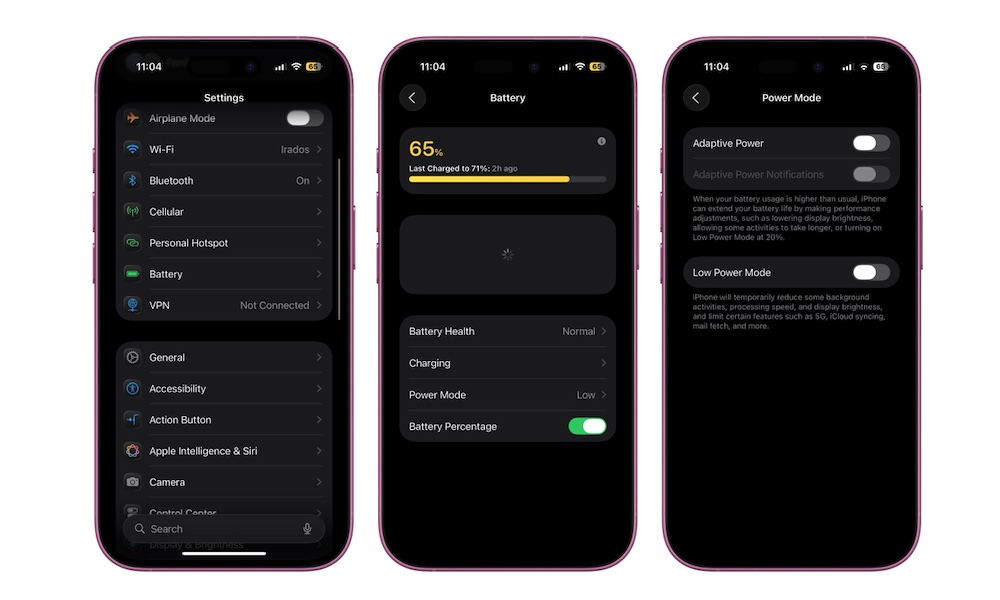
お使いのデバイスがアダプティブパワーに対応している場合は、間違いなくすぐに有効化すべき機能の一つです。バッテリー残量がほとんどなくなるまで待ってから手動で管理するのではなく、この機能はユーザーの通常の使用パターンをインテリジェントに監視し、一日を通して通常よりも多くの電力を消費しているタイミングを学習します。
システムが、一日を乗り切るために追加の電力が必要だと予測すると、画面の明るさをわずかに下げたり、バックグラウンドアプリの動作を制限したりするなど、目立たない微調整をバックグラウンドで開始します。同時に、カメラの使用やゲームモードでのゲームプレイなど、負荷の高いタスクに影響が出ないよう、パフォーマンスをインテリジェントに最適化します。さらに、バッテリー残量が20%になると自動的に低電力モードが起動するため、残量を常に監視する必要はありません。
この機能を有効にするには、「設定」を開き、「バッテリー」をタップして、「電源モード」を選択し、「アダプティブパワー」をオンにします。なお、iPhone 17シリーズとiPhone Airではこの機能は自動的に有効になりますが、対応するiPhone 15 ProとiPhone 16モデルでは手動で有効にする必要があります。また、効果が現れるまでには、ユーザーの使用習慣を学習するのに少なくとも7日間かかります。
2. 不要なアプリがバックグラウンドで更新されるのを防ぐ
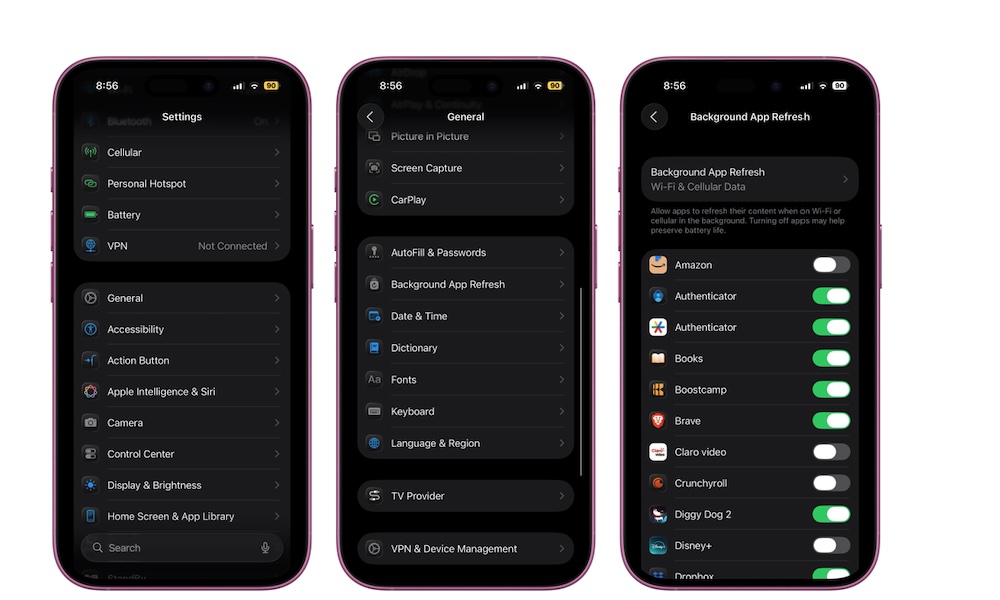
バックグラウンドアプリ更新は、アプリを使用していない時でも、最新のデータやコンテンツを継続的に取得できる機能です。ソーシャルメディアアプリなど、最新情報を常に把握しておきたいアプリには便利ですが、iPhoneのプロセッサに余分な負荷をかけ、バッテリーを不必要に消耗させてしまいます。
もちろん、一部の必須アプリは効率的に動作するためにこの機能を必要とするかもしれませんが、大多数のアプリはバックグラウンドで24時間365日実行する必要はありません。最も賢明な解決策は、設定、一般、バックグラウンドアプリの更新の順に進み、不要なアプリについてはこの機能をオフにするか、バッテリー消費を最大限に抑えたい場合は完全に無効にすることで、この権限をカスタマイズすることです。
3. 自動5Gモードに切り替える
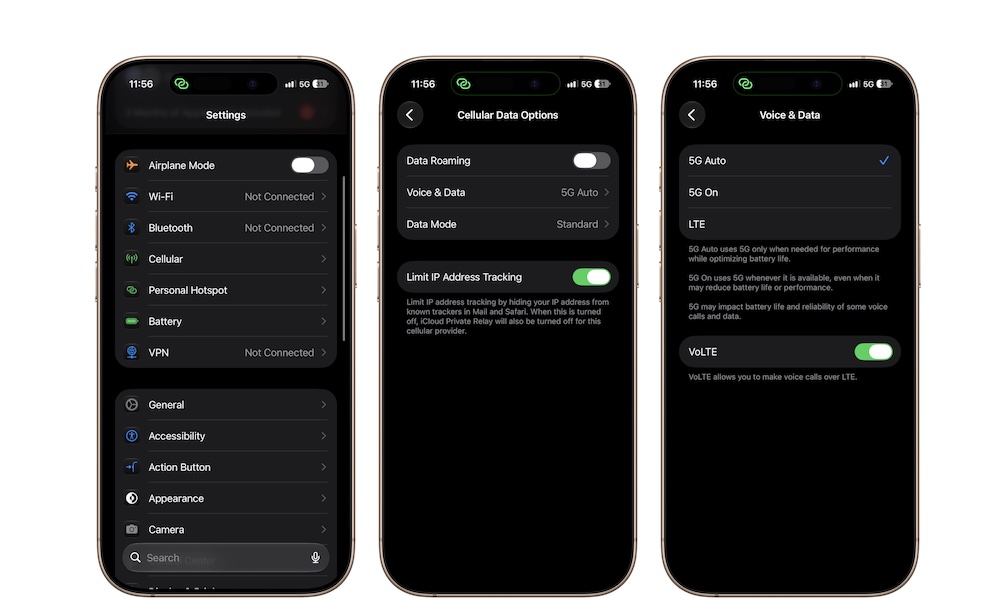
5Gネットワークは驚異的な接続速度を提供しますが、ちょっと待ってください。メールをチェックしたりニュース記事を読んだりするのに、本当に記録的な速度が必要でしょうか?おそらく必要ないでしょう。また、スマートフォンを常に5G接続に設定している場合、超高速通信の恩恵を受けないような単純な作業でも、常にネットワークを検索し続け、膨大な電力を消費することになります。
ほとんどのユーザーにとって理想的なオプションは、5G Autoを有効にすることです。これにより、高速通信が本当に必要な場合にのみスマートフォンが5Gネットワークを使用し、データ使用量が減少するとすぐにデータ消費量の少ないLTEネットワークに切り替わります。この機能は、「設定」>「モバイル通信」>「モバイルデータ通信オプション」>「音声とデータ」で有効にできます。また、バッテリー寿命を最大限に延ばしたい場合は、LTEに切り替えることもできます。
4. 忙しい日は常時表示機能を休止する
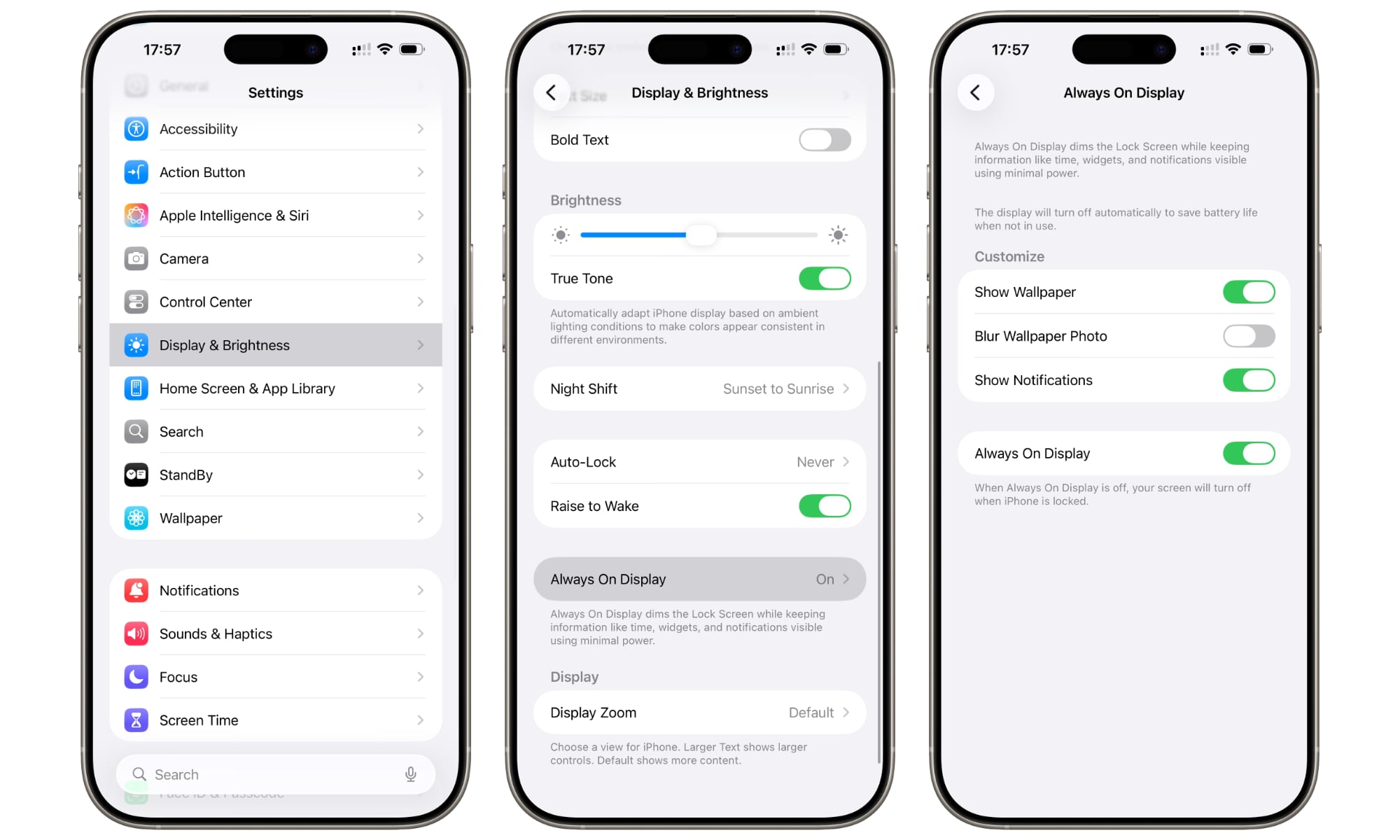
最新のiPhoneモデルに搭載されている常時表示ディスプレイ(Always-On Display)機能は、時間や通知を一目で確認できる優れた機能です。Appleは消費電力を抑えるために画面のリフレッシュレートを非常に低く設定していますが、それでも長時間使用するとバッテリーを多少消費します。
長時間外出したり、充電器のない場所で旅行したりする場合は、常時表示ディスプレイを無効にすることで、貴重なバッテリー残量を確保できます。そのため、低電力モードでは自動的にオフになります。手動で無効にするには、「設定」→「ディスプレイと明るさ」→「常時表示」を選択し、オフにします。充電器のある安全な場所に戻ると、自動的にオンに戻ります。
5. 低電力モードプリセットを40%に有効化する
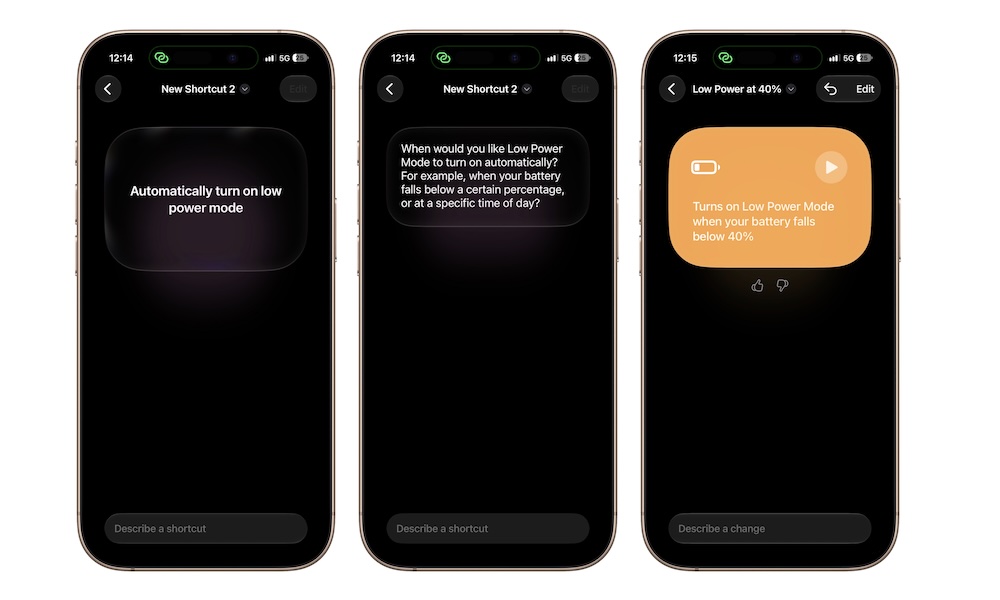
バッテリー残量が危険な20%に達するまで待ってから低電力モードを有効にする必要があるなんて、誰が言ったのでしょう?ショートカットアプリを使えば、バッテリー残量が40%まで低下した時点でiPhoneが自動的にこのモードを有効にするように設定できるので、午後を通してバッテリーの消耗をスムーズかつ緩やかに保つことができます。
お使いのデバイスがAppleのAIをサポートする最新のアップデートを実行している場合は、ショートカットアプリを開き、「追加」ボタンを押して、「バッテリー残量が40%を下回ったときに自動的に低電力モードをオンにする自動化を作成する」などの簡単なリクエストを入力するだけで、AIが数秒で正確に自動化を作成します。
従来の手順で手動で行う場合は、以下の手順に従ってください。
- ショートカットアプリを開き、「自動化」タブに移動します。
- 新しい個人用自動化を作成するには、「追加(+)」ボタンを押してください。
- メニューから「バッテリー残量」を選択してください。
- カーソルを40%の位置に移動し、「40%未満」のオプションを選択してください。
- 「すぐに実行」オプションを有効にしてください。
- 低電力モードの設定手順を確認し、オンに設定されていることを確認してから、「完了」を押してください。
デバイスの性能を損なうことなく、バッテリー寿命を最大限に延ばしましょう。
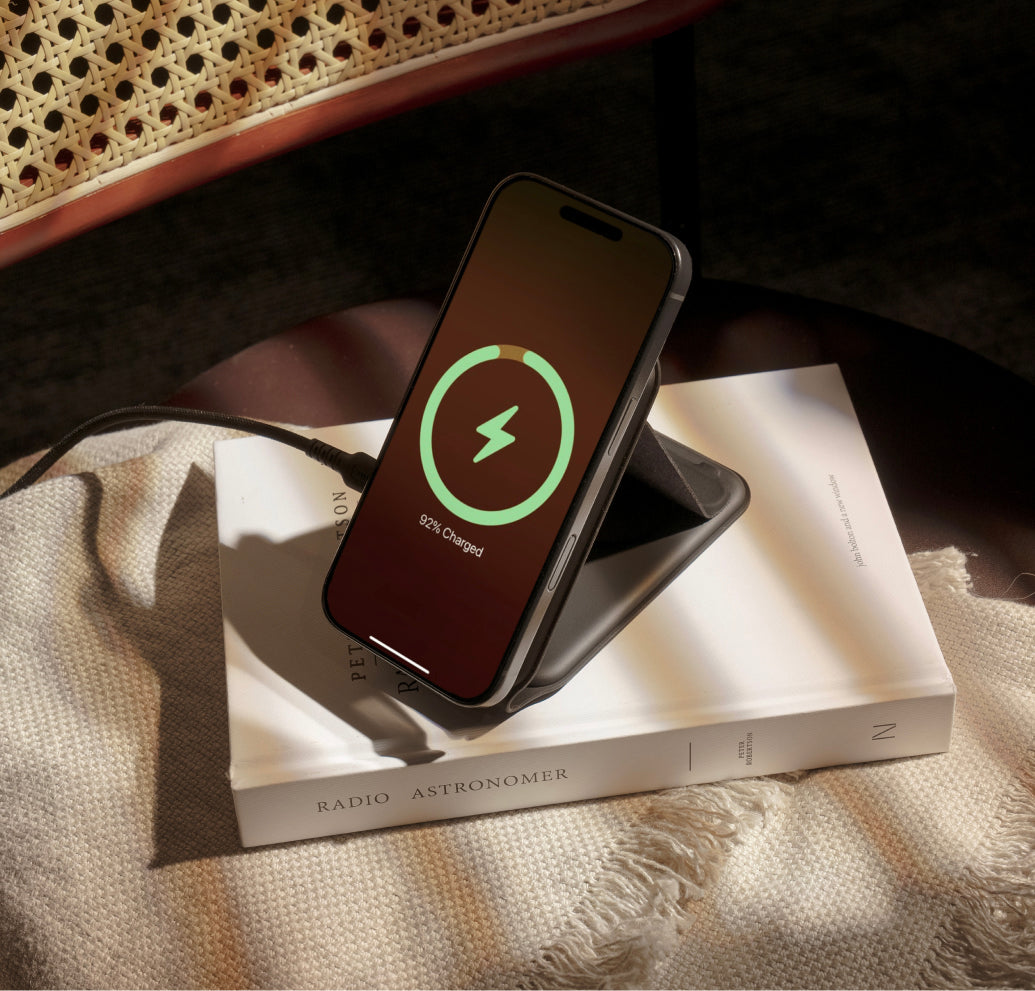
バッテリー寿命を延ばすために、せっかく購入した機能をすべて無効にしたり、美しい画面をつまらないデバイスに変えたりする必要はありません。古いiPhoneモデルをお持ちの場合でも、これらのスマートな調整機能を使えば、スムーズな動作と効率的な電力消費を妥協することなく、完璧なバランスで実現できます。
いずれバッテリーの化学的状態が劣化し、正規サービスセンターでの交換、あるいはデバイス全体のアップグレードが必要になる時が来るでしょう。しかし、その時が来るまでは、これらの手順を踏むことで、デバイスのバッテリーから可能な限りのエネルギーを引き出し、安心して一日を過ごすことができます。
動名詞:


6تعليق