업데이트에서 아이폰 OS 17Apple은 Haptic Touch 응답이 이전 버전보다 더 빠르게 활성화되도록 접근성 또는 유용성에 새로운 설정을 추가했습니다. 이는 화면을 얼마나 세게 누르는지에 따라 더 빠르고 더 많은 옵션이 있었던 기존 3D Touch 기능을 생각나게 할 수 있습니다. 그렇다면 어떻게 햅틱 속도를 높이고 3D Touch에 더 가깝게 만들 수 있을까요?

지난 2015년 애플은 아이폰 3s에 '6D 터치' 기능을 도입했는데, 이 기능은 화면에 가하는 압력에 따라 반응이 달라졌습니다. 이 기능에는 훌륭한 제스처와 기능이 있었습니다. 하지만 Apple이 2018년에 이를 취소하고 더 간단한 기술로 교체하고 이를 "Haptic Touch" 또는 햅틱 피드백이라고 불렀을 때 이는 처음에는 일부 사용자를 불쾌하게 만들었고 일부 사용자는 압력 인식 수준이 하나뿐이기 때문에 좋아하지 않았습니다. . , 이전 버전인 "3D Touch"에 비해 속도가 느리고 상호 작용이 적으며 기능이 떨어집니다.

이전 iPhone의 "3D Touch" 기술은 두 가지 수준의 압력 감도를 갖추고 있어 화면을 탭할 때 더 빠른 활성화와 더 많은 대화형 옵션이 가능합니다. 반면, 햅틱 터치는 압력 감도 수준이 한 가지뿐이므로 일반적으로 3D 터치보다 반응 속도가 느립니다.
이는 3D Touch의 빠른 반응에 익숙하고 Haptic Touch가 상대적으로 느리다고 생각하는 사람들에게는 실망스러울 수 있습니다. 이제 iOS 17의 새로운 설정을 통해 사용자는 Haptic Touch의 속도를 높여 화면을 길게 누를 때 더 빠르게 반응하도록 할 수 있어 속도 면에서 기존 3D Touch와 조금 더 비슷하게 느껴질 수 있습니다.
좋은 점은 iOS 17 업데이트에서 "햅틱 터치"를 새로운 빠른 설정으로 설정하면 아이콘이나 화면의 다른 요소를 길게 누를 때 터치 메뉴가 나타나는 속도가 크게 빨라진다는 것입니다. 이러한 속도 향상으로 Haptic Touch 경험은 이전 3D Touch 상호 작용과 더욱 유사해졌습니다. 다음은 각각 iOS 17 및 iPadOS 17을 실행하는 iPhone 및 iPad에서 이 기능을 활성화하는 단계입니다.
◉ 설정을 엽니 다.
◉ 그런 다음 접근성으로 이동하세요.
◉ '신체 및 운동' 섹션에서 '터치'를 클릭하세요.
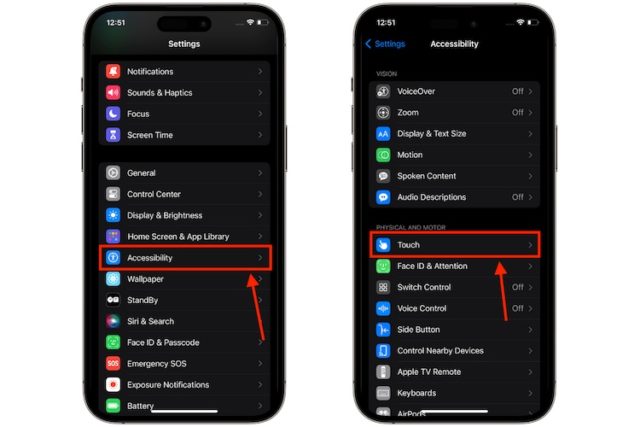
◉ 그런 다음 햅틱 터치를 클릭하세요.

◉ 여기에는 빠름, 기본, 느림과 같은 옵션이 표시됩니다. Haptic Touch를 더 빠르게 하려면 Fast를 선택하세요. 거기에 표시된 꽃의 이미지를 통해 새로운 속도를 확인할 수 있습니다.

이번 업데이트에도 불구하고 일부 사람들은 Apple이 왜 "3D Touch" 기능을 제거했는지 여전히 궁금해하고 있습니다. 이는 완전히 명확하지 않습니다. 일부 사람들은 이 기능에 대해 아는 사람이 많지 않거나 거의 사용하지 않기 때문이라고 생각합니다. Apple Watch의 "Force Touch" 기능도 마찬가지로 사용률이 낮아 제거되었습니다. 다른 사람들은 iPhone과 iPad 모두에서 상호 작용을 동일하게 만들고 iPhone 화면에서 일부 기술적인 부분을 제거하여 더 간단하게 만드는 것이 목표라고 믿습니다.
iOS 17 업데이트의 이 새로운 빠른 설정은 Haptic Touch를 더 좋고 빠르게 만들기 위한 단계로, 사용자가 이전 3D Touch에서 좋아했던 부분을 조금 되살려줍니다.
한국어 :


4 리뷰