Odzyskiwanie martwego iPhone'a lub takiego, który utknął w niekończącej się pętli rozruchowej, zawsze było koszmarem, wymagającym znalezienia odpowiedniego kabla, komputera Mac lub Windows oraz popisu akrobatycznego w precyzyjnym naciśnięciu przycisków głośności i zasilania jednocześnie. Na szczęście Apple stopniowo rozwiązuje ten problem. Po wprowadzeniu funkcji Asystenta Odzyskiwania w iOS 26, która aktywuje się automatycznie w przypadku problemów z uruchomieniem systemu, iOS 27 (obecnie dostępny w wersji beta) daje nam pełną kontrolę, umożliwiając ręczny dostęp do zupełnie nowego ekranu odzyskiwania w dowolnym momencie, bez konieczności podłączania innego urządzenia.
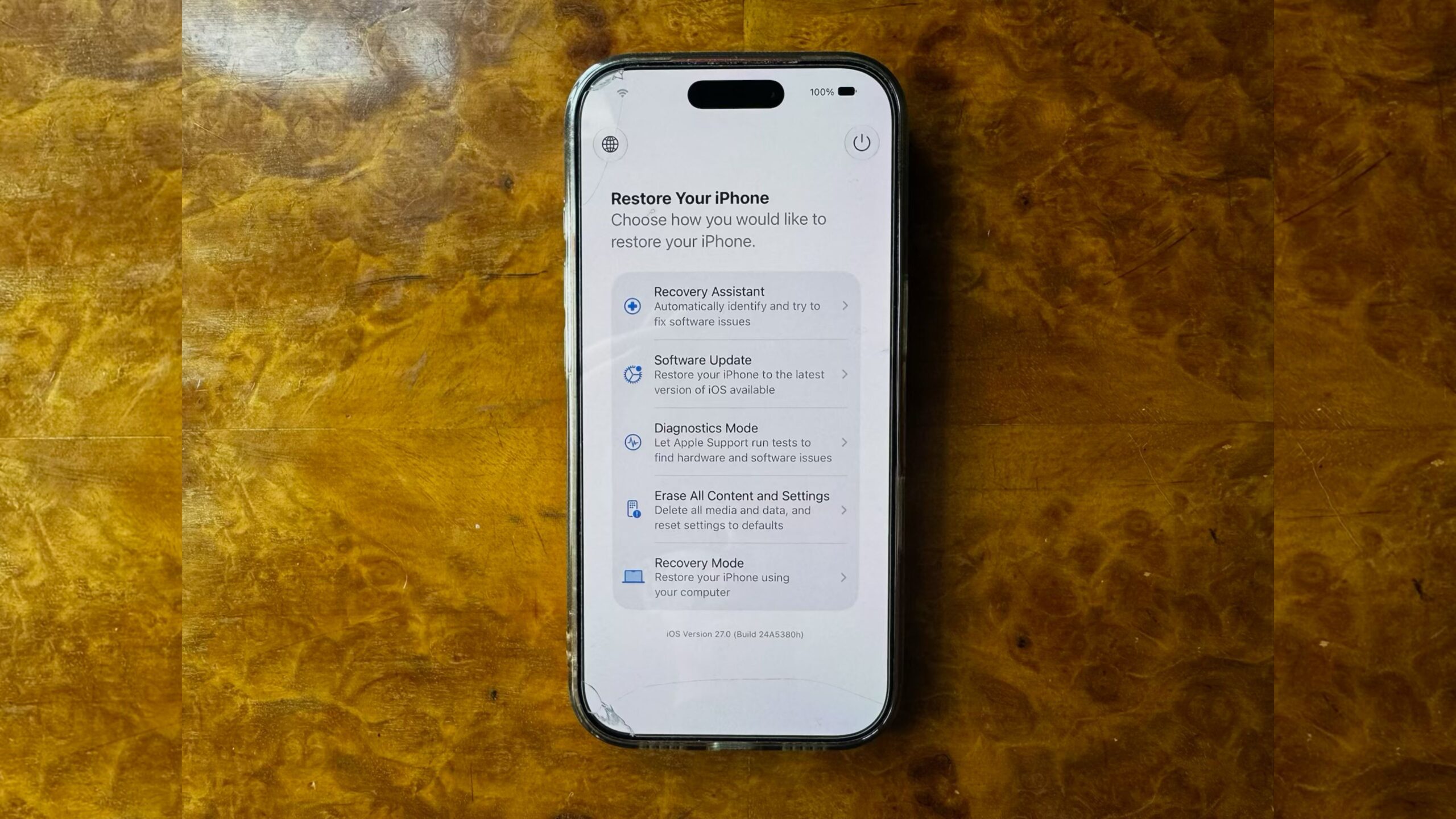
Rewolucja w samodzielnym ratowaniu: co nowego na ekranie odzyskiwania w iOS 27?
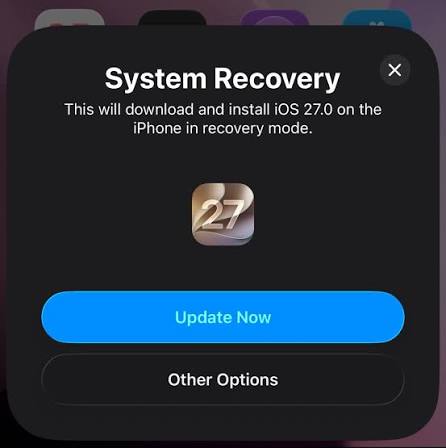
Wcześniej, aby przejść w tryb recovery, należało wprowadzić telefon w kontrolowany tryb uśpienia i wymusić podłączenie go do komputera w celu uruchomienia iTunes lub Findera. Dzięki iOS 27 iPhone może teraz samodzielnie się uruchomić, podobnie jak komputery Mac z procesorem Apple Silicon. Nowy ekran recovery charakteryzuje się eleganckim designem inspirowanym komputerami Mac i oferuje szereg inteligentnych funkcji: może automatycznie łączyć się z siecią Wi-Fi urządzenia w celu pobrania aktualizacji, a w rogu ekranu wyświetla się procentowy poziom naładowania baterii, zapewniając nieprzerwane zasilanie podczas procesu recovery.
Ta funkcja niezwykle ułatwia skanowanie iPhone'a lub iPada, rozwiązywanie problemów z oprogramowaniem, a nawet całkowite usunięcie danych – w dowolnym czasie i miejscu, bez konieczności szukania kabli czy pobliskich komputerów. Dowiedzmy się, jak uzyskać do niej dostęp w kilku prostych krokach.
Jak uzyskać ręczny dostęp do nowego ekranu odzyskiwania
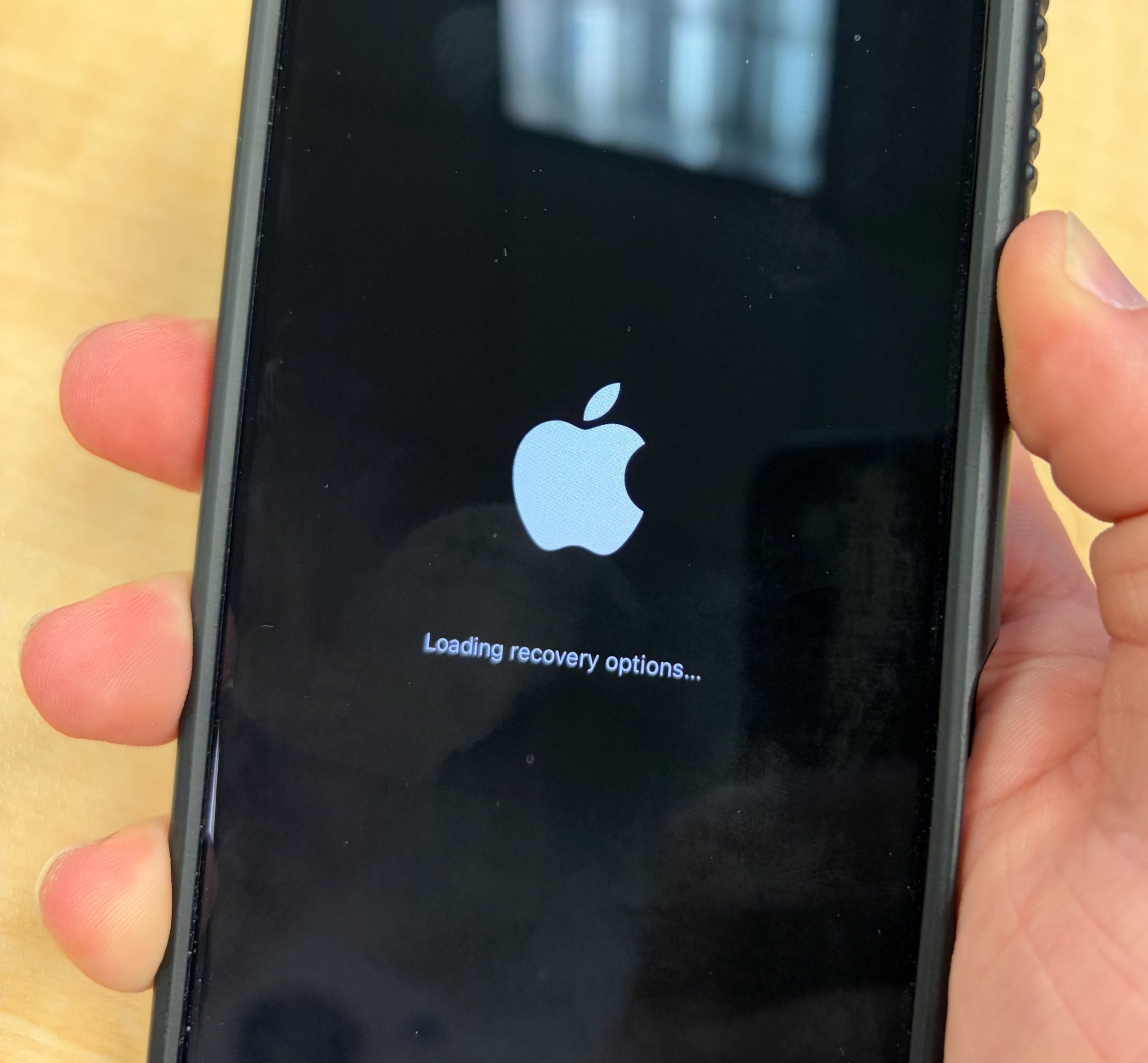
Dostęp do tego ekranu jest niezwykle prosty i wymaga jedynie użycia palców oraz poświęcenia kilku sekund. Działa on dokładnie w ten sam sposób na iPadach z systemem iPadOS 27:
- Wyłącz całkowicie iPhone'a lub iPada i odczekaj minutę, aby mieć pewność, że wszystkie procesy w tle zostały zamknięte.
- Nacisnij i przytrzymaj Boczny przycisk (Przycisk zasilania). Logo Apple pojawi się jak zwykle podczas uruchamiania. Nie zwalniaj przycisku i naciskaj go dalej, aż pojawi się komunikat „Kontynuuj przytrzymywanie w celu przywrócenia…”.
- Natychmiast zwolnij przycisk, gdy zobaczysz frazę „Ładowanie opcji odzyskiwania...” (Ładowanie opcji odzyskiwania).
Zaraz potem iPhone uruchomi się i zamiast ładować zwykły system operacyjny, wyświetli się zupełnie nowy ekran odzyskiwania, a Ty zobaczysz kompletny interfejs ratunkowy.
Wyjaśnienie dostępnych opcji w interfejsie odzyskiwania
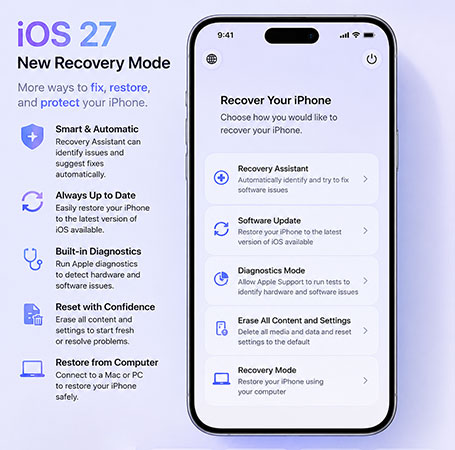
Po przejściu na ten ekran znajdziesz pięć głównych opcji zaprojektowanych specjalnie po to, aby poradzić sobie z różnymi scenariuszami oprogramowania i problemami technicznymi, jakie mogą wystąpić:
- Asystent odzyskiwania: Ta opcja automatycznie skanuje system operacyjny w poszukiwaniu błędów i uszkodzonego oprogramowania i podejmuje próbę ich automatycznej naprawy bez Twojej interwencji.
- Aktualizacja systemu (aktualizacja oprogramowania): Umożliwia zainstalowanie najnowszej dostępnej wersji systemu iOS na urządzeniu za pośrednictwem sieci Wi-Fi, co jest magicznym i idealnym rozwiązaniem, jeśli napotkasz problem powodujący, że urządzenie utknęło w pętli nieskończonego rozruchu po nieudanej aktualizacji.
- Tryb diagnostyczny: Przeprowadzenie dokładnej i natychmiastowej kontroli podzespołów sprzętowych i programowych urządzenia w celu sprawdzenia ich integralności oraz przedstawienia Państwu kompleksowego raportu na temat usterek i części wymagających konserwacji.
- Wymaż całą zawartość i ustawienia: Sformatuj urządzenie i całkowicie usuń z niego wszystkie dane, tak aby wyglądało jak nowe, prosto z fabryki. Tę samą opcję można znaleźć w tradycyjnej aplikacji ustawień.
- Tradycyjny tryb odzyskiwania: Przełącza iPhone'a w tryb klasyczny, umożliwiając podłączenie go do komputera Mac lub PC i przywrócenie go za pomocą Findera lub iTunes, ale bez konieczności zapamiętywania skomplikowanych kombinacji przycisków.
Ale czekaj, jest jeszcze szósta, sekretna opcja, którą Apple przygotowało dla nowoczesnych iPhone'ów!
Tajna opcja: Odzyskiwanie pobliskich urządzeń
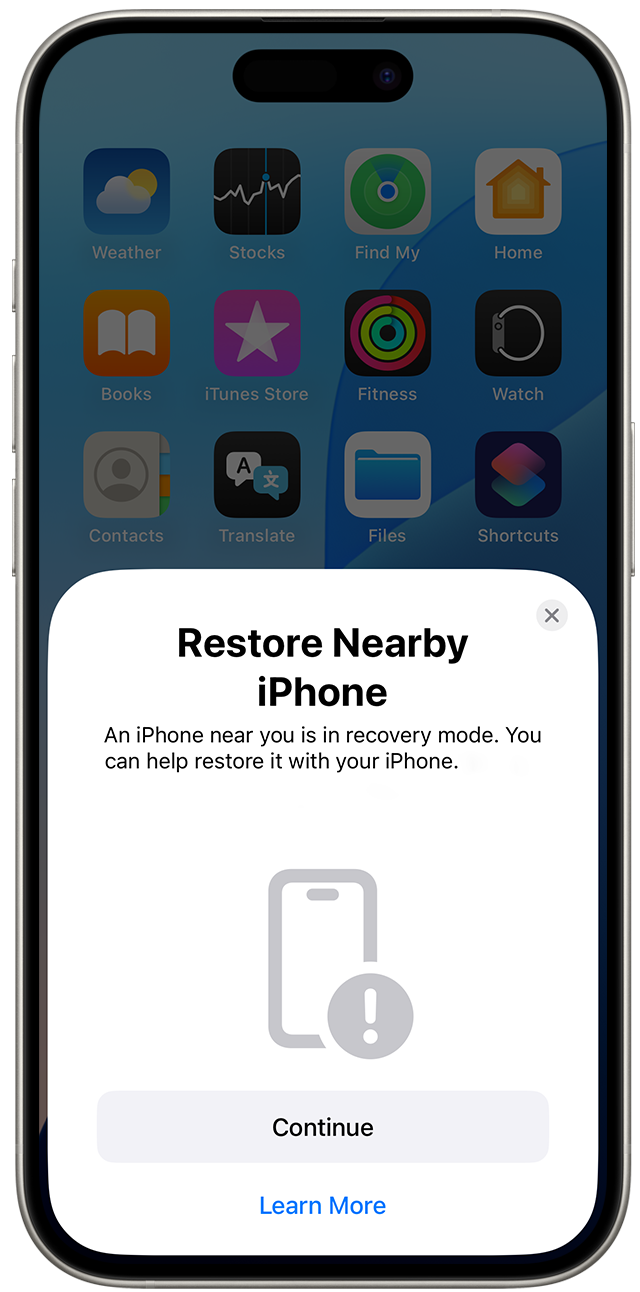
Jeśli masz nowszy model iPhone'a, możesz aktywować tę tajną opcję; będąc na ekranie odzyskiwania, naciśnij i przytrzymaj Boczny przycisk Ponownie pojawi się menu podręczne zawierające opcję. Odzyskiwanie pobliskich urządzeńTa niesamowita funkcja umożliwia bezprzewodowe przywracanie i naprawienie iPhone'a za pomocą innego pobliskiego urządzenia Apple (np. innego iPhone'a lub iPada). Jest to świetna funkcja inspirowana funkcją odzyskiwania danych z zegarka Apple Watch i telewizora, która pojawiła się wcześniej w rodzinie iPhone'ów 16.
Jak wyjść z ekranu odzyskiwania i powrócić do trybu normalnego
Jeśli przypadkowo otworzyłeś ekran odzyskiwania lub zakończyłeś skanowanie urządzenia i chcesz wrócić do normalnego działania, jest to bardzo proste. Wystarczy nacisnąć przycisk zasilania w prawym górnym rogu ekranu i potwierdzić chęć ponownego uruchomienia.
Możesz też nacisnąć i przytrzymać przycisk boczny urządzenia i wybrać opcję „Uruchom ponownie” lub „Wyłącz”. Być może nie będziesz często korzystać z tego ekranu w życiu codziennym, ale zapamiętanie tych prostych kroków zaoszczędzi Ci stresu w przyszłości, jeśli aktualizacja się nie powiedzie lub system operacyjny nagle się zawiesi.
Źródło:



jeden komentarz