Para um usuário de iPhone, não há sensação mais frustrante do que ver o indicador de bateria ficar vermelho no meio do dia, quando você está longe da tomada mais próxima. Você carrega o telefone completamente pela manhã e, na hora do almoço, está procurando freneticamente por um carregador ou bateria externa para salvar o dia. A boa notícia é que uma queda na duração da bateria não significa necessariamente que seu aparelho está inutilizável ou que a bateria precisa ser trocada imediatamente. Existem recursos e ferramentas integrados ao iOS que podem impedir esse consumo desnecessário de energia e, o mais importante, não exigem que você transforme seu smartphone de última geração em um aparelho velho e inútil.
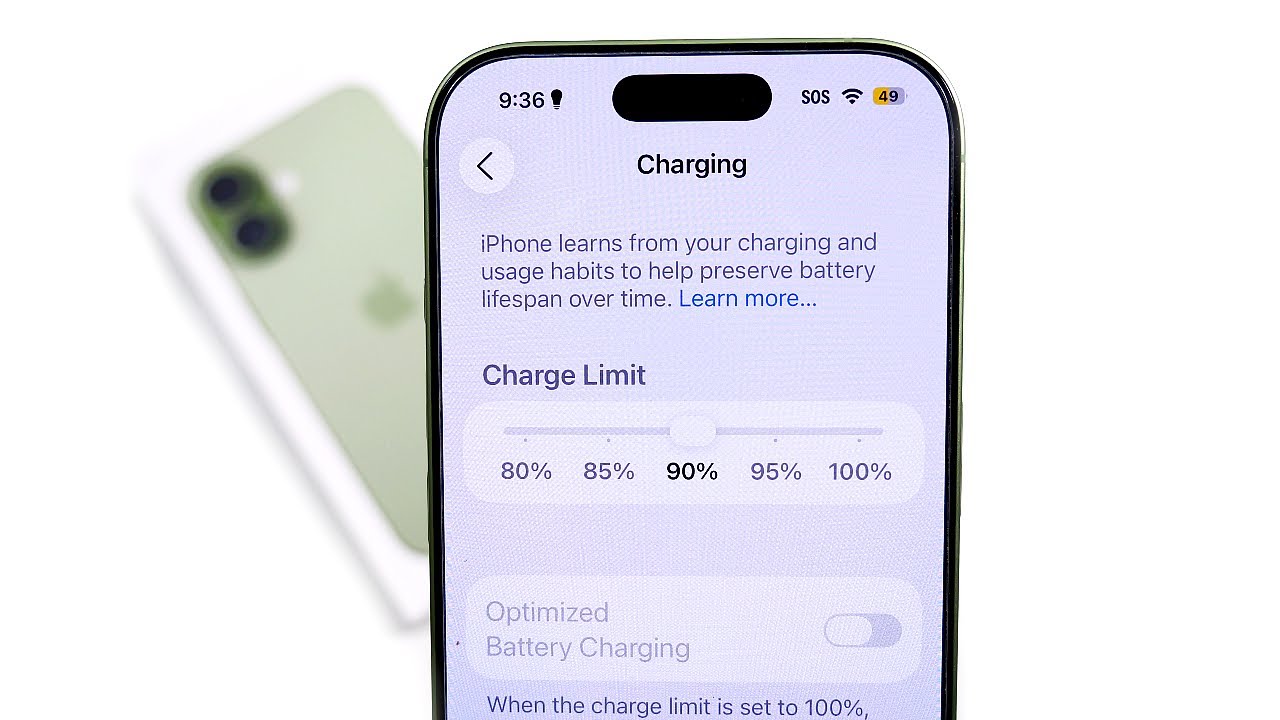
1. Deixe que a função de energia adaptativa faça o trabalho por você.
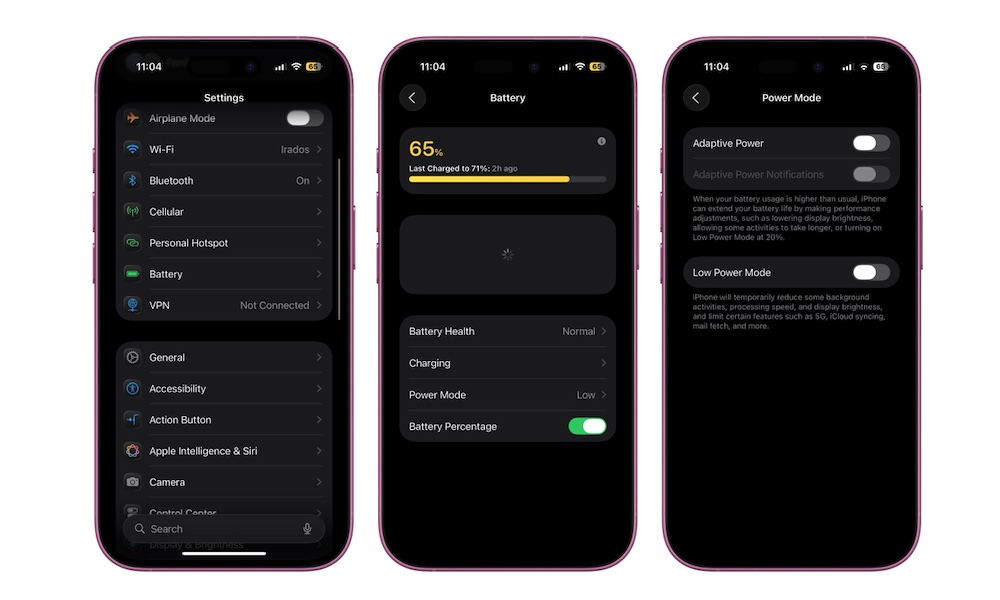
Se o seu dispositivo for compatível com Energia Adaptativa, essa é sem dúvida uma das primeiras funcionalidades que você deve ativar imediatamente. Em vez de esperar até que a bateria esteja quase descarregada para gerenciá-la manualmente, essa funcionalidade monitora de forma inteligente seus padrões de uso típicos e aprende quando você consome mais energia do que o normal ao longo do dia.
Quando o sistema prevê a sua necessidade de mais energia para o dia a dia, ele começa a fazer ajustes sutis e imperceptíveis em segundo plano, como reduzir discretamente o brilho da tela ou limitar a atividade de aplicativos em segundo plano, enquanto otimiza o desempenho de forma inteligente para que tarefas exigentes, como usar a câmera ou jogar no Modo Jogo, não sejam afetadas. Além disso, o recurso ativa automaticamente o Modo de Pouca Energia quando a bateria atinge 20%, para que você não precise ficar monitorando a porcentagem constantemente.
Para ativar o recurso, acesse Ajustes, toque em Bateria, selecione Modo de Energia e ative Energia Adaptável. Observe que o recurso é ativado automaticamente na série iPhone 17 e no iPhone Air, enquanto requer ativação manual nos modelos compatíveis do iPhone 15 Pro e iPhone 16. Ele também precisa de pelo menos sete dias para aprender seus hábitos de uso antes que seus efeitos comecem a ser percebidos.
2. Impedir que aplicativos indesejados sejam atualizados em segundo plano.
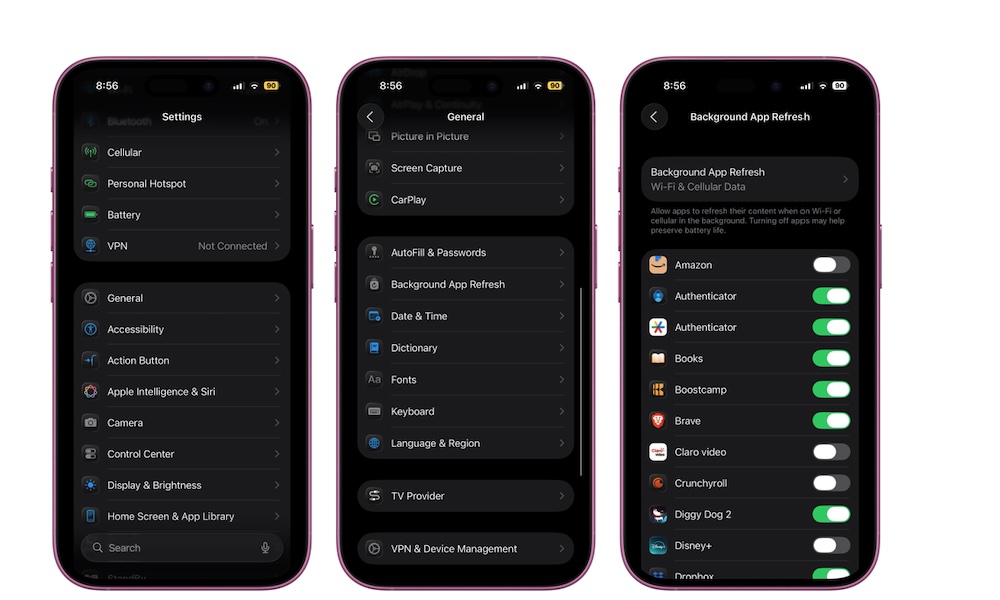
A Atualização em Segundo Plano é um recurso que permite que os aplicativos busquem continuamente os dados e o conteúdo mais recentes, mesmo quando você não os está usando. Embora isso seja útil para aplicativos de redes sociais que você deseja acompanhar, também sobrecarrega o processador do iPhone e consome a bateria desnecessariamente.
É claro que alguns aplicativos essenciais podem precisar desse recurso para funcionar de forma eficiente, mas a grande maioria dos aplicativos não precisa ficar rodando 24 horas por dia, 7 dias por semana em segundo plano. A solução mais inteligente é personalizar essa permissão acessando Ajustes, depois Geral, selecionando Atualização em Segundo Plano e desativando o recurso para aplicativos desnecessários ou até mesmo desativando-o completamente, se você preferir economizar ao máximo a bateria.
3. Alterne para o modo 5G automático.
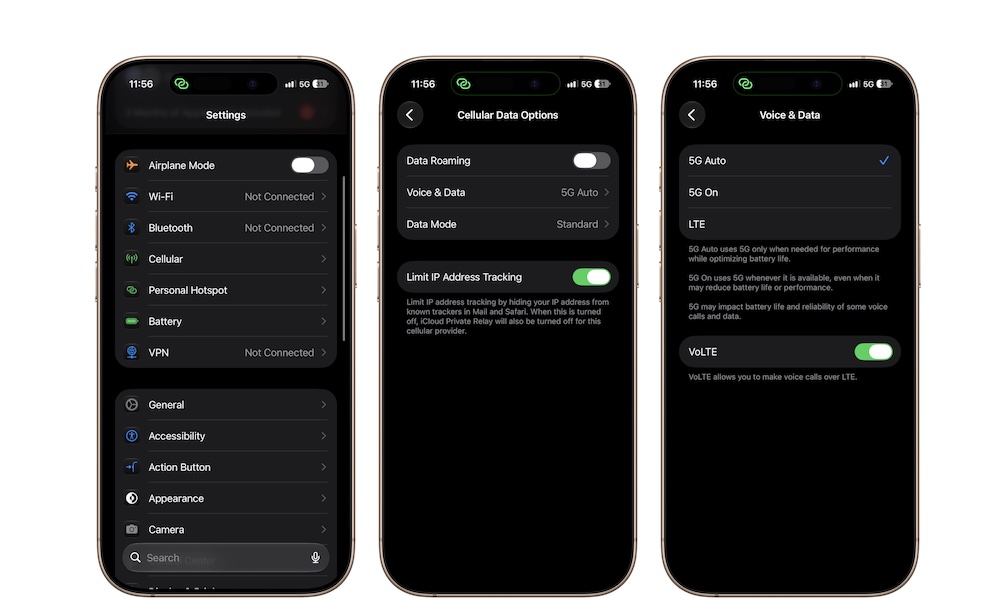
As redes 5G oferecem velocidades de conexão incrivelmente rápidas, mas espere, você realmente precisa de velocidades recordes quando está checando e-mails ou lendo uma notícia? Provavelmente não. E se o seu celular estiver configurado para usar o 5G o tempo todo, ele ficará constantemente buscando a rede e consumindo muita energia, mesmo para tarefas simples que não se beneficiam dessas velocidades super-rápidas.
A opção ideal para a maioria dos usuários é ativar o 5G Automático, em que o telefone usa a rede 5G somente quando altas velocidades são realmente necessárias e, em seguida, alterna instantaneamente para as redes LTE, que consomem menos dados, quando a necessidade de dados diminui. Você pode ativar essa opção em Configurações > Celular > Opções de dados celulares > Voz e dados e selecionar 5G Automático ou até mesmo alternar para LTE se sua prioridade for maximizar a duração da bateria.
4. Desative a função Always-On Display em dias de muito trabalho.
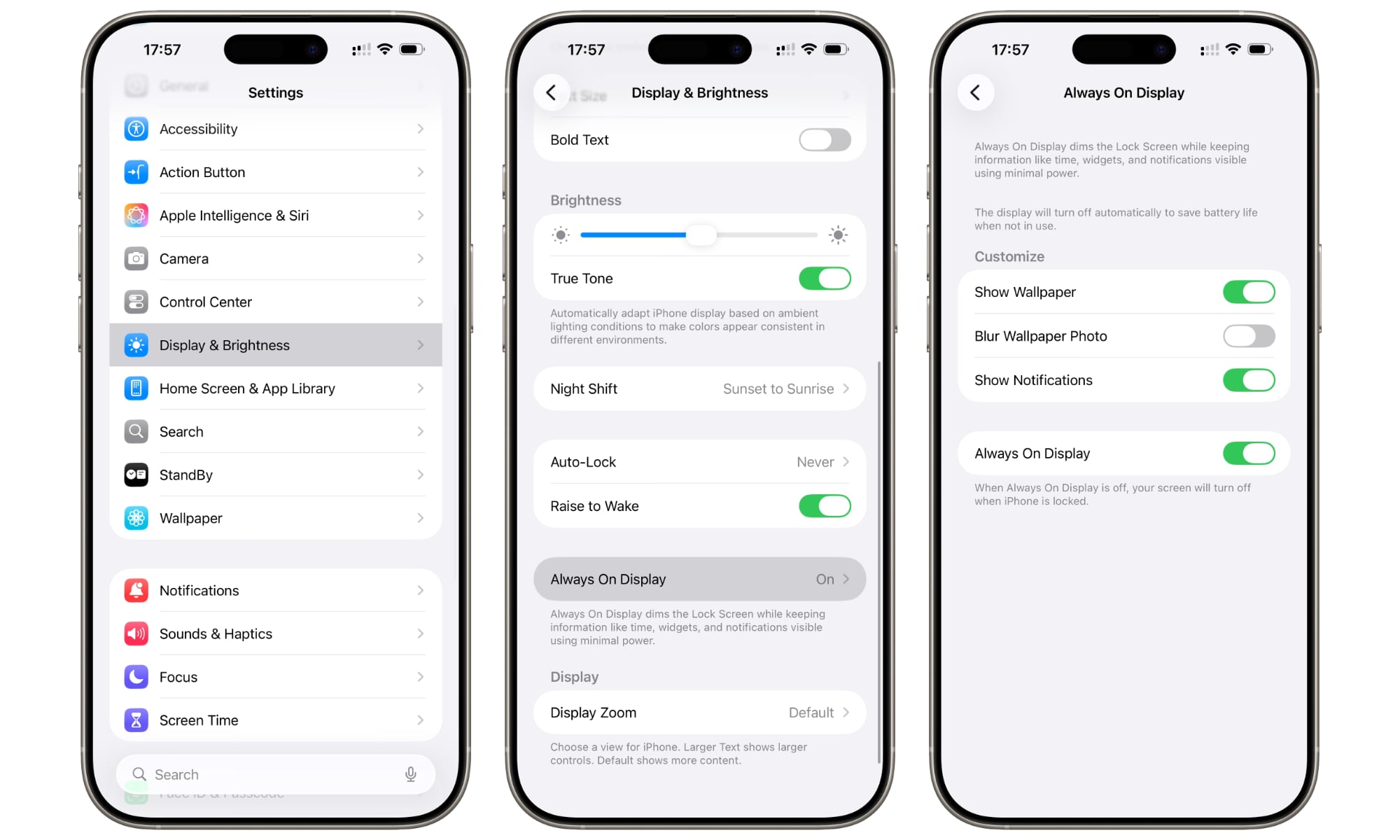
O recurso Always-On Display (Tela Sempre Ativa) dos modelos mais recentes do iPhone oferece uma ótima maneira de visualizar a hora e as notificações rapidamente. Embora a Apple tenha projetado a tela para operar com taxas de atualização muito baixas para economizar energia, ela ainda consome um pouco de bateria após períodos prolongados.
Se você vai passar um dia longo e agitado fora de casa ou estiver viajando sem acesso a um carregador, desativar a tela sempre ativa lhe dará uma porcentagem extra valiosa de energia. É exatamente por isso que o Modo de Pouca Energia a desativa automaticamente. Você pode desativá-la manualmente acessando Configurações, depois Tela e Brilho, selecionando Sempre Ativa e, em seguida, desativando-a. Ela será reativada automaticamente quando você estiver de volta a um local seguro próximo ao carregador.
5. Ative o modo de baixo consumo de energia predefinido em 40%.
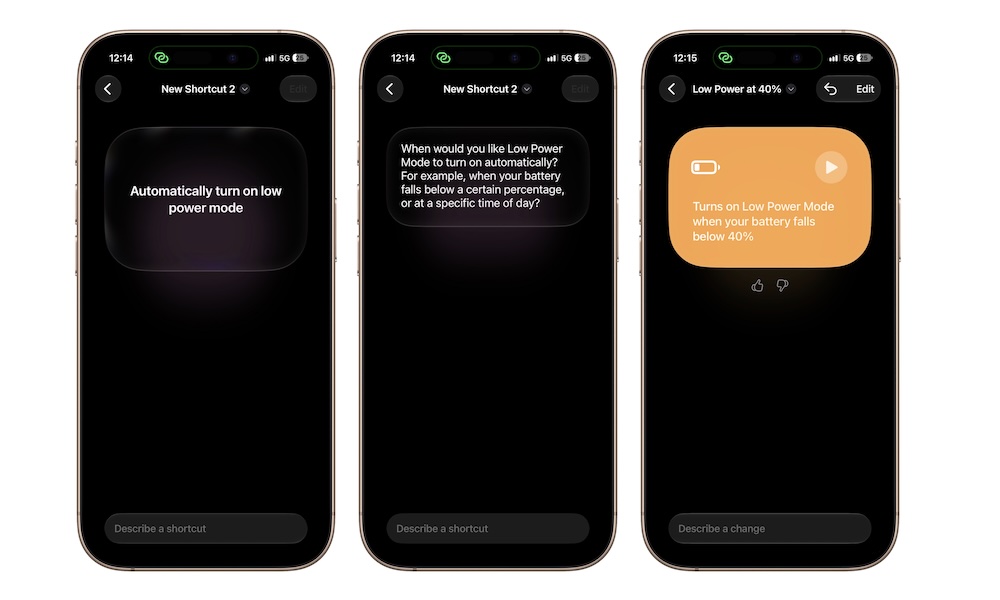
Quem disse que você precisa esperar a bateria chegar aos 20% para ativar o Modo de Pouca Energia? Você pode se antecipar e configurar o iPhone para ativar esse modo automaticamente quando a carga cair para 40%, através do app Atalhos, garantindo um consumo de bateria lento e eficiente durante toda a tarde.
Se o seu dispositivo estiver executando uma atualização recente que seja compatível com a IA da Apple, você pode simplesmente abrir o aplicativo Atalhos, pressionar o botão Adicionar e digitar uma solicitação simples, como: Criar uma automação para ativar automaticamente o Modo de Pouca Energia quando a bateria cair abaixo de 40%, e a IA criará a automação com precisão em poucos segundos.
Para fazer isso manualmente, seguindo os passos tradicionais, siga estas instruções:
- Abra o aplicativo Atalhos e acesse a guia Automação.
- Pressione o botão Adicionar (+) para criar uma nova automação pessoal.
- Selecione Nível da bateria no menu.
- Mova o cursor para 40% e selecione a opção "Cai abaixo de 40%".
- Ative a opção Executar imediatamente.
- Consulte os procedimentos para Configurar o Modo de Baixo Consumo de Energia e certifique-se de que esteja definido como Ligado, depois pressione Concluído.
Maximize a duração da bateria sem comprometer o desempenho do seu dispositivo.
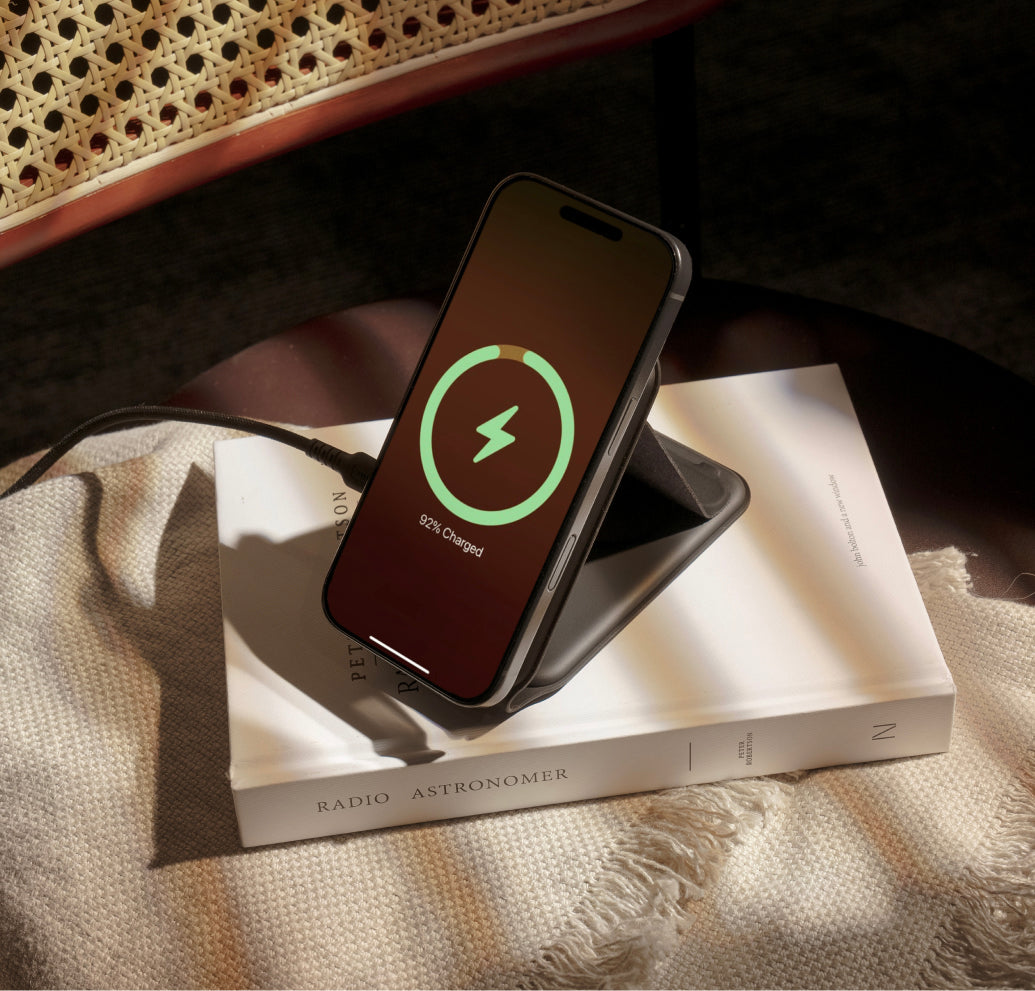
Preservar a vida útil da bateria não significa desativar todos os recursos pelos quais você pagou e transformar sua tela incrível em um dispositivo sem graça. Mesmo que você tenha um modelo de iPhone mais antigo, esses ajustes inteligentes oferecem o equilíbrio perfeito entre desempenho fluido e consumo eficiente de energia, sem comprometer o desempenho.
Certamente chegará o momento em que a saúde química da bateria se deteriorará e exigirá uma troca em centros de serviço autorizados, ou talvez uma atualização completa do dispositivo, mas até que esse momento chegue, essas etapas garantirão que você aproveite ao máximo a energia da bateria do seu dispositivo para que possa continuar o seu dia com confiança e tranquilidade.
Fonte:


6 resenhas