Для пользователя iPhone нет ничего более неприятного, чем когда индикатор заряда батареи загорается красным посреди дня, когда до ближайшей розетки далеко. Утром телефон полностью заряжен, а к обеду вы в панике ищете зарядное устройство или внешний аккумулятор, чтобы спасти ситуацию. Хорошая новость в том, что снижение времени автономной работы не обязательно означает, что ваше устройство неисправно или батарея нуждается в немедленной замене. В iOS есть встроенные функции и инструменты, которые могут предотвратить этот ненужный расход энергии, и, что самое важное, они не требуют от вас превращения вашего современного смартфона в бесполезное старое устройство.
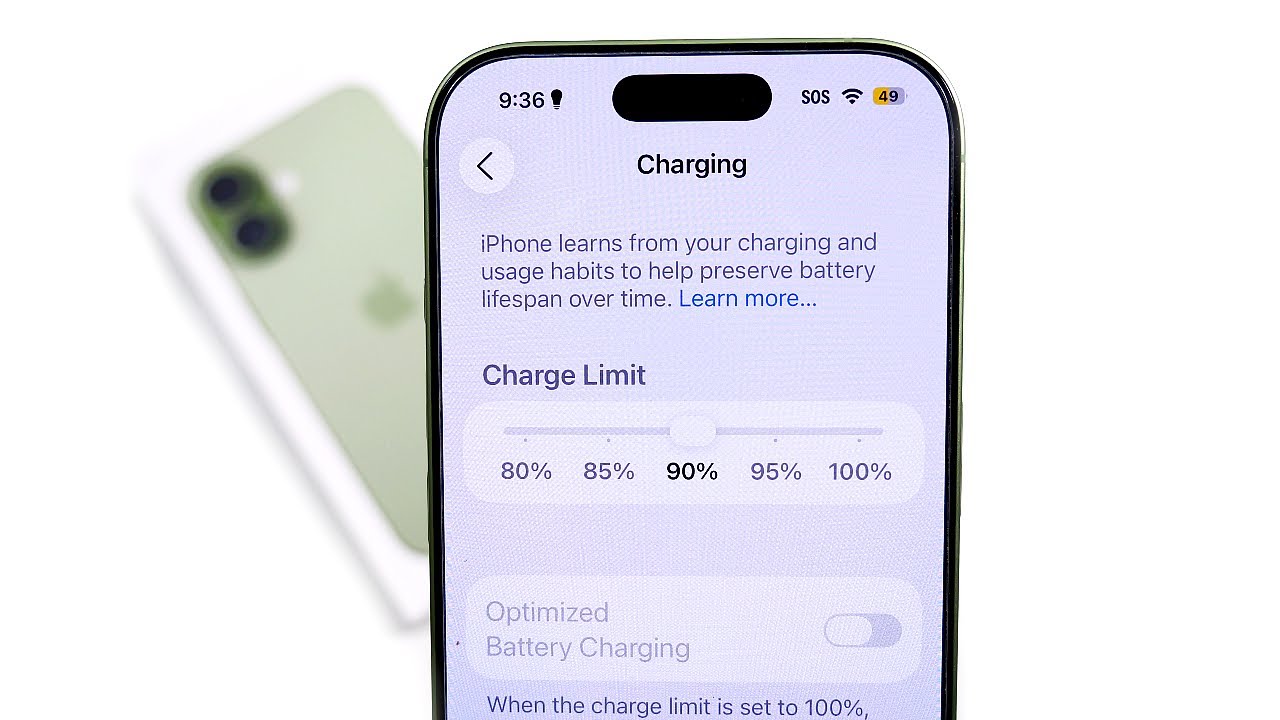
1. Пусть функция адаптивного управления мощностью сделает всю работу за вас.
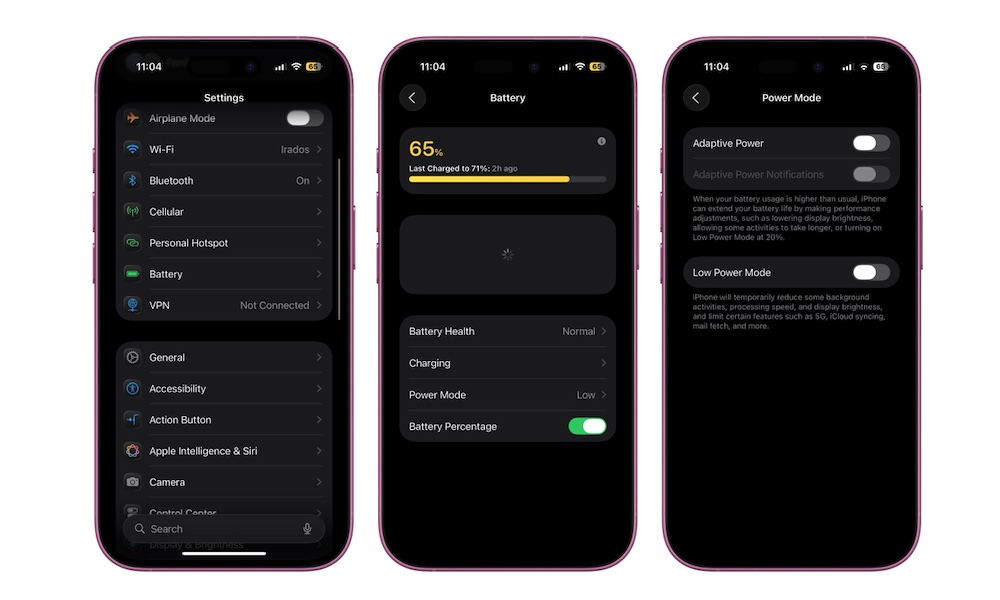
Если ваше устройство поддерживает функцию адаптивного энергопотребления, это, несомненно, одна из первых функций, которую следует активировать немедленно. Вместо того чтобы ждать, пока батарея почти разрядится, прежде чем вручную управлять энергопотреблением, эта функция интеллектуально отслеживает ваши типичные модели использования и учится определять, когда вы потребляете больше энергии, чем обычно, в течение дня.
Когда система предугадывает вашу потребность в дополнительной энергии для работы в течение дня, она начинает вносить незаметные, едва заметные корректировки в фоновом режиме, например, незаметно уменьшать яркость экрана или ограничивать активность фоновых приложений, одновременно интеллектуально оптимизируя производительность, чтобы не затрагивать ресурсоемкие задачи, такие как использование камеры или игры в игровом режиме. Кроме того, эта функция автоматически активирует режим энергосбережения, когда заряд батареи достигает 20%, поэтому вам не нужно постоянно следить за уровнем заряда.
Чтобы активировать эту функцию, перейдите в «Настройки», нажмите «Батарея», затем выберите «Режим питания» и включите «Адаптивное питание». Обратите внимание, что функция автоматически включается на iPhone 17 и iPhone Air, а на совместимых моделях iPhone 15 Pro и iPhone 16 требуется ручная активация. Кроме того, для того чтобы функция начала действовать, ей потребуется не менее семи дней, чтобы «изучить» ваши привычки использования.
2. Предотвратите обновление нежелательных приложений в фоновом режиме.
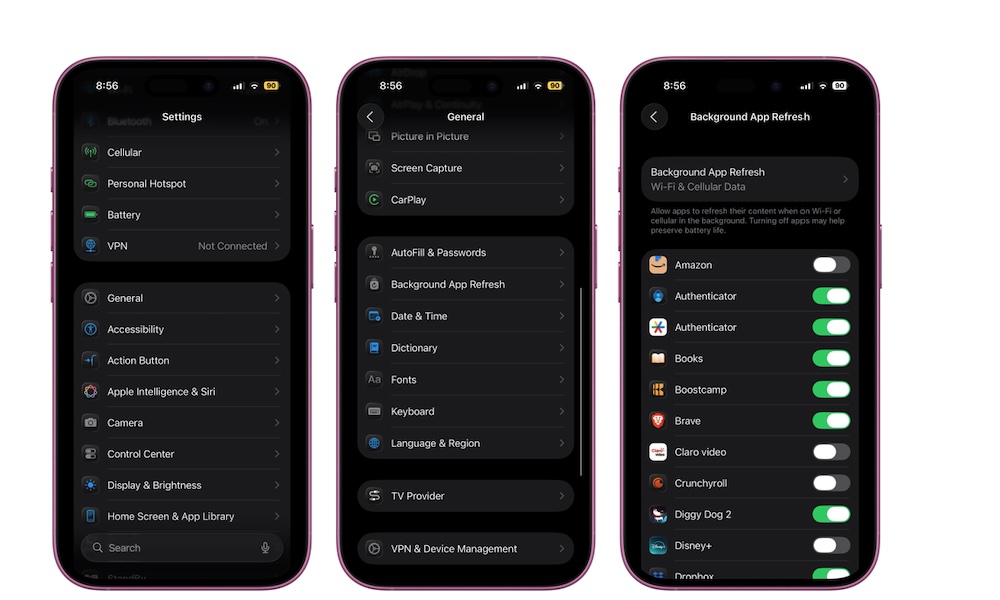
Фоновое обновление приложений — это функция, которая позволяет приложениям постоянно получать самые свежие данные и контент, даже когда вы ими не пользуетесь. Хотя это полезно для приложений социальных сетей, за которыми вы хотите следить, это также создает дополнительную нагрузку на процессор iPhone и неоправданно разряжает батарею.
Конечно, некоторым важным приложениям эта функция может потребоваться для эффективной работы, но подавляющему большинству приложений не нужно работать круглосуточно в фоновом режиме. Самое разумное решение — настроить это разрешение, перейдя в «Настройки», затем в «Основные», выбрав «Обновление приложений в фоновом режиме», а затем отключив эту функцию для ненужных приложений или даже полностью отключив ее, если вы предпочитаете максимальную экономию заряда батареи.
3. Переключитесь в автоматический режим 5G.
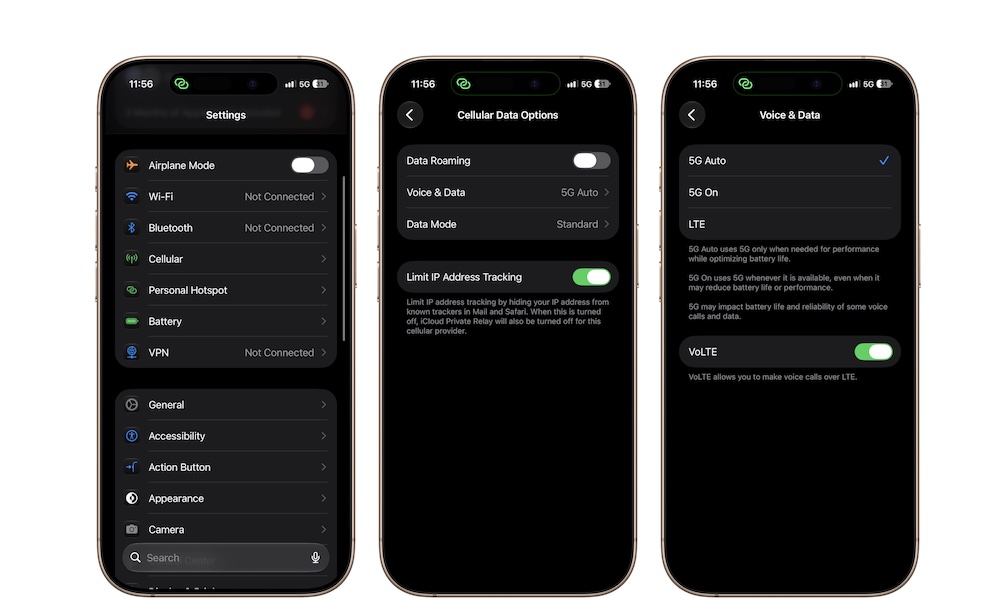
Сети 5G обеспечивают невероятно высокую скорость соединения, но подождите, действительно ли вам нужны рекордные скорости, когда вы проверяете электронную почту или читаете новостную статью? Вероятно, нет. А если ваш телефон настроен на постоянное подключение к 5G, он будет постоянно искать сеть и потреблять огромное количество энергии, даже для простых задач, которые не выигрывают от таких сверхвысоких скоростей.
Для большинства пользователей оптимальным вариантом является включение функции 5G Auto, при которой телефон использует сеть 5G только тогда, когда высокая скорость действительно необходима, а затем мгновенно переключается на менее ресурсоемкие сети LTE, когда потребность в данных снижается. Вы можете активировать эту функцию в Настройках > Сотовая связь > Параметры сотовых данных > Голос и данные, выбрав 5G Auto или даже переключившись на LTE, если для вас приоритетом является максимальное время работы от батареи.
4. В дни с высокой интенсивностью использования отключайте функцию постоянно включенного дисплея.
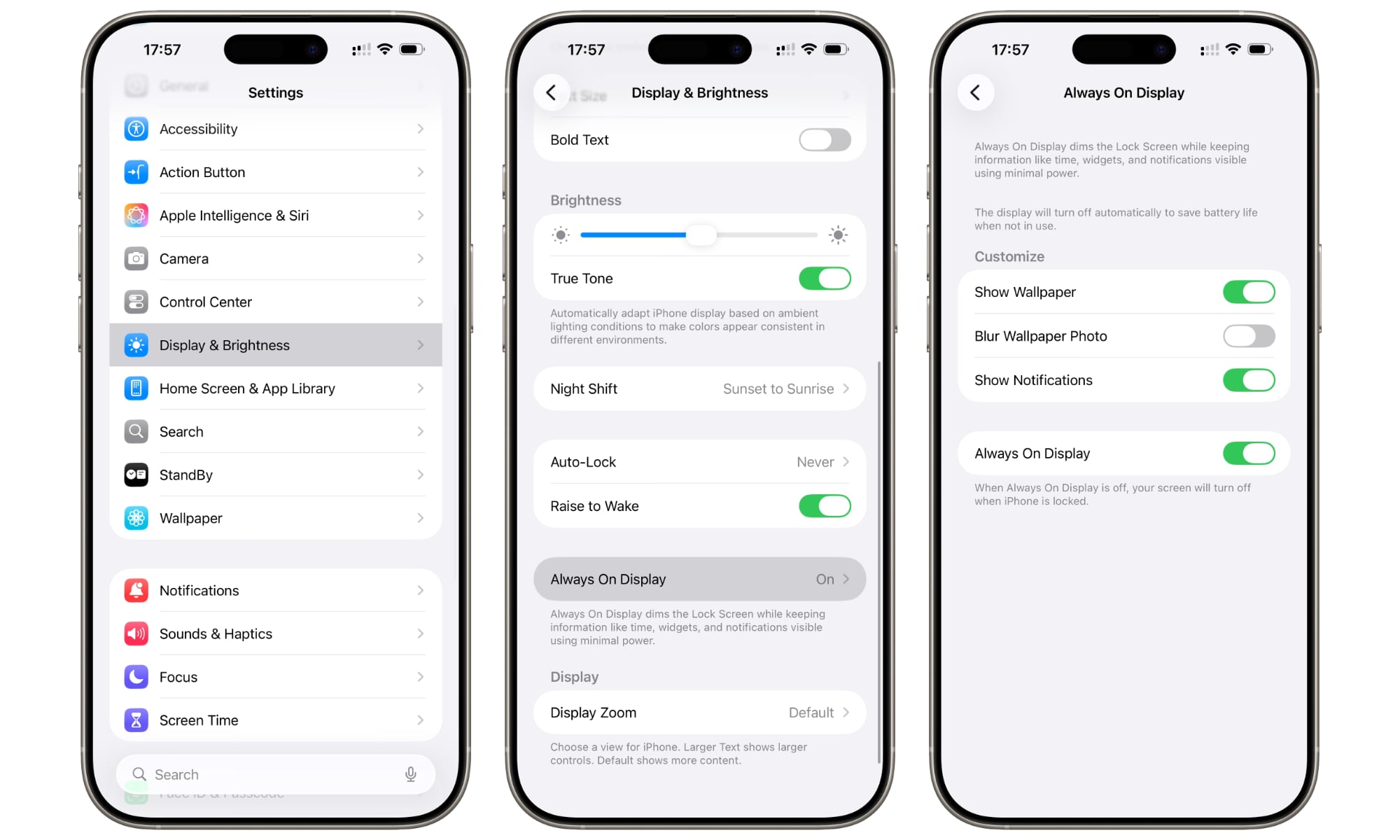
Функция Always-On Display на новых моделях iPhone — отличный способ быстро увидеть время и уведомления. Хотя Apple разработала экран с очень низкой частотой обновления для экономии энергии, он все же потребляет некоторое количество заряда батареи при длительном использовании.
Если вам предстоит долгий и насыщенный день вне дома или вы путешествуете без доступа к зарядному устройству, отключение постоянно включенного дисплея позволит вам сэкономить ценный процент энергии. Именно поэтому режим энергосбережения автоматически отключает его. Вы можете отключить его вручную, перейдя в «Настройки», затем в «Дисплей и яркость», выбрав «Всегда включено» и затем выключив. Он автоматически включится снова, как только вы вернетесь к зарядному устройству.
5. Активируйте режим пониженного энергопотребления, установленный на 40%.
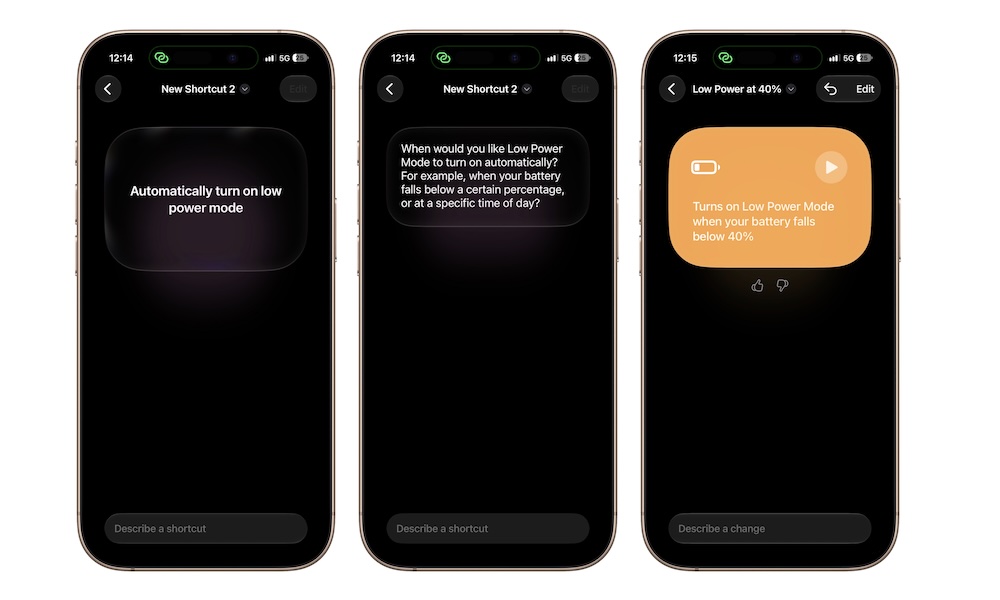
Кто сказал, что нужно ждать, пока заряд батареи достигнет критических 20%, чтобы активировать режим энергосбережения? Вы можете предвидеть эту проблему и настроить iPhone на автоматическую активацию этого режима, как только уровень заряда упадет до 40%, с помощью приложения «Ярлыки», обеспечивая плавный и медленный разряд батареи в течение всего дня.
Если на вашем устройстве установлено недавнее обновление, поддерживающее искусственный интеллект Apple, вы можете просто открыть приложение «Ярлыки», нажать кнопку «Добавить» и ввести простой запрос, например: «Создать автоматизацию для автоматического включения режима энергосбережения при снижении заряда батареи ниже 40%», и ИИ точно создаст автоматизацию за несколько секунд.
Чтобы сделать это вручную, используя традиционные шаги, следуйте этим инструкциям:
- Откройте приложение «Ярлыки» и перейдите на вкладку «Автоматизация».
- Нажмите кнопку «Добавить» (+), чтобы создать новую персональную автоматизацию.
- Выберите пункт «Уровень заряда батареи» в меню.
- Переместите курсор на отметку 40% и выберите опцию "Опускается ниже 40%".
- Активируйте опцию «Запустить немедленно».
- В инструкции по настройке режима пониженного энергопотребления убедитесь, что он включен, затем нажмите «Готово».
Максимально продлите время работы батареи, не жертвуя при этом яркостью экрана вашего устройства.
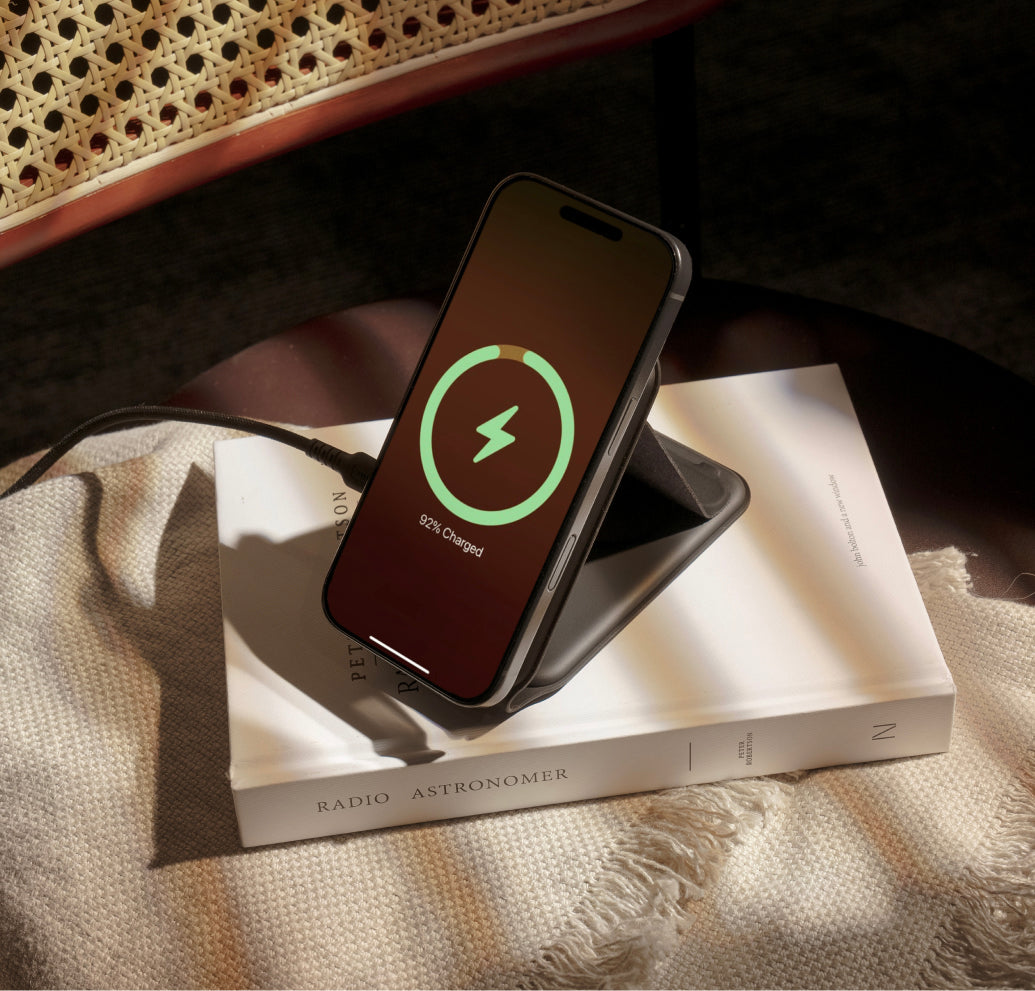
Экономия заряда батареи не означает отключение всех функций, за которые вы заплатили, и превращение вашего великолепного экрана в скучное устройство. Даже если у вас более старая модель iPhone, эти интеллектуальные настройки обеспечат вам идеальный баланс между плавной работой и эффективным энергопотреблением без каких-либо компромиссов.
Несомненно, настанет момент, когда химическое состояние батареи ухудшится и потребуется её замена в авторизованных сервисных центрах или, возможно, полная модернизация устройства. Но до тех пор эти шаги помогут вам максимально эффективно использовать энергию батареи вашего устройства, чтобы вы могли уверенно и спокойно продолжать свой день.
Источник:



6 комментариев