Когда речь заходит о видеосъемке на iPhone, основное внимание всегда уделяется разрешению камеры, стабилизации изображения и цветовому балансу, но мы часто упускаем из виду не менее важный элемент: качество записываемого звука. Плохой звук может испортить даже самые потрясающие кинематографические кадры. К счастью, iOS включает в себя точную настройку, позволяющую управлять функцией «Звуковое масштабирование» для улучшения четкости видеозаписей. Хорошая новость заключается в том, что вам не нужны самые новые и дорогие модели, чтобы воспользоваться этой функцией; она доступна на широком спектре совместимых iPhone.
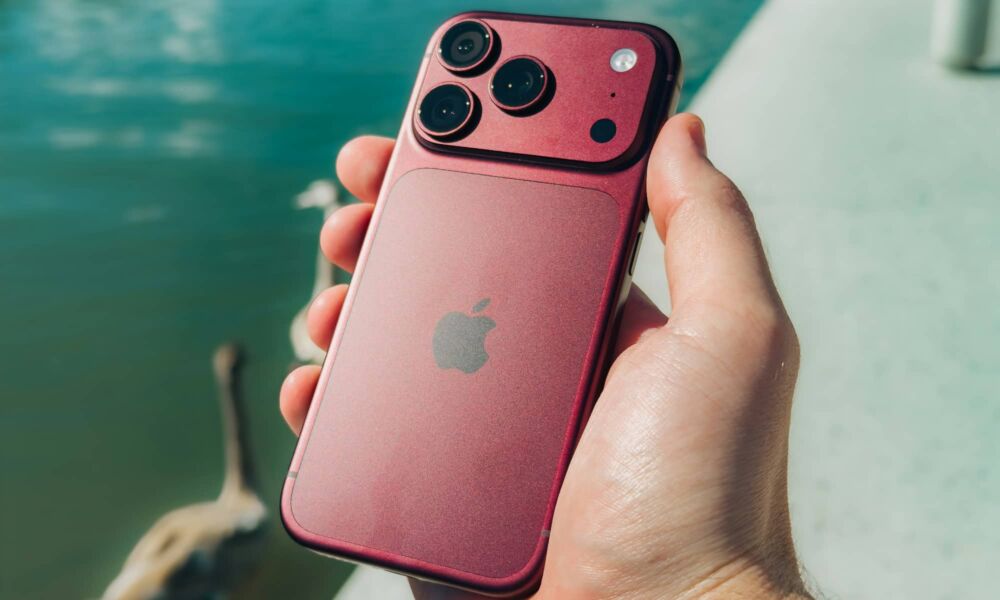
Как работает функция "аудиозум" и зачем её нужно регулировать вручную?
В отличие от телеобъективов, которые визуально приближают сцену к объекту, встроенные микрофоны iPhone фактически не могут перемещаться на большие расстояния. Происходит интеллектуальная обработка программного обеспечения; система сопоставляет поле захвата звука с полем зрения камеры в данный конкретный момент. Таким образом, когда вы приближаете изображение говорящего человека или игрока на поле, телефон уменьшает фоновый шум, чтобы сфокусировать запись на звуке, исходящем из этой конкретной области в кадре. Когда вы переключаетесь на более широкий угол обзора, система полностью восстанавливает фоновый звук.
Эта функция впервые появилась в iOS 13 и серии iPhone 11, но годами работала автоматически в фоновом режиме, не предоставляя пользователям возможности её отключения. Теперь пользователи могут вручную включать или отключать её, даже на более старых телефонах, таких как iPhone 11, при условии, что они были обновлены. Возможность отключения особенно полезна во многих ситуациях. Например, если вы находитесь на многолюдном концерте или общественном мероприятии и хотите записать всю атмосферу, включение аудиозума может испортить общее впечатление от места проведения. В таких случаях лучше отключить эту функцию, чтобы записать более широкий и насыщенный звуковой диапазон.
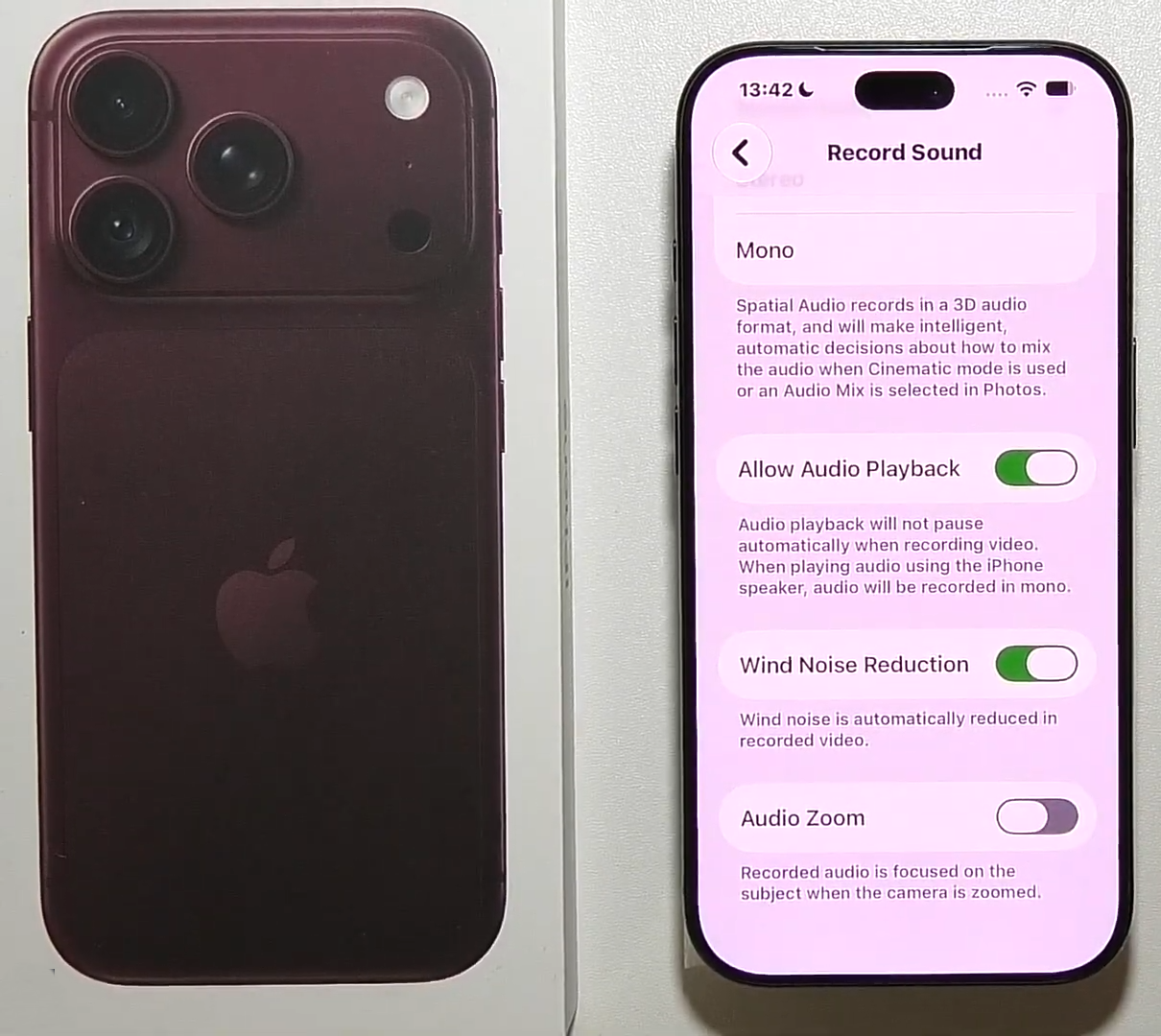
Чтобы получить доступ к этому переключателю, вы не найдете его в интерфейсе приложения камеры во время съемки. Вместо этого вам нужно перейти в приложение «Настройки», нажать «Камера», а затем перейти в раздел «Запись звука», чтобы включить или отключить параметр «Аудиозум». Всегда помните, что для этой функции требуется включить стереозапись, и она не будет работать, если в настройках звука установлен режим «Моно».
Дополнительные расширенные настройки для увеличения громкости ваших видео.
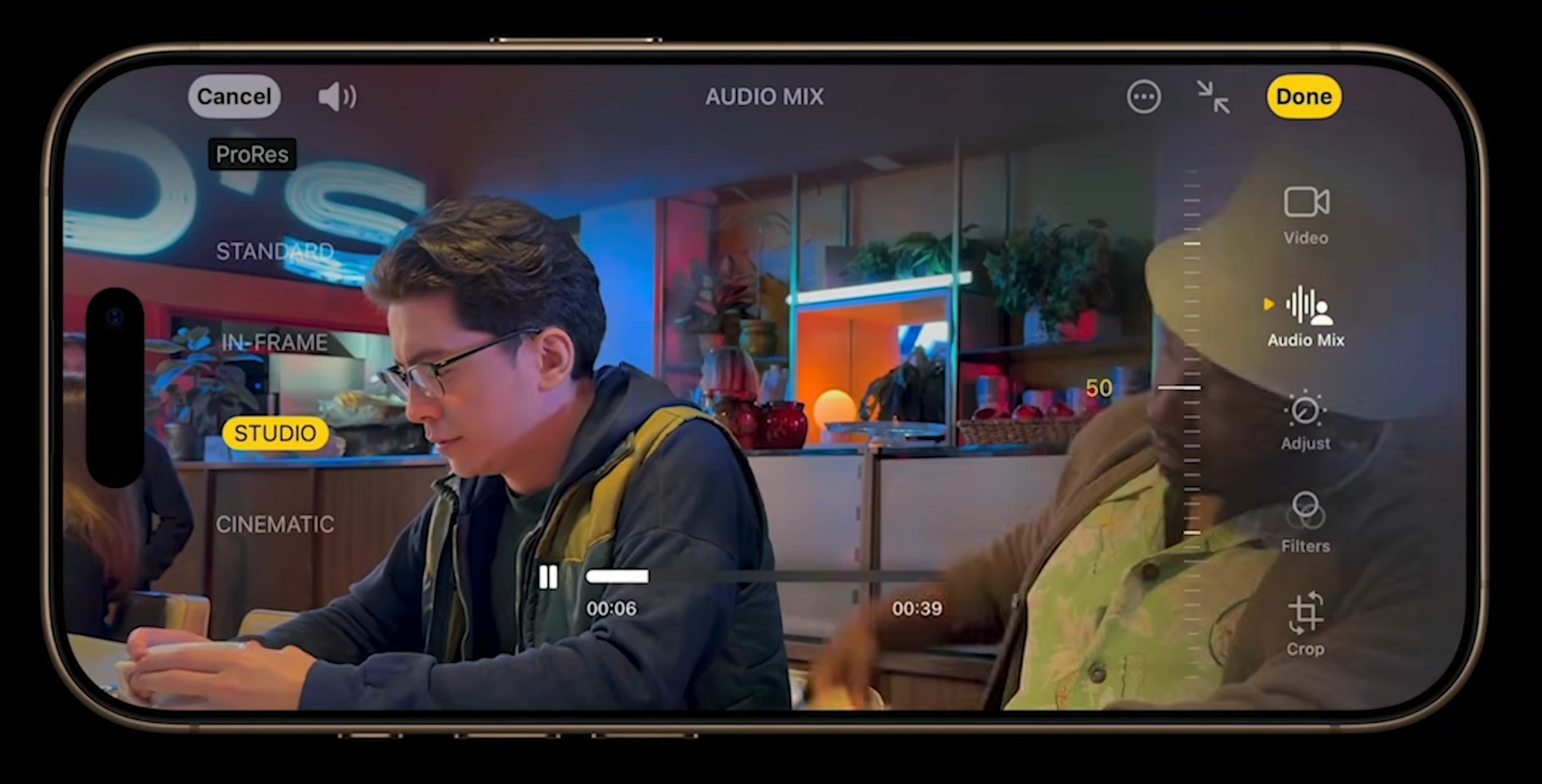
Аудиовозможности Apple не ограничиваются этим переключателем; есть и другие настройки, которые действительно влияют на качество видеосъемки. Наиболее примечательна опция «Пространственный звук», доступная начиная с моделей iPhone 16, которая придает записям реалистичную глубину окружающего звука. Это позволяет использовать функцию «Сведение звука» после съемки для выделения и профессиональной обработки человеческих голосов. Кроме того, включение пространственного звука автоматически активирует подавление шума ветра, обеспечивая чистое звучание на открытом воздухе, если вы намеренно не хотите записывать естественные звуки ветра.
Создатели контента также могут использовать AirPods в качестве внешнего микрофона. Для этого нужно начать запись в приложении камеры, затем открыть Центр управления и перейти к элементам управления камерой, выбрав AirPods в качестве основного аудиовхода. Кроме того, сочетание этой возможности с такими функциями, как интеллектуальное отслеживание фокуса на современных моделях, позволяет телефону поддерживать четкую фокусировку на объекте, в то время как система аудиозума изолирует отвлекающие звуки, что позволяет получить аудио- и видеоклип профессионального качества без необходимости использования сложного оборудования для производства.
Источник:
Отправить комментарий