Sa bawat paglabas ng mga bagong operating system, paulit-ulit ang pamilyar na siklo sa mga mahilig sa Apple: isang pagdagsa ng pananabik na subukan ang mga bagong tampok, na sinusundan kinabukasan ng sunod-sunod na mga reklamo: ang iPhone ay naging mabagal, ang temperatura nito ay biglang tumaas na parang nasa isang mabilis na karera, at ang baterya ay nauubos sa nakababahalang bilis, hindi pa kasama ang mga app na gumana nang perpekto kahapon ay biglang nagka-crash. Ang mas malala pa, maaaring makita ng ilang mga gumagamit na hindi magagamit ang pahina ng pag-update! Kung nakakaranas ka ng alinman sa mga abala na ito, makatitiyak ka; ang mga problemang ito ay hindi permanenteng mga depekto at hindi nangangahulugan na nasira ang iyong telepono. Ang mga ito ay pansamantalang mga isyu sa software na nararanasan ng mga device sa mga unang ilang oras pagkatapos ng isang pag-upgrade, at ang pag-aayos ng mga ito ay mas simple kaysa sa iyong iniisip.
Bakit hindi lumalabas ang iOS 27 update sa Settings?
Sabik kang pumunta sa Settings, pagkatapos ay General, pagkatapos ay Software Update, para lamang magulat na wala talagang opsyon para mag-upgrade sa iOS 27! Ang unang malinaw na hakbang ay tiyaking sinusuportahan ng modelo ng iyong device ang bagong update; bagama't karaniwang sinusuportahan ng system ang mga teleponong kasama sa nakaraang bersyon, mahalaga pa ring suriin ang opisyal na listahan ng compatibility.
Kung talagang sinusuportahan ang iyong device ngunit ayaw lumabas ng update, may mga praktikal na hakbang para pilitin ang system na tumugon:
- Mag-scroll pababa: Kapag may mga pangunahing sistemang inilalabas, karaniwang nag-aalok ang Apple ng update sa seguridad para sa mas lumang bersyon, tulad ng iOS 26.7, bilang default para sa mga ayaw sumubok agad, at inilalagay ang iOS 27 bilang opsyonal na pag-upgrade sa ibaba mismo ng pahina.
- Itigil ang mga eksperimental na pag-update: Kung gumagamit ka ng beta na bersyon, pumunta sa Mga Setting > Pangkalahatan > Software Update > Mga Beta Update, at i-disable ang mga ito para ma-activate ang pagtanggap ng stable na bersyon na para sa mga pangkalahatang user.
- Pagbibigay ng sapat na espasyo sa imbakan: Ang mismong update file ay nangangailangan lamang ng 5 hanggang 7 GB na espasyo para ma-download, ngunit ang iPhone system ay nangangailangan ng karagdagang 10 hanggang 20 GB na libreng espasyo para makuha at mai-install ang mga file. Samakatuwid, ang ginintuang tuntunin ay magbakante ng kahit 25 GB sa pamamagitan ng pagpunta sa Mga Setting > Pangkalahatan > iPhone Storage para matiyak ang maayos na proseso.
- Umaasa sa isang matatag na Wi-Fi network: Iwasan ang pag-download ng malalaking update sa pamamagitan ng 5G network habang naglalakbay; maaaring masira ng packet ng pag-download ang signal fluctuations o network congestion.
- I-restart at maghintay: Ang mga server ng Apple ay nakakaranas ng pagbaha ng sabay-sabay na mga kahilingan sa buong mundo, at ang pag-restart ng iyong device o paghihintay ng ilang oras ay madaling malulutas ang krisis.
Sobrang pag-init, mabagal na pagganap, at mabilis na pagkaubos ng baterya
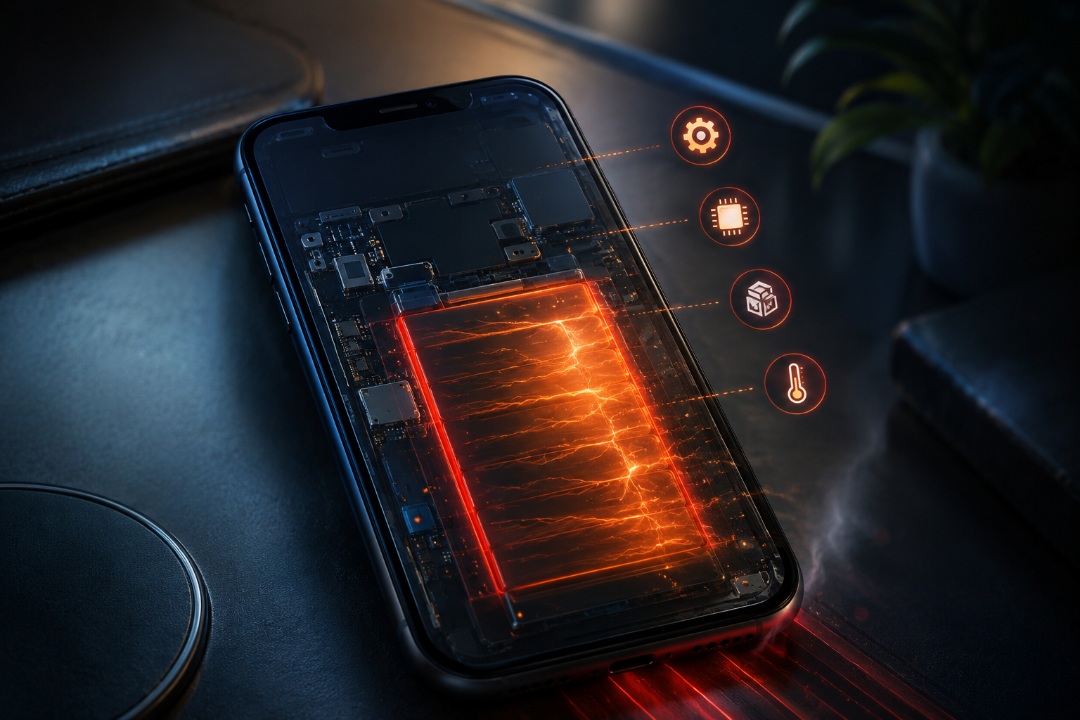
Normal lang na makaranas ng bahagyang pagtaas ng temperatura ng iyong device o pagbaba ng kinis nito pagkatapos mag-install ng bagong operating system tulad ng iOS 27. Sa katunayan, napansin ng ilang gumagamit ng iPhone 15 Pro Max ang malaking pagbaba ng bilis ng pag-scroll pagkatapos agad i-install, na para bang napilitan ang device na pumasok sa power-saving mode. Ang lohikal na dahilan nito ay dahil gumagana nang full capacity ang iPhone sa background para muling i-index ang mga file, i-sync ang mga cloud database, at iproseso ang mga face sa Photos app, na pawang kumukunsumo ng malaking halaga ng processor resources.
Ang mga sintomas na ito ay karaniwang kusang nawawala pagkatapos makumpleto ang mga pinagbabatayang proseso sa loob ng maikling panahon, ngunit kung magpapatuloy ang problema, narito ang dapat gawin:
- Sinusuri ang aktibidad ng aplikasyon: Pumunta sa Mga Setting > Baterya, subaybayan ang mga app na nagpapakita ng abnormal na pagkonsumo ng kuryente sa background at pansamantalang ihinto ang kanilang aktibidad.
- Pagpapaliban ng mga masinsinang gawain: Iwasang ma-stress ang iyong telepono sa mga mabibigat na laro o mga application sa pag-eedit at pagproseso ng video pagkatapos ng update upang matapos ito ng system sa pag-index.
- Alisin ang makapal na takip: Kung mayroon kang makapal na pananggalang na takip sa iyong telepono, tanggalin ito nang ilang sandali upang madaling mawala ang panloob na init ng device.
- I-restart ang telepono: Ang pag-restart ay pipigil sa anumang natigil na proseso ng software na nagdudulot ng problema sa hardware, ngunit mag-ingat na huwag i-restart ang telepono habang nag-i-install upang hindi tuluyang mag-shutdown ang iyong device.
- Suriin ang mga pagwawasto: Karaniwang nagmamadali ang Apple sa paglalabas ng mabibilis at maliliit na update para ayusin ang mga bug na lumalabas sa unang paglulunsad, kaya siguraduhing bantayan ang mga setting.
Mga pag-crash at pagkaantala ng application sa mga koneksyon sa Wi-Fi at Bluetooth
Kung mapapansin mong biglang nagka-crash o nag-freeze ang mga paborito mong third-party app, kadalasan ay nahuhuli ang mga developer sa paglalabas ng mga update na ganap na compatible sa iOS 27, dahil marami ang naghihintay sa opisyal na paglulunsad para mailabas ang kanilang mga binagong bersyon. Ang agarang solusyon ay buksan ang App Store at i-update ang lahat ng naka-install na app nang walang pagbubukod.
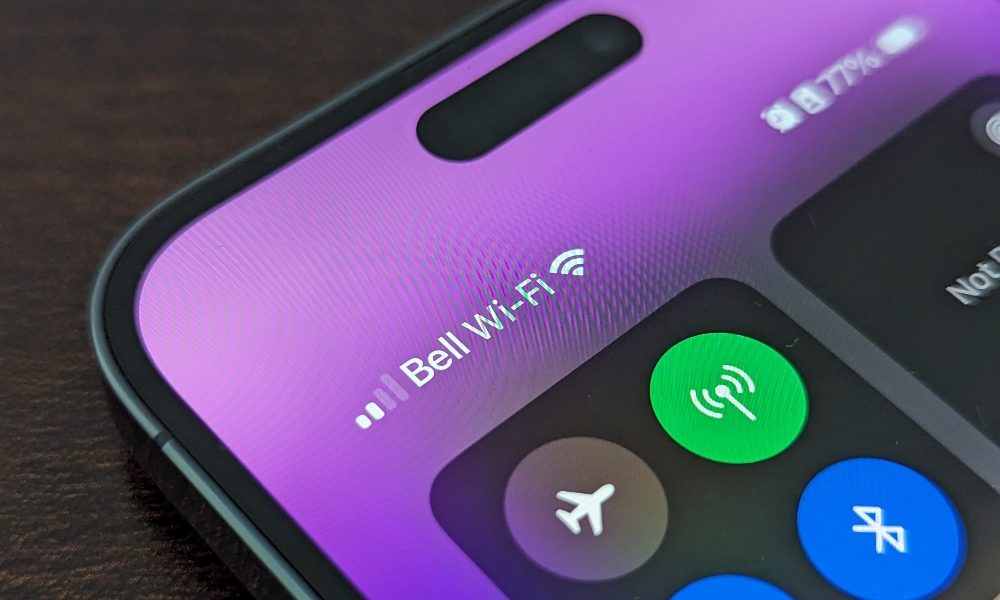
Kung makakaranas ka ng mga pagkaantala sa Wi-Fi network, pagkabigo sa pagpapares ng Bluetooth, o pagkalito sa mga feature ng AirDrop at CarPlay, subukan ang mga sumusunod na magkakasunod na hakbang:
- I-activate ang airplane mode sa loob ng 10 hanggang 30 segundo at pagkatapos ay i-off itong muli para muling i-activate ang mga communication circuit.
- I-restart ang iPhone kasama ang nakapares na accessory device o sistema ng kotse.
- Burahin ang Wi-Fi network o Bluetooth device mula sa memorya, pagkatapos ay mag-log in muli at magpares muli.
- Bilang huling paraan para sa mga kumplikadong problema sa network, maaari mong i-reset ang mga setting ng iyong network sa pamamagitan ng Mga Setting > Pangkalahatan > Paglilipat o I-reset ang iPhone > I-reset > I-reset ang Mga Setting ng Network. Tandaan na mabubura nito ang iyong mga naka-save na password sa Wi-Fi at mga subscription sa VPN, kaya siguraduhing i-back up ang mga ito bago magpatuloy.
Pinagmulan:



19 mga pagsusuri