İOS 11'in WWDC 2017 konferansında duyurulmasından birkaç ay sonra, umutlara dayanan iOS 11 sistemi piyasaya sürüldü, bu nedenle herkes önceki sürümlerde bulduklarının ve sorunlarının darlığından bir çıkış bulmayı umuyor. sistem 19 Eylül'de harika güncellemelerle geldi, ama!

Onu tam bir sistemle yargılayamayız ve bir başarısızlık olarak yargılayamayız, çünkü avantajlarına rağmen birçok sorunu vardır. Şikayetler, Apple destek sitesinin kendisi de dahil olmak üzere birçok farklı forum ve blogu sular altında bıraktı ve birçok iPhone takipçisi İslam, iOS 11 güncellemesinden bu yana karşılaştıkları birçok sorunla karşılaştı ve yorumlarında yazdı. Apple, bu sorunları çözmek için elinden gelenin en iyisini yapıyor ve art arda güncellemeler başlatıyor olsa da, birçok kullanıcının bıktığı birçok sorun var. En son 11.1.1 güncellemesini bile yazmadık çünkü yeni bir şey getirmedi ve yalnızca bazı kişilerin "I" harfini yazarken karşılaştığı otomatik düzeltme sorunu ve diğer küçük sorunlar çözüldü ve çözülmedi. yeni bir şey getirin.
Kaldırılan sabrın önünde bırakılmamış
Bu nedenle sonraki satırlarda bu sorunların en meşhurlarını ele alıp bunlara hızlı çözümler sunacağız.Bir çözüm kullanmak ve sonra deney yapmak tercih edilir.Sorun çözülmezse, sorun çözülene kadar aşağıdaki çözümü deneyin, İnşallah:
Modernizasyon sorunlarına düşmemek için öncelikle aşağıdakilerden emin olmanız önerilir:
- Cihazınızın tamamen şarj olduğundan emin olun.
- Cihazın Wi-Fi'ye bağlı olduğundan emin olun.
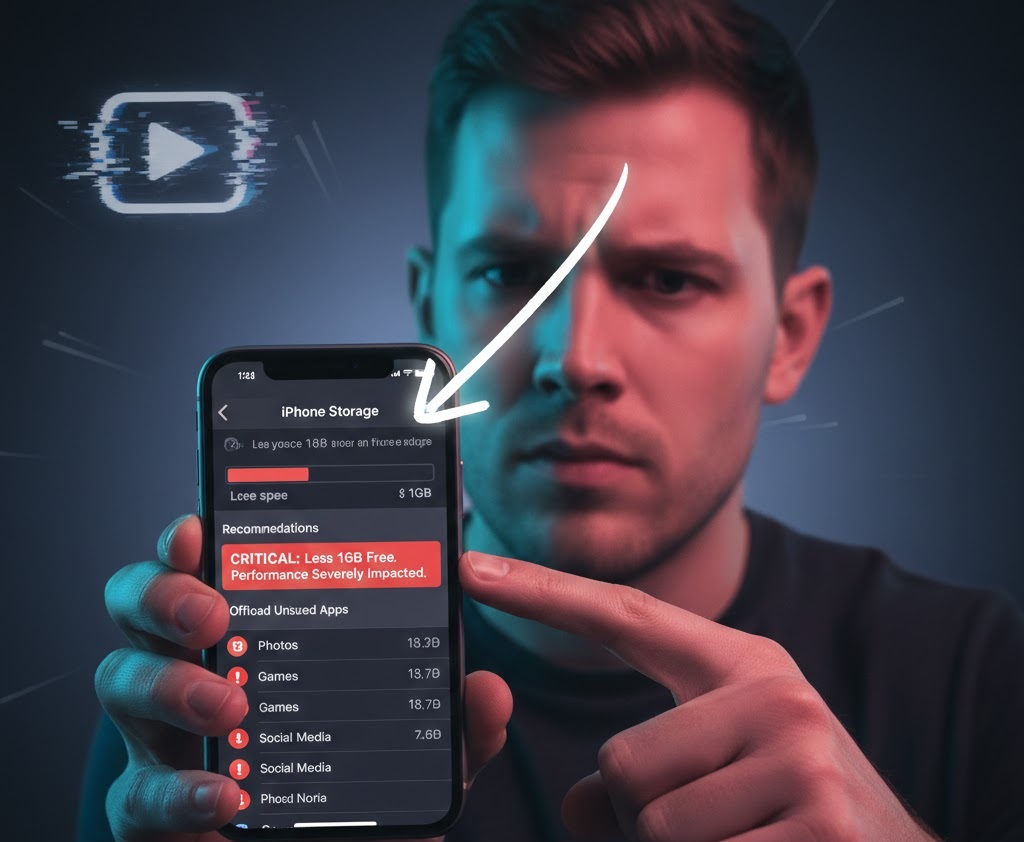
- Cihazınızda yeni güncelleme için yeterli alan olduğundan emin olun.
- Bir bilgisayarda veya Mac'te cihazınızın yedeğini alın, ardından güncelleyin.
- Cihazınızı geri yüklemeniz gerekiyorsa, cihazın eksiksiz ve eksiksiz bir yedek kopyasını almalısınız.
1
Güncelleme hatası sorunu
Birçoğu iOS 11'i ve sonraki güncellemeleri indirirken bu hatayla karşılaştı ve bu sorunu çözmek için aşağıdaki ipuçlarını takip edebilirsiniz:
● Ayarları kapatın ve bir süre bekleyin. Ayarları kapatmak için, Ana Sayfa düğmesine art arda iki kez basın, ardından tüm uygulamaları en üste sürükleyin ve biraz bekleyin. Ardından Ayarlar - Genel - Yazılım Güncelleme'ye gidin.
● Ağ ayarlarını sıfırlamanız gerekir. Ayarlar - Genel - Sıfırla - Ağ Ayarlarını Sıfırla seçeneğine gidin.
● iPhone'u zorunlu olarak yeniden başlatmanız gerekir. Cihaz kapanana ve Apple logosu görünene kadar ana sayfa düğmesine ve güç düğmesine birlikte basın ve basılı tutun.
● Wi-Fi'yi kapatın ve 30 saniye veya bir dakika süreyle hücresel veriyi açın.
● Bilgisayarınızdaki iTunes aracılığıyla güncelleme yapabilirsiniz.
● Güncellemeyi bilgisayarınıza veya Mac'inize indirebilir ve "birçok sorunu önlemek için bu daha iyidir" i geri yükleyebilirsiniz.
ملاحظة: İTunes aracılığıyla güncelleme yapmaya çalışırken güncelleme olmadığını belirten bir mesaj görürseniz, bunun nedeni önceki güncelleme denemelerine ait dosyalar olmasıdır. Ayarlar - iCloud - Depolamayı Yönet'e gidin - iOS 11 güncellemesinin bir listesi olduğundan emin olmak için aşağı kaydırın, varsa silin.
Bu önceki çözümlerle, yeni güncellemeyi yüklememe sorunlarının üstesinden geldiniz.
2
Güncellemeyi doğrulama sorunu
İOS 11 güncelleme dosyalarını indirdikten sonra, bir güncelleme doğrulama adımı olacaktır. Bazı cihazlar bu adımda takılıyor ve bir bildirim görünebilir Doğrulanamıyor Aşağıdaki çözümlerden birini deneyin:
● "Yalnızca ekran" olan telefonunuzu kapatın ve güç düğmesine bir kez hızlı basarak "uyandırın", ardından bu hareketi beş ila on kez tekrarlayın.
● Telefonu yeniden başlatmaya zorlayın ve ardından Ayarlar - Genel - Hakkında - Cihazınızın önceki sürümde olduğundan emin olun - ardından yeni sürüme güncellemeyi deneyin.
● iTunes aracılığıyla bir güncelleme yapın ve çalışmazsa onu geri yüklemeniz gerekir.
3
İndirme için yetersiz alan sorunu
Bu sorun genellikle 16 GB veya 32 GB alanlı cihazlarda görülür ve en iyi çözüm, güncelleştirme için alan sağlamak üzere dosyaları bilgisayara aktarmaktır.
Yedekleme yapmak için iTunes'u da kullanabilirsiniz, ancak çok sayıda fotoğrafınız veya videonuz varsa daha uzun sürebilir, bu nedenle aşağıdaki gibi iTunes alternatiflerini kullanmanızı öneririz:
Ücretsiz ve kolay iTunes alternatifi
4
Pilin bitmesi sorunu
Belki de bu, yalnızca iOS 11 değil, her yeni güncellemeden sonra iPhone kullanıcılarının karşılaştığı en önemli sorunlardan biridir. İşte bu soruna bazı çözümler:
● iPhone'u güç düğmesiyle kapatın ve ardından yeniden başlatın.
● Tüm ayarları Ayarlar üzerinden sıfırlayın - Genel - Sıfırla - Tüm ayarları sıfırlayın - Parolayı girin.
● Widget'ı devre dışı bırakın (veya yalnızca ihtiyacınız olanı bırakın). Cihazı ana ekranda ayarlayın ve ardından cihazın diline göre sola veya sağa kaydırın. Widget görüntülenecektir.Düzenle seçeneğine gidin - ardından kırmızı daireye basarak widget'ı devre dışı bırakın ve ardından kaldırın.
● Düşük güç modunu kontrol merkezi veya ayarlar aracılığıyla kullanın - pil - düşük güç modu - sonra gerekirse yapın.
● Aygıtı uyandırmak için "iPhone 6s ve üzeri" özelliğini kapatın. Ayarlar - Ekran ve Parlaklık bölümüne gidin ve ardından Uyandır'ı kapatın.
● Ayarlar aracılığıyla arka planda uygulama yenilemeyi kapatın - genel - arka planda uygulama yenileme - durdurun - veya uygulamalardan istediğinizi kapatın ve istediğinizi bırakın.
● Ağ zayıf olduğunda uçak modunu etkinleştirin.
● Ayarlar - gizlilik - konum servisleri - aracılığıyla yapmak zorunda kalırsanız konum servislerini devre dışı bırakın ve ardından kapatın - veya uygulamayı kullanırken olarak uygulamayı ayarlayarak servisi etkinleştirebilirsiniz.
● Ayarlar'dan iCloud Anahtar Zinciri'ni kapatın - iCloud - Anahtar Zinciri - kapatın.
Sorun devam ederse, iPhone'u iTunes aracılığıyla geri yükleyebilirsiniz, bu size çok yardımcı olacaktır.
5
App Store çalışmıyor
Birçok kullanıcı, iOS 11'e güncelledikten sonra App Store'un çalışmadığından, bağlanamadığından veya yavaşladığından şikayet ediyor. İşte çözüm:
● Yazılım mağazası için mobil veriyi açın "Çoğumuz uygulama mağazası için mobil veriyi devre dışı bırakıyoruz." Ayarlar - Hücresel - App Store için Mobil Veriyi Etkinleştir'e gidin.
● App Store ve iTunes'dan çıkış yapın ve tekrar giriş yapın.
● Ayarlar aracılığıyla saati ve tarihi otomatik moda ayarlayın - Genel - Tarih ve saat - ayarı otomatik olarak etkinleştirin.
6
Safari uygulaması daraltıldı
Birçok iOS 11 kullanıcısı, kullanım sırasında Safari tarayıcısı çöktü
● Cihazı tamamen kapatın ve tekrar açın.
● Ayarlarla Safari'yi Temizleyin - Safari - Geçmişi ve konum verilerini temizleyin.
● Safari uygulamasını yeniden başlatın "Ana sayfa düğmesine iki kez basarak ve ardından uygulamaları yukarı sürükleyerek uygulama değiştiriciden çıkın."
● Ağ ayarlarını sıfırlayın.
7
Cihazı şarj cihazına yerleştirirken tekrar tekrar yeniden başlatma sorunu
Şu çözümlerden birini deneyebilirsiniz:
Şarj cihazı bağlantı noktasının temiz olduğundan emin olun.
● Başka bir kabloyu, şarj cihazını veya pili değiştirin.
● Zorla yeniden başlatma gerçekleştirin.
● Tüm ayarları Ayarlar - Genel - Sıfırla - Tüm ayarları sıfırlayın. Bu yöntem cihazınızdan hiçbir şeyi silmeyecek, bunun yerine cihazın varsayılan ayarlarını geri yükleyecektir.
● iTunes aracılığıyla bir geri yükleme yapın.
8
Cihazım bir güncellemeden sonra çalışmak istemiyor
Cihazın elma logosuna asılması sorunu
Cihaz kurtarma moduna girer ve iTunes ile bağlantı görünür
Bu sorunlar, özellikle iOS 11'e güncelleme yaptıktan sonra kullanıcılar arasında en yaygın olanıdır. Bunun ana nedenlerinden biri, güncelleme sırasında sistem dosyalarındaki bozulma veya bozulmadır. Bu sorunu çözmek için lütfen aşağıdakileri izleyin:
● Cihazınız için uygun sürümü indirin - Ardından, iPhone'u bilgisayara veya Mac'e bağlayarak telefonu kurtarma moduna girmeye zorlayın, ardından iTunes programını çalıştırın.
● Ardından, Apple logosu görünene kadar güç düğmesine ve ana düğmeye birlikte basın, ardından iTunes programında iPhone'un bağlandığını belirten bir bildirim görünene ve bunu yapmanız gerektiğini belirten bir mesaj görünene kadar ana düğmeyi basılı tutarken güç düğmesini bırakın. iPhone'u geri yükleyin. Bu yöntem iPhone 5s - 6 - 6s - SE içindir.
● iPhone 7'ye gelince, Ana Ekran düğmesi yerine Sesi Kıs düğmesine basın. İPhone 8 ve iPhone X için aşağıdaki resme dikkat edin:

● Geri yüklemeden sistem dosyalarını manuel olarak geri yükleyin; bu, cihazınızın yenisi gibi olacağı anlamına gelir, telefon birkaç gün sorunsuz çalışırsa, geri yükleyin ve sorunlar geri gelirse, bir sorun olduğunu bilin. cihazınızın dosyalarından birinde sorun ve yedeklemeyi geri yüklemeden konuyu tekrarlaması gerekir.
Bu durum devam ederse, sorun belki de donanımla ilgilidir, bu nedenle telefonunuzu güvenilir bir servis teknisyenine götürmelisiniz.
9
Güncellemeden sonra ana sayfa düğmesi veya parmak izi yavaşlıyor, iPhone yavaşça uyanıyor ve cihaz kilit ekranında takılıyor veya ekran siyah ve cihaz çalışıyor
● Telefonu yeniden başlamaya zorlayın.
● Parmak izini silin ve yeniden girin.
● iTunes aracılığıyla temiz bir geri yükleme oluşturmak tercih edilir ve bu sorun çözülecektir.
10
Cihazın aşırı ısınması
Telefonun aşırı ısınmasının birçok nedeni vardır ve ilk neden, telefona yaklaşımınız ve onu kullanma şeklinizdir. Bunun nedeni oyun bağımlısı olmanız, sosyal ağ sitelerini çok kullanmanız veya telefonu daha uzun süre kullanmanız olabilir.
● Sebeplerden biri, XNUMXG veya XNUMXG ağını kullanarak uzun süre internette gezinmektir.
● Telefonu bir bilgisayara, bir ısı kaynağının yanına yerleştirin veya güneş ışığına maruz bırakın.
● Telefonu her zaman kapağa koymak veya yoğun kullanım sırasında bu durumda iPhone'un kapağını çıkarmanız önerilir.
● iPhone'u şarj olurken kullanmak büyük bir risktir: Birincisi, şarj bağlantı noktası, kablo ve pil için tehlike.
● Veri bağlantısını veya Wi-Fi'yi kapatmak, uçak modunu açmak veya telefonu kapatıp bir süre soğumaya bırakmak tercih edilir.
● Telefonunuz ısınmaya devam ederse, iTunes aracılığıyla temiz bir geri yükleme oluşturmanız gerekir.
Hiç şüphe yok ki, iOS 11'de bahsedilen sorunların hepsi gösterilmedi ve Apple'ın gelecekteki güncellemelerde tüm sorunlardan kaçınmak için çok çalıştığından eminiz. Ve burada sunulanların hepsi geçici çözümlerdir, böylece Apple bu sorunları azaltan güncellemeler üzerinde çalışır.
Ve herkesin iOS 11 ile büyük problemleri olmadığını bilmelisiniz, milyonlarca Apple cihazı kullanıcısı var ve şahsen ve iOS 11'i tanıdığım ve kurduğum herkesin sadece bazen cihazı askıya almak gibi basit sorunları var ve bu sorunu yeniden başlatmak çözüyor. sorununuzun cihazda olmadığından emin olun Genellikle, arka ağrıyı geri yüklemeden yeniden biçimlendirme yapmak büyük olasılıkla en büyük sorunlarınızı çözecektir.



110 yorum