IOS 12, epey bir süre bekledikten sonra geliyor ve özelliklerinin tadını çıkarmamızın zamanı geldi. Yeni sistem ağırlıklı olarak performansı iyileştirmeye odaklansa da (ve bence o zamanlar sözünü yerine getirmeyen iOS 9 gibi çok başarılı bir şekilde), günlük kullanımda size fark hissettirecek birçok özellik buluyorsunuz ve biz burada veriyoruz. sistemi kullanımınızı daha sorunsuz hale getirmek için bazı püf noktaları ve püf noktaları.
Bildirim grupları
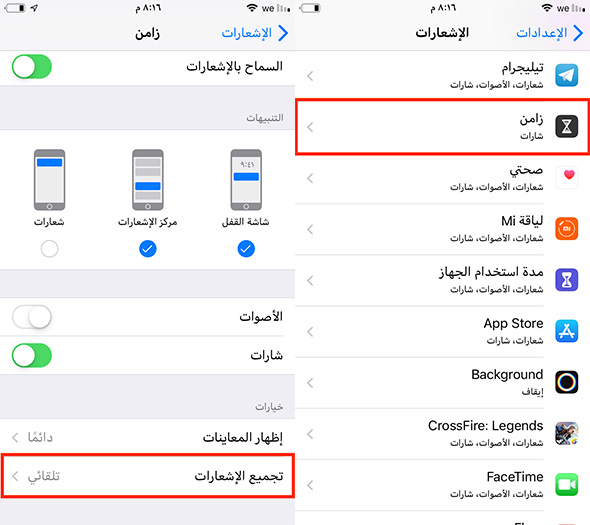
Bu güncelleme beni çok heyecanlandırıyor çünkü bildirim merkezi uzun süredir büyük ölçüde güncellenmedi ve rüya nihayet gerçekleşti. Apple, uygulama bildirimlerini uygulamaya göre gruplandırmanıza izin verir, ancak bu özellik o kadar basit değildir .. Uygulamalar, bildirimleri "akıllı" bir şekilde toplar. Örneğin, iMessage görüşmelerini alırsanız, farklı sohbet gruplarından gelen bildirimlerin geldiğini görürsünüz. farklı yığınlar içindesiniz, ancak Apple bu alışkanlığı değiştirmenize izin veriyor.
Bunu yapmak için Ayarlar -> Bildirimler -> bir uygulama seçin -> Bildirim Grubu'na gitmelisiniz. Sayfanın sonunda. Ardından, birincisi "otomatik" olan ve mevcut akıllı mod olan üç seçenek elde edersiniz. İkincisi "uygulamaya göre" dir ve bu, belirli bir uygulamadan gelen tüm bildirimleri hiçbir etiketsiz tek bir yığına yerleştirir. Son olarak "kapalı" ve bu size, tüm bildirimlerin ayrı ayrı görüntülendiği eskiye yakın bir sistem sağlar.
Yüz kimliğine başka bir "yüz" ekleyin
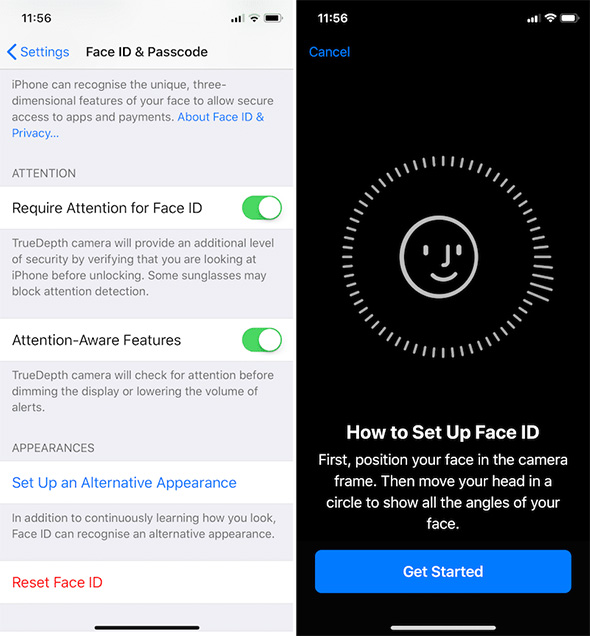
Bu özellik, telefonunu yakındaki biriyle paylaşmak isteyen biri için harikadır. Parola ayarlarını ve Yüz Kimliğini girerken, "Alternatif bir görünüm ayarla" seçeneğini bulursunuz ve Apple, normalde ayırt edilemeyen durumlarda aygıtın sizi tanıması için bu özelliği koyabilir, ancak bunu kullanarak başka birinin yüzünü ekleyin.
XNUMXD Touchless Trackpad
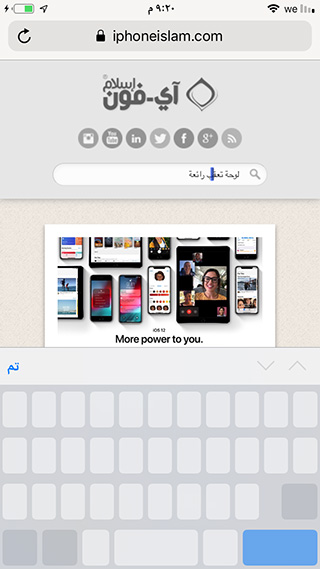
Apple, klavyeye büyük bir özellik katan, pad üzerinde derin bir baskı olan 6D touch, yazma imlecini serbestçe hareket ettirmenizi sağlayan bir trackpad'e dönüşüyor ve bu özellik, daha eski cihazlarda mevcut değildi. iPhone XNUMXS çünkü üç boyutlu dokunuş yok ama söz veriyorum artık "boşluk" düğmesine uzun süre dokunup imleci hareket ettirerek mevcut. Bu dokunuş sırasında, paneldeki başka bir parmağınızla da hafifçe vurarak metinleri seçebilirsiniz.
Bu özelliğin 6s'te çalıştığını ve 5D touch özelliği olmadığı için XR'de çalışmayacağını, ancak 6s/XNUMX cihazlarında eski telefonlarda olduğu gibi "boşluk tuşuna" basmayı destekleyeceğini düşünün 😥
yatma zamanı
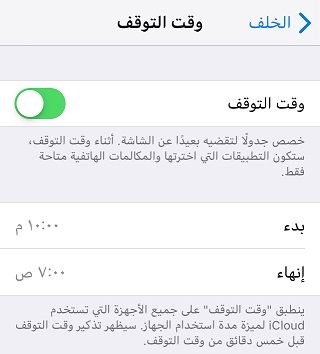
Rahatsız etmeyin modu da bir güncelleme aldı. Günün belirli saatlerinde çalışmak için "planlanmış" modu açtığınızda, ekranı karartan, çağrıları susturan ve herhangi bir bildirim olmadan yalnızca saati ve tarihi görüntüleyen "uyku modu" seçeneğini bulacaksınız (bildirimler bildirim merkezini açarsınız, kilit ekranında değil). Ayrıca mod açıkken, modun açık olduğu konusunda sizi uyarmak için her zaman bir bildirim gibi bir şey görürsünüz.
Hızlı giriş
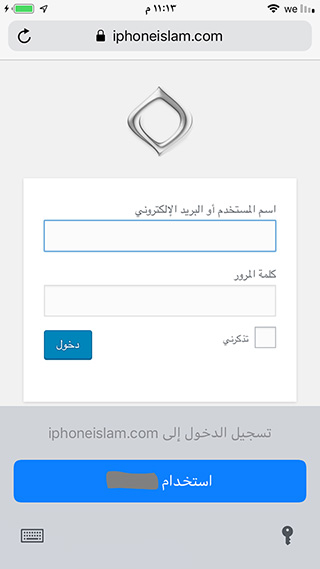
İCloud Anahtar Zinciri özelliğinin hayranıyım, ancak iPhone ile entegrasyonunun her zaman eksik olduğunu gördüm, ancak iOS 12 krizi çözmek için geldi, ister tarayıcıda ister uygulamada herhangi bir giriş sayfasını açtığınızda, sizin için bir ekran belirir. doğrudan girmenize izin veren bir seçim. İmleci oturum açma verilerinin yazılacağı yere yerleştirirseniz, seçimi klavye tahminlerinde de bulabilirsiniz. Bu özellik, özellikle iPhone X durumunda, sihir gibi bir yüz iziyle anında çalıştığı için harika.
Kilit ekranındaki USB aksesuarları
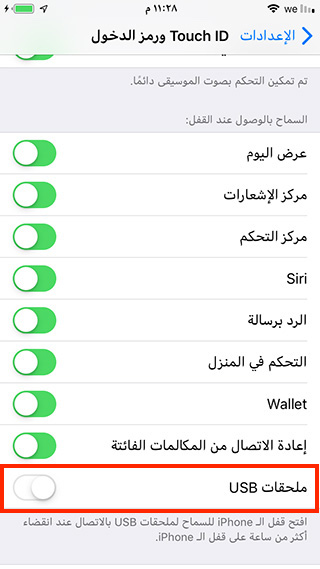
Bu özellik, cihaz bir saatten fazla kapalı kaldığında, açılmadığı sürece hiçbir USB aksesuarının çalışmasına izin vermemenizi sağlar. Bu özellik, bilgisayar korsanlarının şifreyi girmeden telefonun kilidini açmak için cihazları kullanmasını engelleyebilir. Özelliği etkinleştirmek için, Ayarlar -> Yüz Kimliği ve Parola (veya Dokunmatik Kimlik ve Parola) -> USB Aksesuarları'na gitmelisiniz. İşte püf noktası. Anahtarın kilitli olduğundan emin olmalısınız. Çünkü açılması, cihaz kapalıyken USB aksesuarlarının çalışmasına izin verdiğiniz anlamına gelir.
Yeni iPad hareketleri
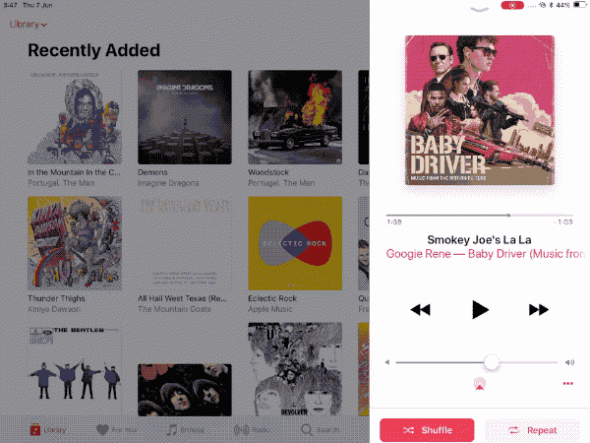
Artık kilidi açmak veya uygulama ekranına dönmek için iPad'deki aşağıdan yukarıya kaydırma hareketlerini kullanabilirsiniz. Ekranın üst köşesinden kaydırdığınızda, görev merkezini arama hareketleri iPhone X'e benzer hale geldi.


47 yorum