Tháng 2019 năm ngoái, Apple đã ra mắt AirPods Pro với thiết kế cập nhật và công nghệ mới như khử tiếng ồn, và nó có kích thước phù hợp với các đường cong của tai và nước. Trong bài viết này, chúng tôi sẽ cung cấp cho bạn 14 mẹo sử dụng AirPods Pro để giúp bạn tận dụng tối đa chúng.
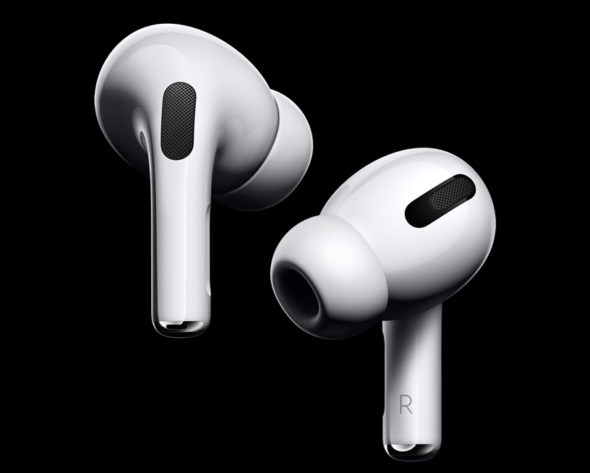
Lấy AirPods Pro của bạn ra khỏi hộp đúng cách
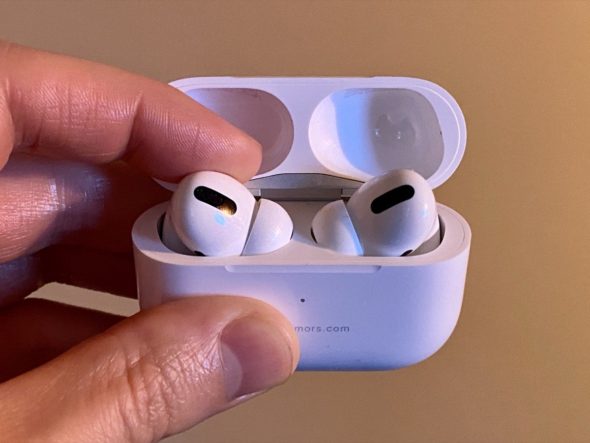
Bạn có thể gặp một số khó khăn khi tháo loa khỏi hộp, vì vậy Apple đã thiết kế một phương pháp giúp bạn chỉ cần ấn vào mặt sau của mỗi loa và loa sẽ xuất hiện trực tiếp với bạn một cách dễ dàng.
Bật tính năng khử tiếng ồn để cải thiện âm thanh
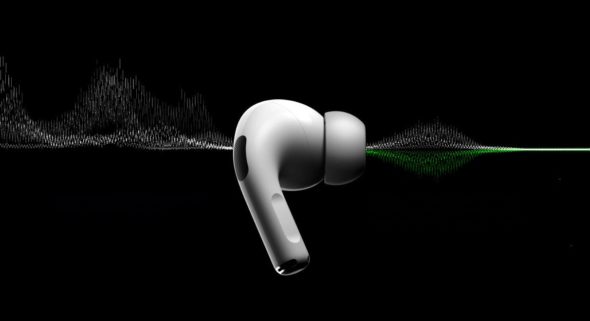
AirPods Pro đi kèm với hỗ trợ Chống ồn chủ động (ANC), chặn âm thanh của thế giới bên ngoài để bạn có thể tập trung vào nội dung đang nghe. Công nghệ ANC dựa trên một tính năng gọi là Ambient EQ, mà Apple cho biết điều chỉnh tín hiệu âm thanh 200 lần mỗi giây để cải thiện âm thanh bằng cách sử dụng micrô hướng vào trong.
Và khi tắt tính năng khử tiếng ồn, Ambient EQ cũng bị vô hiệu hóa, có nghĩa là chất lượng âm thanh bị giảm một chút. Vì vậy, để có được trải nghiệm âm thanh tốt nhất thông qua Airpods Pro, tốt nhất bạn nên bật tính năng khử tiếng ồn.

Theo mặc định, nhấn và giữ chân của AirPods Pro sẽ chuyển đổi giữa chế độ khử tiếng ồn và chế độ trong suốt hoặc bạn có thể kiểm soát xem có bật tính năng khử tiếng ồn hay không thông qua iPhone hoặc iPad thông qua Trung tâm điều khiển - nhấn và giữ thanh điều khiển. Âm lượng Hai cặp tai nghe sẽ xuất hiện bên trong để cho biết AirPods Pro đã được kết nối, hãy nhấn vào Chống ồn trên thanh ở cuối màn hình.
Bạn cũng có thể kiểm soát các chức năng “Kiểm soát tiếng ồn” bằng cách đi tới Cài đặt - Bluetooth và nhấn vào biểu tượng thông tin (hình tròn “i”) bên cạnh AirPods Pro. Và nếu bạn đang sử dụng máy Mac với macOS Catalina, bạn có thể điều khiển nó từ biểu tượng âm lượng trên thanh menu.
Nhấp để xem trạng thái sạc không dây
AirPods Pro đi kèm với hộp sạc không dây và bạn có thể sạc nó trên hầu hết các đế sạc bên ngoài tuân thủ Qi. Và bạn có thể biết tình trạng xuất hàng thông qua ô này bất cứ lúc nào.
● Đặt hộp sạc úp xuống đế sạc - đèn sẽ sáng trong vài giây, sau đó sẽ tắt khi quá trình sạc bắt đầu.
● Để kiểm tra trạng thái sạc bất kỳ lúc nào, hãy nhấn vào hộp sạc bằng ngón tay của bạn để chiếu sáng đèn.
● Lưu ý màu sắc của đèn: đèn màu hổ phách có nghĩa là đèn vẫn đang sạc và đèn màu xanh lục có nghĩa là đèn đã được sạc đầy.
Kích hoạt tính năng khử tiếng ồn trên một AirPod duy nhất
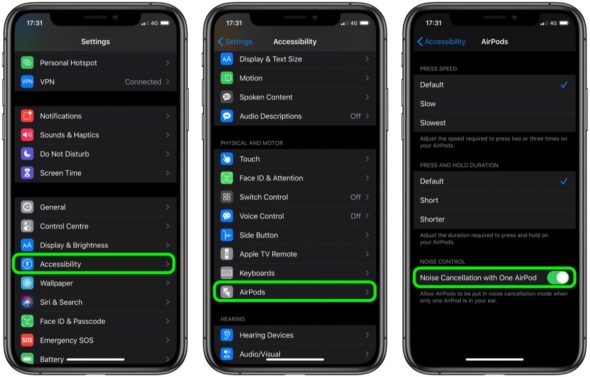
Bạn có thể sử dụng tính năng khử tiếng ồn khi chỉ sử dụng một AirPod Pro, điều này rất hữu ích nếu bạn muốn thực hiện cuộc gọi chỉ bằng một loa, thông qua cài đặt - Trợ năng - AirPods - và sau đó kích hoạt tính năng Loại bỏ tiếng ồn trên một AirPod hoặc loại bỏ tiếng ồn trên một loa.
Kiểm soát tiếng ồn thông qua Apple Watch
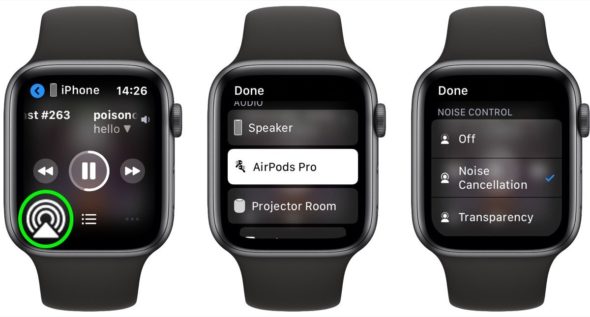
Người dùng Airpods Pro có thể kiểm soát hoàn toàn việc bật hoặc tắt tiếng ồn từ Trung tâm điều khiển của iPhone. Nhưng nhiều người không biết rằng họ cũng có thể truy cập các chức năng tương tự trên Apple Watch.
Đảm bảo rằng Airpods Pro được kết nối với iPhone và phát một đoạn âm thanh.
● Nâng cổ tay của bạn để đánh thức Apple Watch.
● Trên màn hình Đang phát, chạm vào biểu tượng hình tam giác có ba vòng tròn ở góc trái hoặc góc dưới bên phải như trong hình trên.
● Nhấp vào AirPods Pro trong danh sách.
Sử dụng AirPods Pro làm micrô từ xa

Tai nghe AirPods Pro hỗ trợ tính năng nghe trực tiếp, sử dụng iPhone làm micrô từ xa và chuyển những gì đang diễn ra xung quanh iPhone sang tai nghe, ngay cả khi AirPods ở trong phòng khác và điều này rất hữu ích nếu bạn đặt điện thoại , ví dụ, bên cạnh một bác sĩ đại học và đeo tai nghe vào tai bạn và bạn sẽ nghe rõ ràng những gì ông ấy nói trực tiếp.
Để kích hoạt tính năng này, hãy vào Cài đặt trên iPhone - Trung tâm điều khiển - Tùy chỉnh các mục Trung tâm điều khiển - sau đó "Thính" hoặc biểu tượng tai và thêm nó vào Trung tâm điều khiển. Phát qua trung tâm điều khiển và nghe trực tiếp.
Chia sẻ âm thanh giữa hai cặp AirPods
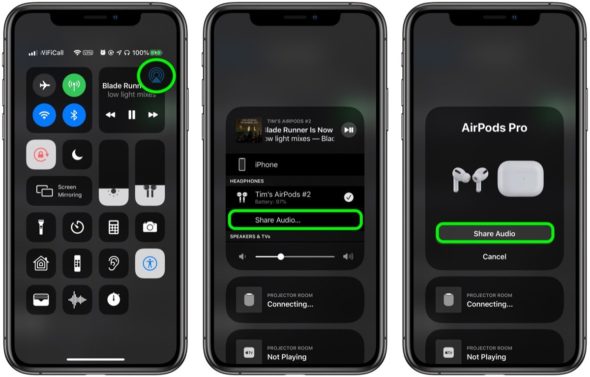
Nếu bạn đang chạy iOS 13.1 trở lên, tính năng chia sẻ âm thanh cho phép bạn chia sẻ âm thanh từ thiết bị của mình với một cặp AirPods khác, để hai người có thể nghe nhạc cùng nhau trong khi chơi hoặc xem phim trên máy bay, chẳng hạn như mà không làm phiền những người xung quanh bạn. Để bật tính năng này:
● Phát tệp âm thanh hoặc video trên iPhone hoặc iPad.
● Khởi chạy Trung tâm điều khiển.
● Trong lối tắt phát lại âm thanh của Trung tâm điều khiển, nhấn vào biểu tượng hình tam giác ba khoanh.
● Mang AirPods của bạn bè vào trong hộp, gần thiết bị của bạn và mở nắp.
Bạn sẽ thấy lời nhắc trên màn hình thiết bị của mình hiển thị "Chia sẻ âm thanh" với cặp "AirPods" thứ hai.
Sử dụng một AirPod duy nhất để kéo dài thời gian nghe

AirPods Pro cung cấp đầu ra âm thanh nổi tuyệt vời và Apple đã thiết kế chúng để bạn chỉ có thể sử dụng một trong hai tai nghe và điều này không ảnh hưởng quá nhiều đến chất lượng âm thanh ngoài việc kéo dài thời gian nghe.
● Đặt một trong hai tai nghe vào tai bạn và để tai nghe còn lại vào hộp sạc, chip H1 sẽ tự động phát hiện tai nghe nào đang được sử dụng.
● Khi bạn nghe thấy âm báo pin yếu từ tai nghe, hãy chuyển sang âm báo khác.
Tiếp tục chuyển đổi giữa chúng miễn là hộp sạc của bạn còn điện.
Lưu ý rằng khi sử dụng một AirPod duy nhất bên trái hoặc bên phải, tín hiệu âm thanh nổi sẽ tự động được chuyển đổi thành đầu ra đơn âm.
Điều chỉnh cảm biến lực trên AirPods của bạn
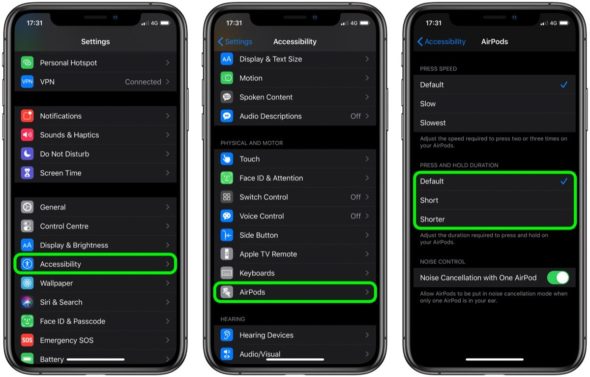
Nếu bạn gặp khó khăn trong việc điều khiển điều hướng bằng cách sử dụng cảm biến lực bằng cách nhấn vào chân của AirPods Pro, hãy thử điều chỉnh áp suất thông qua Cài đặt - Trợ năng - AirPods - trong tab “Thời lượng nhấn và giữ” hoặc nhấn và giữ cảm biến lực, sau đó chọn Mặc định, Hoặc ngắn, hoặc ngắn hơn.
Thay đổi tốc độ nhấp chuột trên AirPods của bạn
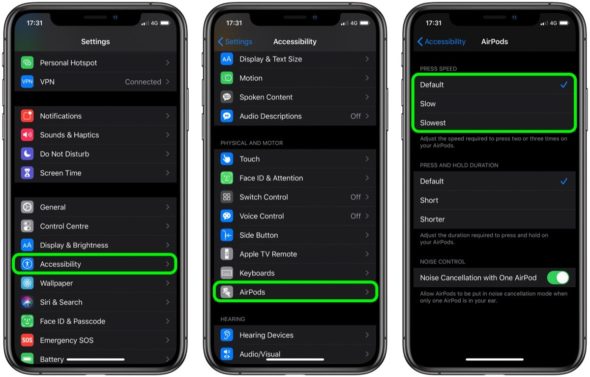
Các điều khiển trên AirPods Pro cho phép bạn nhấn một lần để phát, tạm dừng hoặc trả lời cuộc gọi điện thoại, sau đó nhấn đúp để chuyển tiếp, sau đó nhấn ba lần để quay lại.

Và nếu bạn gặp khó khăn khi sử dụng các chức năng này, bạn có thể điều chỉnh tốc độ nhấp chuột để làm cho nó chậm hơn. Và thông qua Cài đặt - Trợ năng - AirPods - trong tab "Tốc độ nhấn hoặc Tốc độ nhấn", chọn Mặc định, Chậm hoặc Chậm nhất.
Tìm AirPods Pro bị mất của bạn
Nếu bạn làm mất AirPods Pro hoặc không nhớ chúng ở đâu, bạn có thể tìm vị trí của chúng trong ứng dụng Tìm của tôi.
Mở ứng dụng Tìm của tôi trên thiết bị iOS hoặc truy cập ứng dụng này trong bất kỳ trình duyệt nào thông qua trang web iCloud.
● Nhấp vào tab "Thiết bị" ở cuối màn hình.
● Nhấn vào Airpods Pro của bạn trong danh sách.
● Nhấp vào Phát âm thanh nếu bạn khá chắc chắn rằng loa ở gần và có thể nghe thấy chúng. Nếu bạn không biết nó ở đâu, nó sẽ hiển thị địa điểm được liên hệ cuối cùng trên bản đồ, nhấp vào Chỉ đường hoặc Chỉ đường để đến vị trí cuối cùng của nó.
Yêu cầu AirPods Pro thông báo cuộc gọi của bạn

Nếu bạn nhận được cuộc gọi trên iPhone hoặc Apple Watch khi Airpods Pro của bạn được kết nối, nhạc chuông sẽ làm gián đoạn nội dung bạn đang nghe.
Để biết ai đang gọi, bạn thường phải lấy iPhone ra hoặc nhìn vào Apple Watch của mình, nhưng bạn có thể yêu cầu Siri thông báo ai đang gọi qua AirPods. Và thông qua: Cài đặt - Điện thoại hoặc Điện thoại - trong phần Cuộc gọi, bấm vào thông báo cuộc gọi - sau đó chọn Chỉ tai nghe.
Kiểm tra thời lượng pin
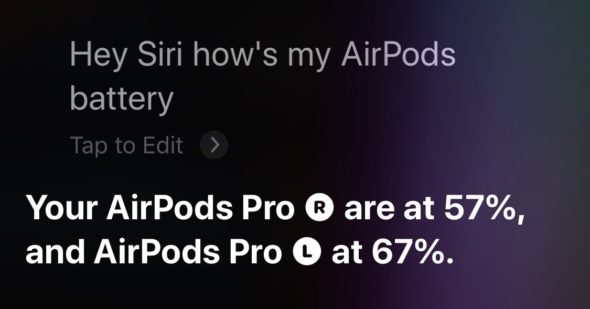
Bạn có thể kiểm tra trạng thái sạc của AirPods bằng tiện ích pin, nhưng khi bạn đeo AirPods, hãy hỏi Siri, "Pin AirPods của tôi thế nào?" Bạn sẽ nhận được một tỷ lệ phần trăm riêng lẻ cho mỗi người nói. Và nếu bạn chỉ cần mở hộp sạc của mình, bạn sẽ nhận được một tỷ lệ phần trăm như vậy.
Bạn cũng có thể kiểm tra mức pin của AirPods thông qua Apple Watch, cho dù nó được ghép nối với iPhone hay đồng hồ. Để thực hiện việc này, hãy vuốt lên trên mặt đồng hồ để hiển thị Trung tâm điều khiển, sau đó nhấn vào biểu tượng pin, được biểu thị bằng phần trăm. Mức pin AirPods của bạn sẽ được hiển thị dưới dạng liên kết bên dưới phần trăm pin của Apple Watch và nếu bạn đặt AirPod vào hộp sạc của nó, bạn sẽ thấy tổng mức sạc cho tất cả.
Đặt lại hoặc đặt lại AirPods Pro của bạn
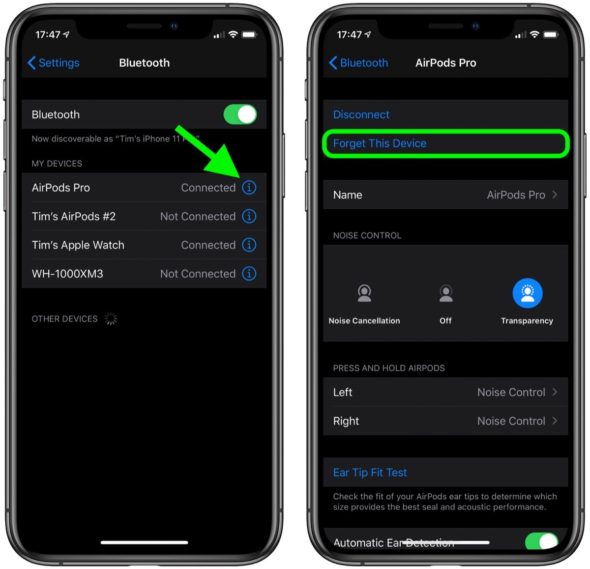
Nếu AirPods của bạn không hoạt động như bình thường hoặc nếu bạn gặp bất kỳ sự cố nào với chúng, trước khi làm bất cứ điều gì, bạn nên đặt lại hoặc đặt lại.
Đặt AirPods của bạn vào hộp sạc và đóng nắp.
● Chờ 30 giây, sau đó mở nắp.
● Trên thiết bị iOS của bạn, đi tới Cài đặt - Bluetooth và nhấn vào chữ "i" được khoanh tròn bên cạnh AirPods.
● Nhấp vào "Quên thiết bị này" và xác nhận.

Khi mở nắp hộp đựng AirPods, hãy nhấn và giữ nút ở mặt sau của hộp đựng trong khoảng 15 giây cho đến khi bạn thấy đèn flash màu vàng.
Khi mở nắp hộp, đặt AirPods gần thiết bị của bạn và làm theo các bước trên màn hình thiết bị để kết nối lại AirPods của bạn.
Bạn có mẹo hoặc thủ thuật nào về AirPods mà chúng tôi chưa đề cập không? Hãy cho chúng tôi biết các ý kiến bên dưới
Nguồn:


31 nhận xét