Với bản cập nhật iOS 26 chính thức được Apple phát hành cho tất cả người dùng iPhone, hiện có rất nhiều tính năng và cải tiến mới đáng để khám phá. Nếu bạn vừa cài đặt bản cập nhật này và muốn tận dụng tối đa, nhưng không biết bắt đầu từ đâu? Chúng tôi đã chuẩn bị hướng dẫn này, phác thảo những bước và thiết lập quan trọng nhất mà bạn nên thực hiện trước tiên.
Tùy chỉnh màn hình khóa
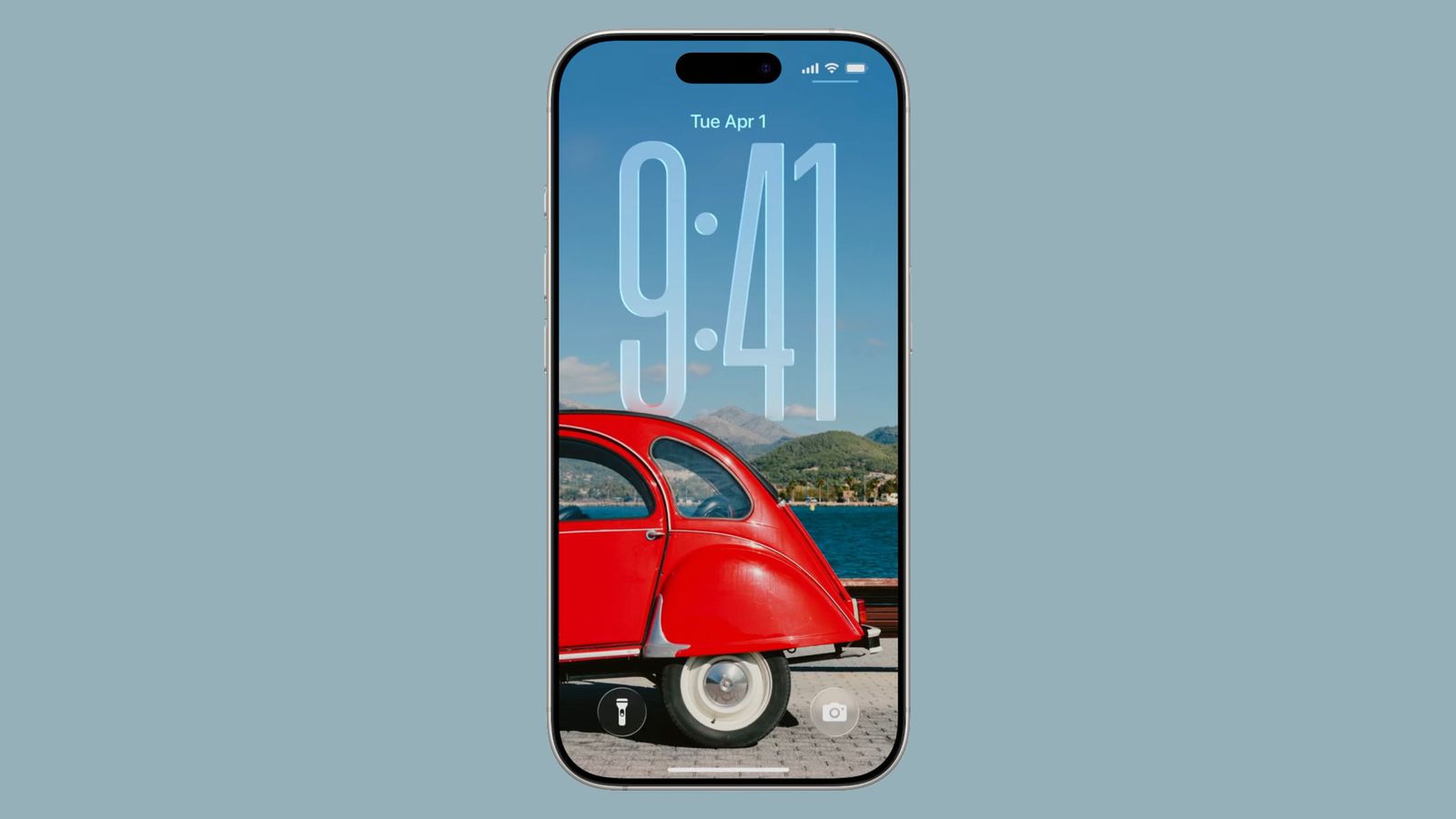
Điều đầu tiên bạn sẽ nhận thấy sau khi cài đặt iOS 26 là thiết kế "kính lỏng" mới trên màn hình khóa. Để áp dụng hiệu ứng này:
Nhấn và giữ màn hình khóa để vào chế độ tùy chỉnh.
Trong cài đặt đồng hồ, bạn có thể chọn phông chữ và màu sắc ưa thích, sau đó bật tùy chọn Kính để thêm hiệu ứng kính trong suốt vào màn hình hiển thị thời gian. Để điều chỉnh kích thước đồng hồ, hãy vuốt từ góc phải của đồng hồ. Nếu bạn chọn ảnh nền, kích thước đồng hồ sẽ tự động thay đổi tùy theo độ sâu; nếu không, bạn có thể tự thiết lập kích thước.
Khi chọn hình nền, bạn có thể tận dụng tính năng Cảnh Không Gian mới: chỉ cần sử dụng hình ảnh 2D để tạo hình nền 3D có chiều sâu. Hình nền này tạo hiệu ứng chuyển động tinh tế khi bạn di chuyển điện thoại, tăng cường cảm giác về chiều sâu.
Đừng quên thêm tiện ích và cài đặt Trung tâm Điều khiển khi tùy chỉnh Màn hình khóa. Trong iOS 26, tiện ích giờ đây có thể được đặt ở cuối màn hình, không chỉ bên dưới đồng hồ.
Sau khi thực hiện các điều chỉnh mong muốn, hãy lưu cài đặt và di chuyển điện thoại một chút; bạn sẽ nhận thấy nền chuyển động nhẹ và các chi tiết thủy tinh lỏng lấp lánh tinh tế.
Tùy chỉnh màn hình chính của bạn
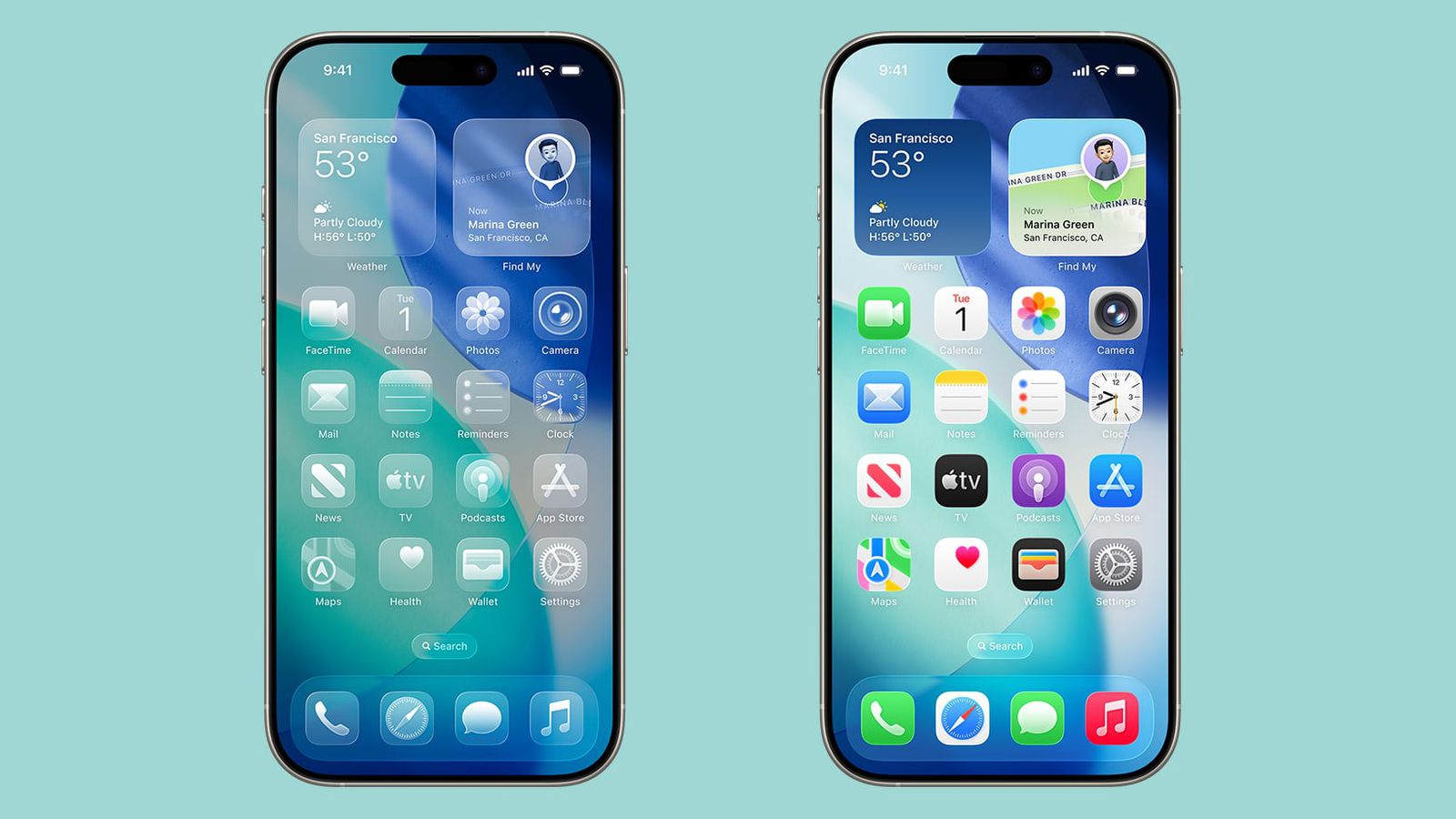
Ngoài màn hình Khóa, iOS 26 còn cung cấp nhiều tùy chọn tùy chỉnh hơn cho màn hình chính của iPhone.
Nhấn và giữ trên màn hình chính và chọn "Chỉnh sửa", sau đó nhấn "Tùy chỉnh" để truy cập các cài đặt khác nhau. Bạn sẽ thấy các tùy chọn để hiển thị biểu tượng theo hình dạng mới:
Chế độ trong suốt: Tất cả các biểu tượng đều trong suốt như kính, cho phép bạn nhìn thấy nền phía sau. Bạn có thể chọn giữa chủ đề sáng hoặc tối, tùy theo sở thích.
Chế độ mặc định: Các biểu tượng vẫn giữ nguyên màu sắc ban đầu, với thiết kế mới khiến chúng trông như được sắp xếp theo từng lớp kính.
Chế độ tô màu: Tất cả các biểu tượng đều có màu đồng nhất với độ trong suốt nhẹ, tạo cảm giác ít trong suốt hơn so với chế độ thuần túy.
Apple cũng đã thêm các nút để tùy chỉnh màu sắc của các biểu tượng sao cho phù hợp với màu iPhone hoặc màu ốp lưng iPhone của bạn nếu đó là sản phẩm của Apple. Bạn có thể chạm vào các biểu tượng trong phần Màu sắc để thử màu sắc phù hợp với thiết bị của mình.
Với những thay đổi này, bạn sẽ có được giao diện trang chủ hiện đại và được cá nhân hóa, trong đó các biểu tượng xuất hiện hài hòa với hình nền đã chọn.
Trải nghiệm trí tuệ thị giác qua hình ảnh
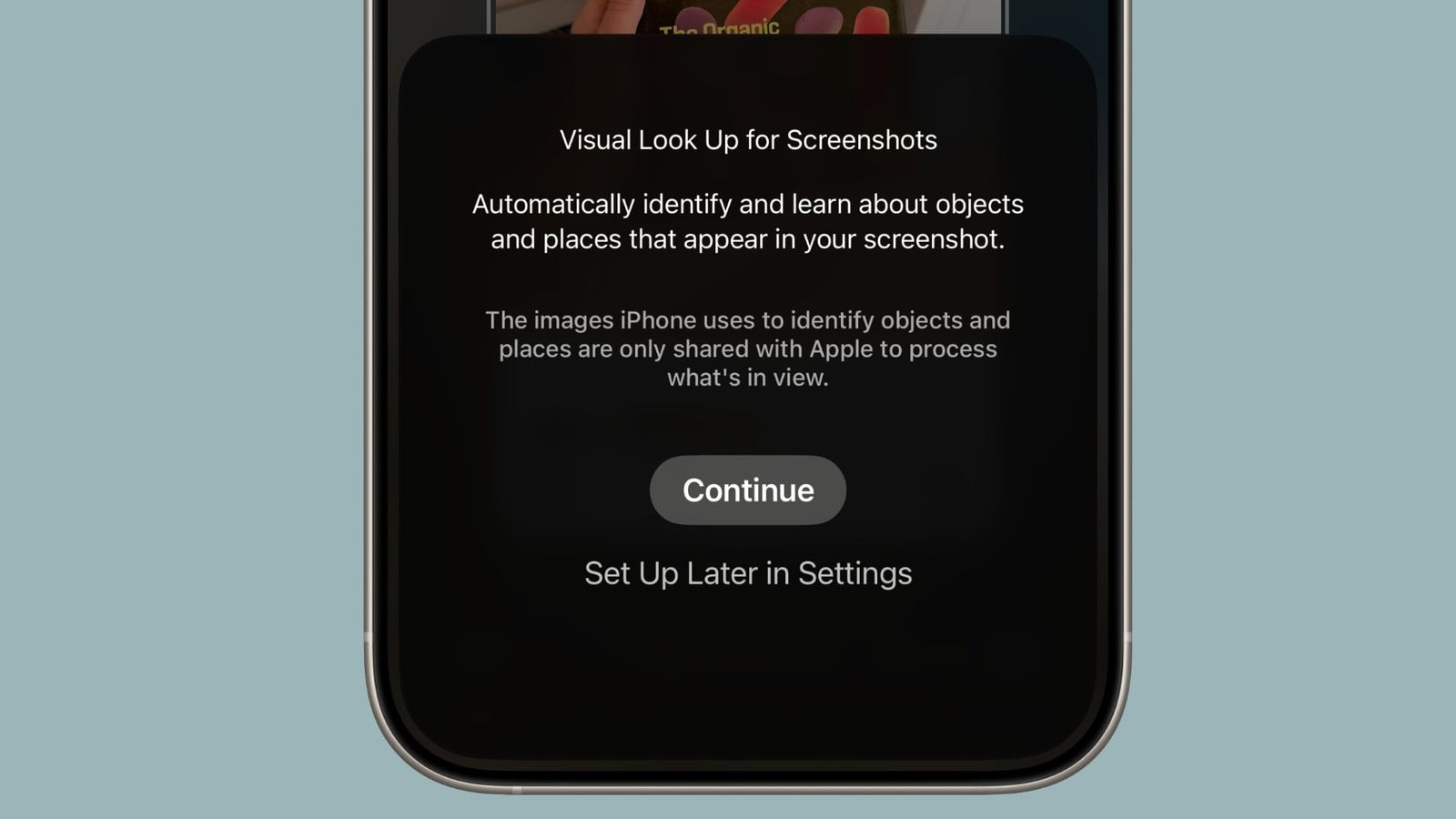
Trí tuệ Thị giác (Visual Intelligence) đã trở nên hữu ích hơn nữa trong iOS 26, giờ đây hoạt động với cả ảnh chụp màn hình. Tính năng này cho phép bạn xác định nội dung hình ảnh trên màn hình. Ví dụ: sau khi chụp ảnh màn hình (nhấn đồng thời nút Tăng âm lượng và nút Bên cạnh), bạn có thể nhấn tùy chọn "Hỏi", "Tìm" hoặc "Đánh dấu để Tìm kiếm" để chọn một phần của ảnh và hỏi về phần đó.
Bạn có thể tìm kiếm hình ảnh trên Google hoặc các trang mua sắm như Etsy, hoặc thậm chí hỏi ChatGPT xem hình ảnh đó chứa nội dung gì. Lưu ý rằng để tận dụng tối đa tính năng này, bạn phải sở hữu iPhone 15 Pro trở lên, vì thiết bị này hỗ trợ công nghệ trí tuệ nhân tạo.
Tính năng AI yêu cầu iPhone 15 Pro trở lên.
Kích hoạt lọc cuộc gọi
Tính năng Sàng lọc Cuộc gọi mới cung cấp một cách thông minh để xử lý các số điện thoại lạ. Khi được bật trong phần Cài đặt điện thoại, mục Cuộc gọi, iPhone của bạn sẽ nhận cuộc gọi và hỏi tên người gọi cũng như lý do gọi, trước khi gửi cho bạn bản tóm tắt thông tin để bạn có thể quyết định trả lời hay bỏ qua cuộc gọi.
Apple cũng đã bổ sung các cài đặt mới để nhận diện và chặn các cuộc gọi spam, bao gồm cả thư thoại phiền phức. Nhờ đó, bạn có thể kiểm soát cuộc gọi tốt hơn và tập trung vào các cuộc trò chuyện quan trọng mà không bị gián đoạn không mong muốn.
Một số tính năng chỉ hoạt động ở Hoa Kỳ, nhưng bạn có thể thay đổi vùng thiết bị của mình thành Hoa Kỳ để kích hoạt các tính năng này.
Chọn hình nền cho tin nhắn
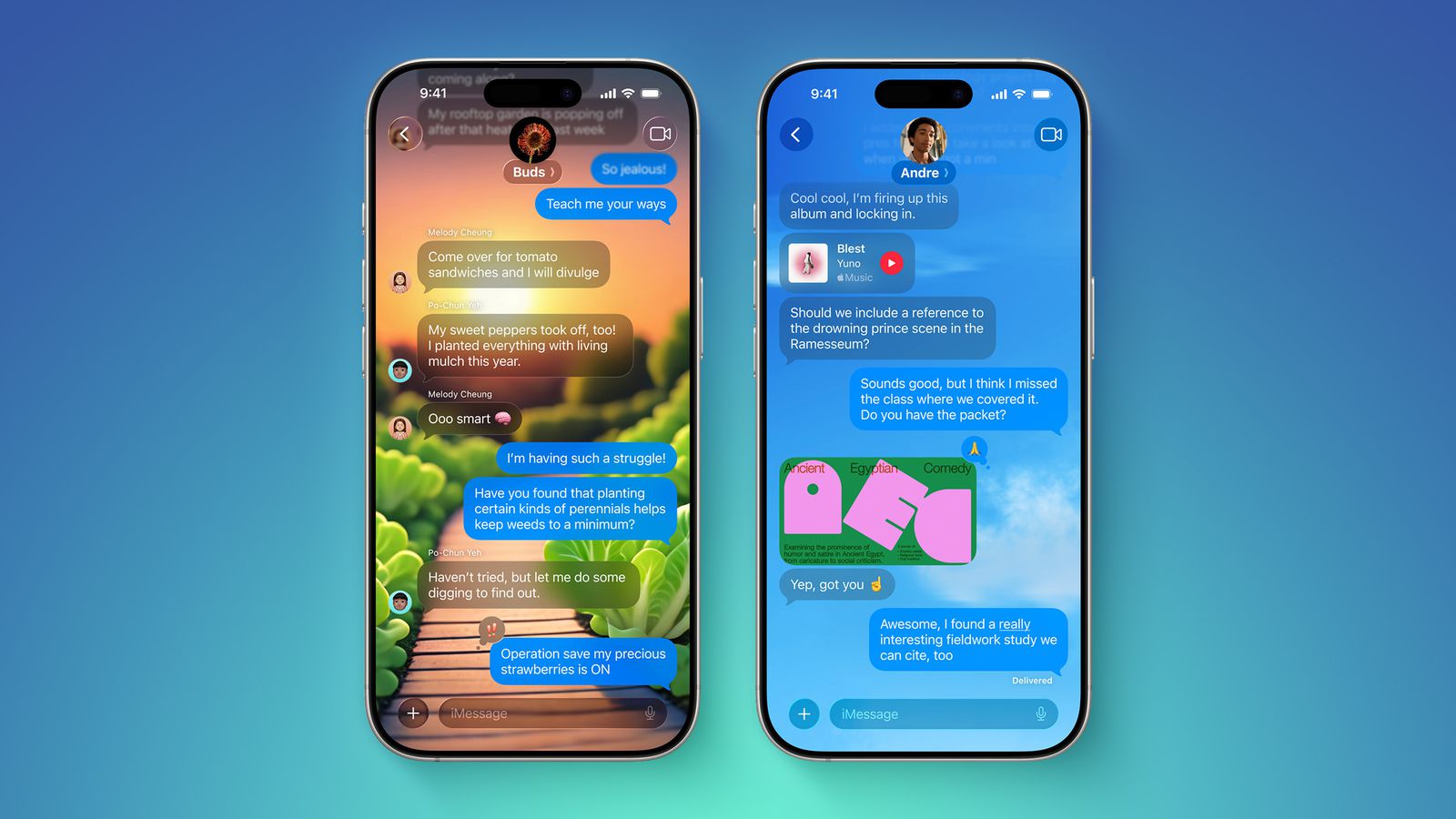
Ứng dụng Tin nhắn trong iOS 26 cho phép bạn thêm dấu ấn cá nhân vào các cuộc trò chuyện bằng cách tùy chỉnh hình nền cho từng cuộc trò chuyện hoặc nhóm. Bạn có thể thực hiện việc này bằng cách chạm vào tên người hoặc nhóm ở đầu màn hình và chọn "Hình nền".
Trong menu, bạn sẽ tìm thấy các cài đặt trước như hình ảnh bầu trời, nước hoặc cực quang, hoặc bạn có thể chọn một màu trơn.
Nếu bạn muốn có những hình ảnh độc đáo, bạn có thể chọn hình ảnh từ thiết bị của mình hoặc thậm chí tạo hình nền mới bằng tính năng Image Playground tích hợp sẵn.
Lưu ý quan trọngHình nền bạn chọn sẽ hiển thị cho tất cả người tham gia cuộc trò chuyện, vì vậy hãy đảm bảo bạn không chọn bất kỳ hình nền riêng tư nào mà bạn không muốn người khác nhìn thấy. Nếu bạn không muốn hình nền tùy chỉnh trong cuộc trò chuyện, bạn có thể tắt tính năng này trong phần Cài đặt của Tin nhắn.
Kích hoạt bản dịch trực tiếp
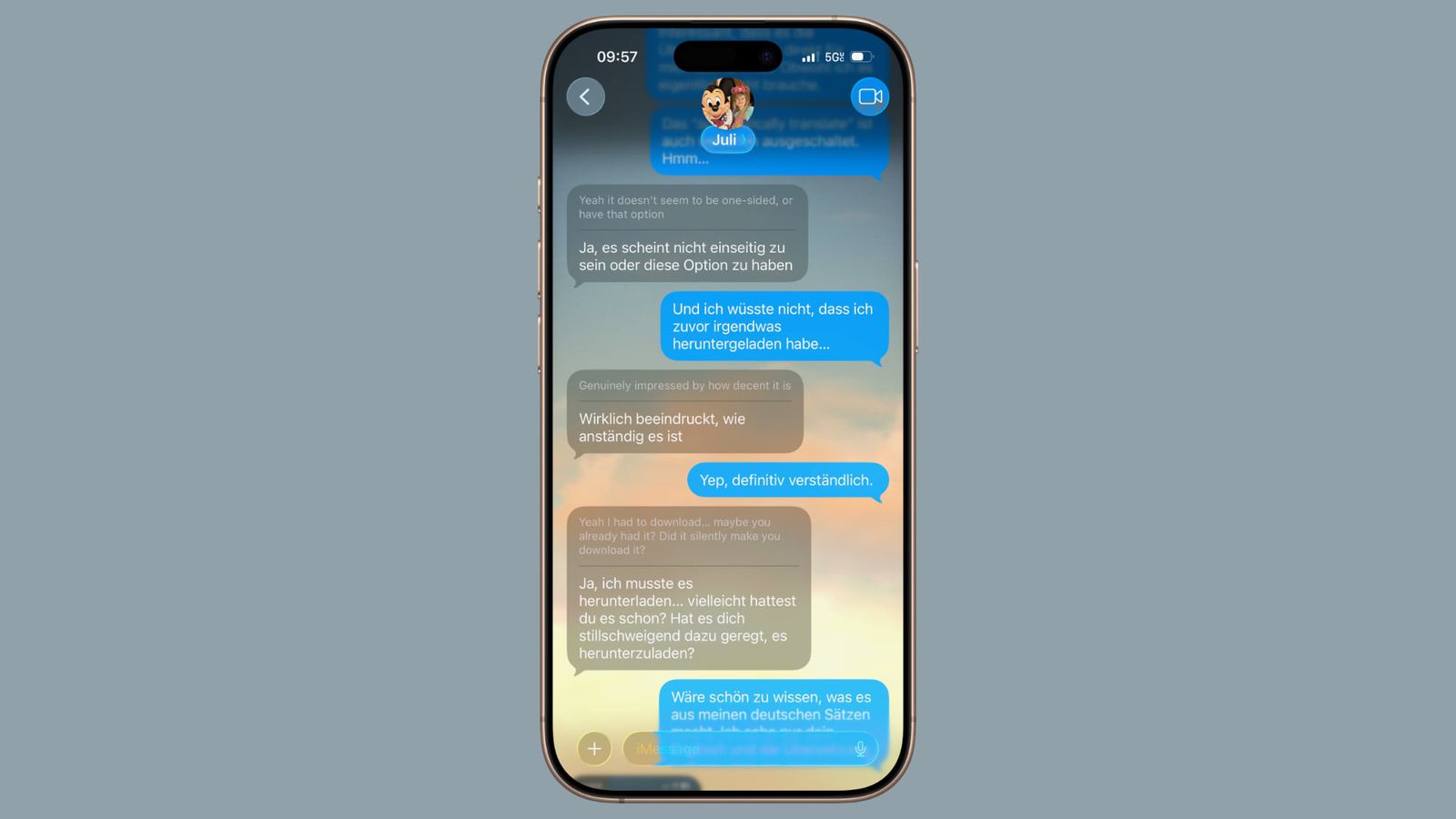
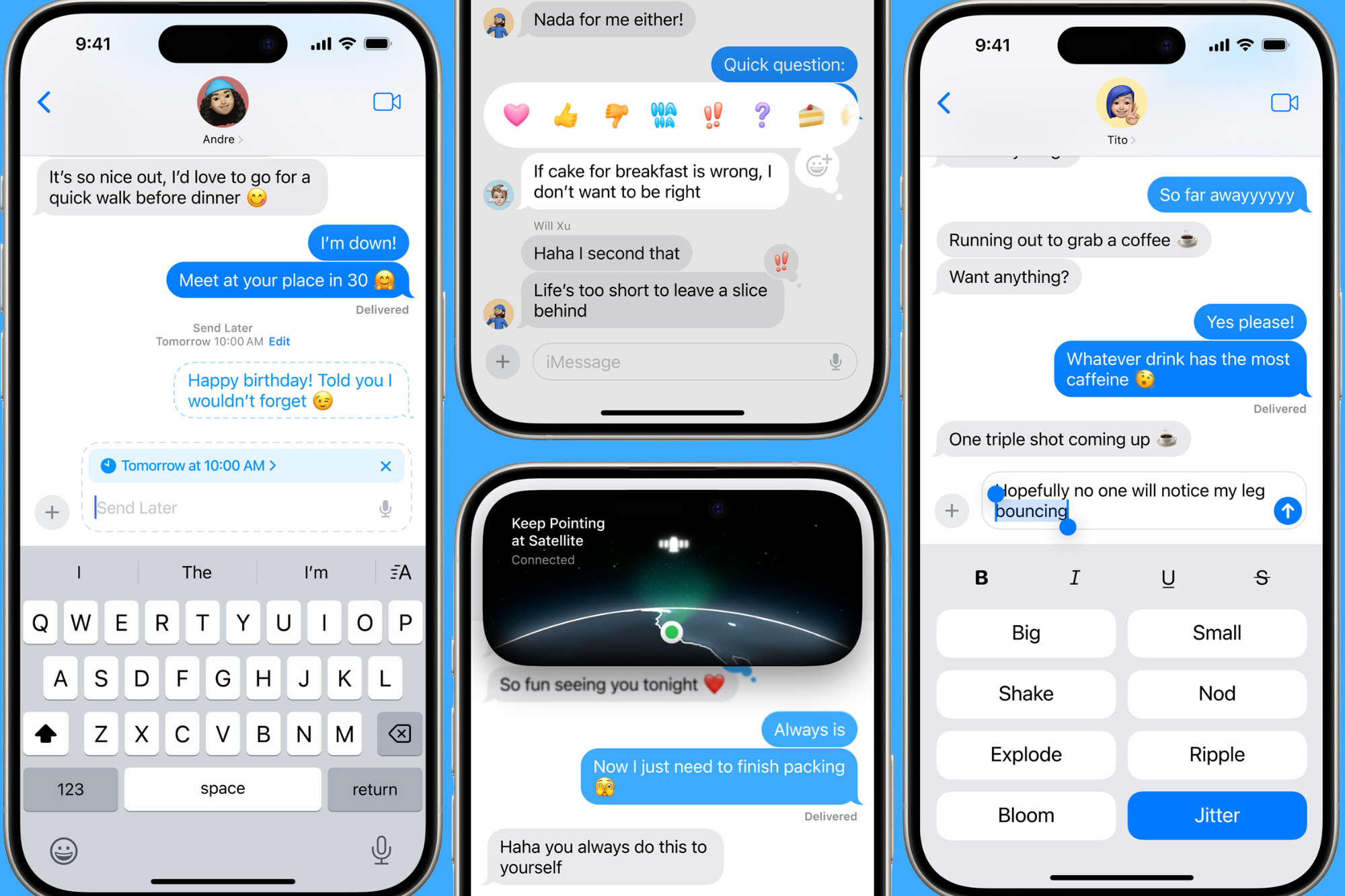
iOS 26 đã bổ sung tính năng "Dịch trực tiếp" vào ứng dụng Tin nhắn để tự động dịch tin nhắn đến nếu chúng ở ngôn ngữ khác. Để bật tính năng này trong cuộc trò chuyện cá nhân hoặc nhóm, hãy chạm vào tên người đó ở đầu cuộc trò chuyện và bật "Tự động dịch".
Sau đó, dịch vụ sẽ dịch bất kỳ tin nhắn nào được gửi từ bên kia sang ngôn ngữ của bạn và tự động dịch tin nhắn của bạn sang ngôn ngữ của họ, giúp việc giao tiếp với bạn bè hoặc đồng nghiệp không cùng ngôn ngữ trở nên dễ dàng hơn. Tính năng dịch trực tiếp hỗ trợ một số ngôn ngữ phổ biến, bao gồm tiếng Anh (Mỹ và Anh), tiếng Trung (Giản thể), tiếng Pháp, tiếng Đức, tiếng Ý, tiếng Nhật, tiếng Hàn, tiếng Bồ Đào Nha (Brazil) và tiếng Tây Ban Nha (Tây Ban Nha).
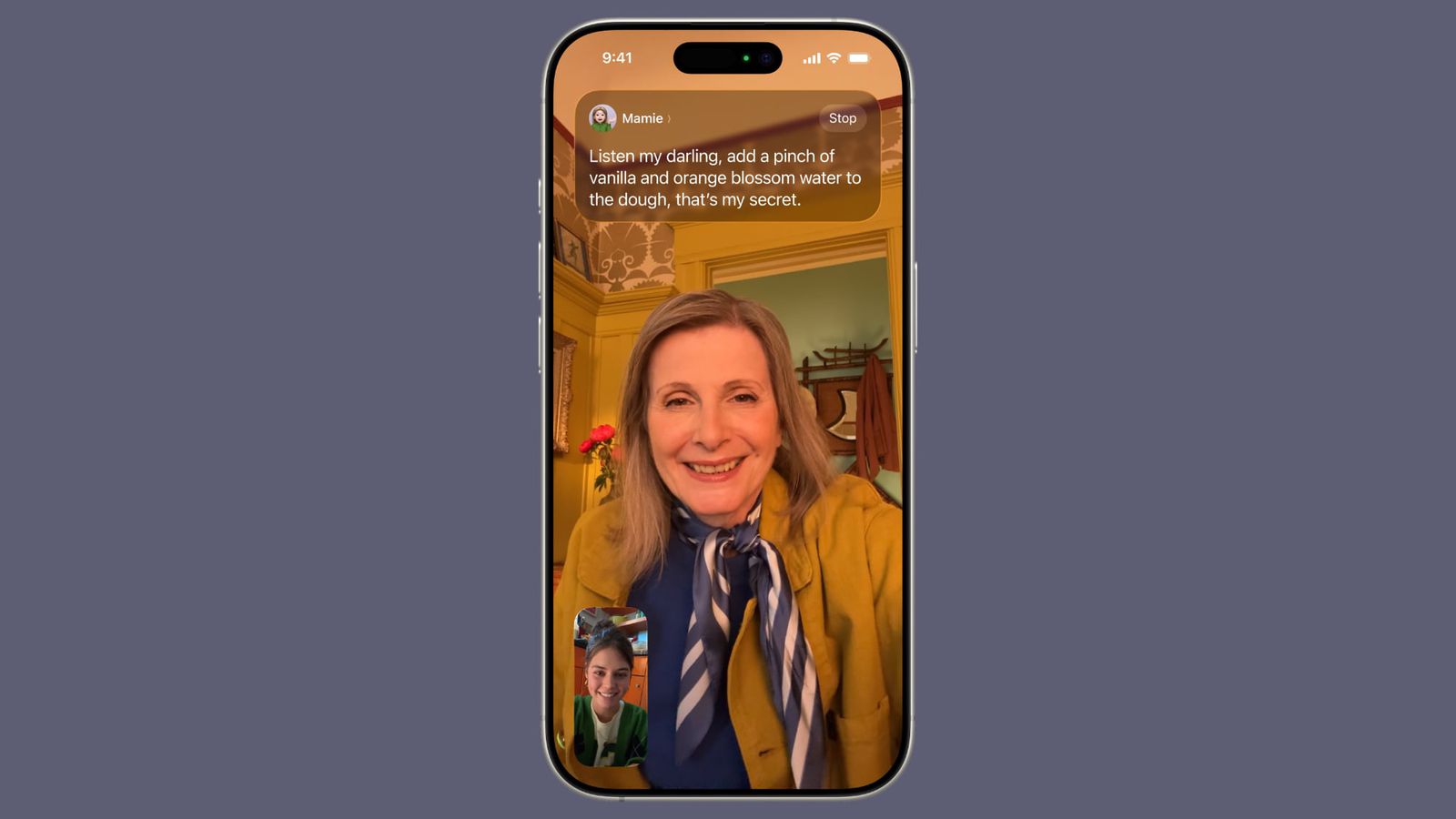
Bản dịch trực tiếp cũng có thể được sử dụng trong các ứng dụng khác, chẳng hạn như FaceTime, nơi bản dịch sẽ hiển thị dưới dạng văn bản trên màn hình trong khi gọi và ứng dụng Điện thoại để dịch giọng nói trong các cuộc gọi thông thường.
AirPods Pro 2, AirPods Pro 3 và AirPods thế hệ thứ tư cũng hỗ trợ dịch trực tiếp trong các cuộc trò chuyện trực tiếp. Cần lưu ý rằng những tính năng này yêu cầu iPhone đời mới hỗ trợ công nghệ AI, chẳng hạn như iPhone 15 Pro trở lên.
Tạo Genmoji
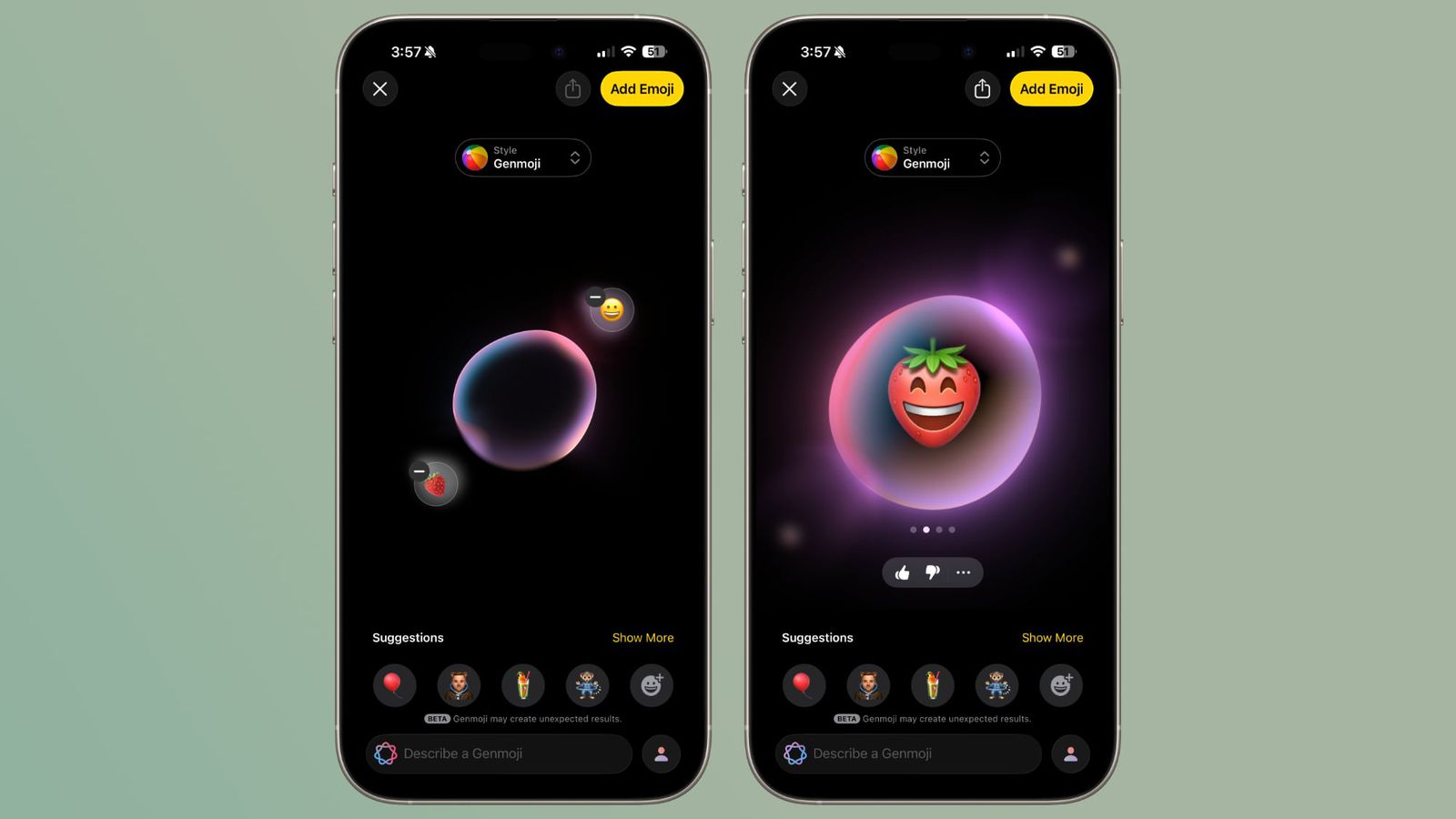
Trong iOS 26, Apple đã giới thiệu một cách mới thú vị để thể hiện bản thân thông qua ứng dụng Tin nhắn, gọi là "Genmoji". Tính năng này cho phép bạn kết hợp hai hoặc nhiều biểu tượng cảm xúc để tạo ra một biểu tượng cảm xúc mới, độc đáo. Để dùng thử:
Mở ứng dụng Tin nhắn, chạm vào nút biểu tượng cảm xúc, sau đó chọn Genmoji.
Bạn có thể viết mô tả về mẫu bạn muốn hoặc chọn trực tiếp hai biểu tượng cảm xúc từ danh sách để kết hợp. Ví dụ: kết hợp một biểu tượng cảm xúc với một yếu tố cụ thể có thể tạo ra một hình ảnh mới với khuôn mặt biểu cảm.
Ngoài ra, Apple đã cải tiến tính năng Image Playground để tận dụng các biểu tượng cảm xúc. Bạn có thể sử dụng biểu tượng cảm xúc, chẳng hạn như khuôn mặt cười hoặc buồn, để thay đổi biểu cảm khuôn mặt của người trong ảnh bạn tạo trong Image Playground.
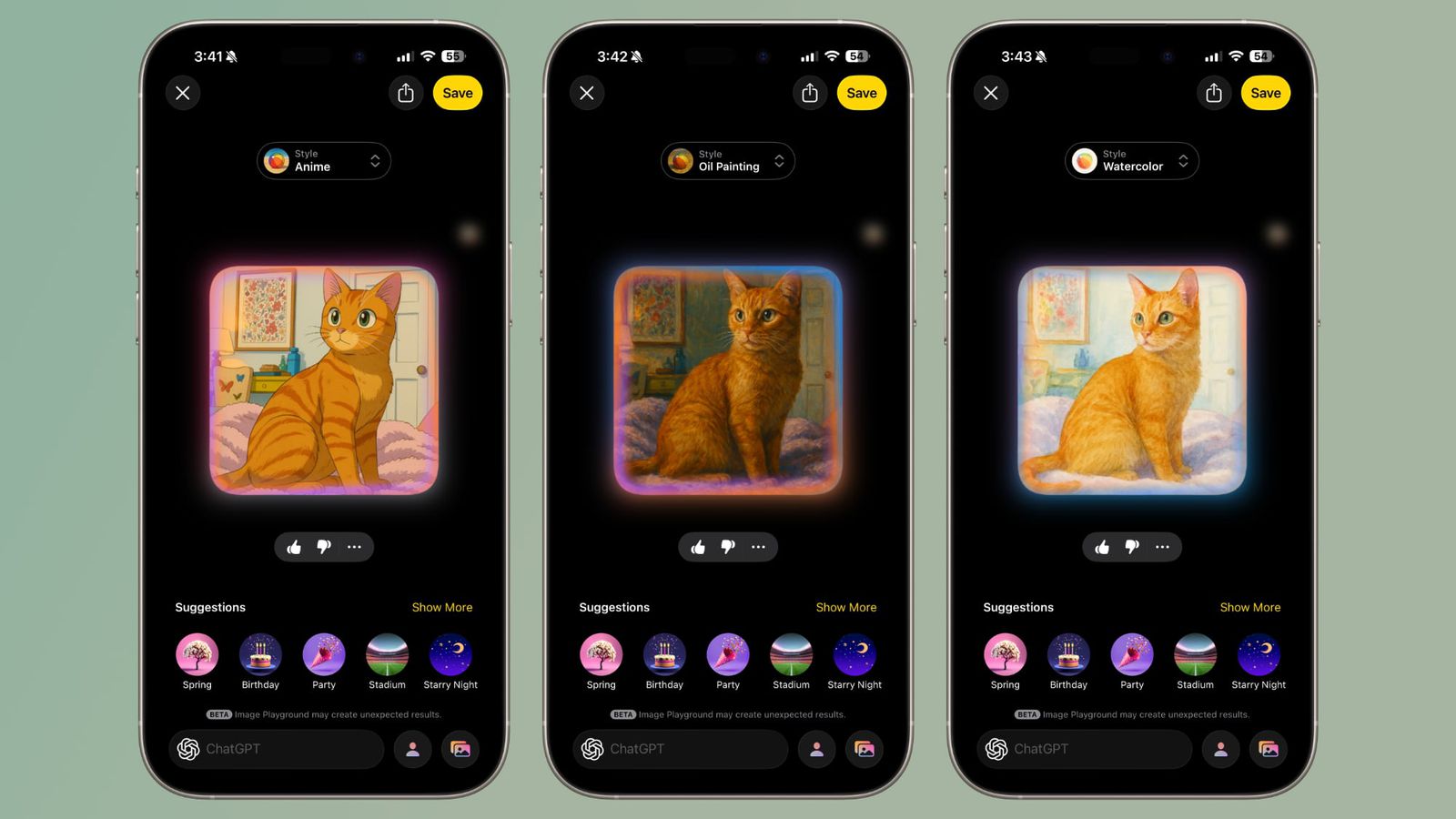
Apple cũng đã tích hợp thêm ChatGPT để tạo hình ảnh với các tùy chọn mở rộng trong Image Playground. Các tính năng Genmoji và Image Playground này yêu cầu iPhone 15 Pro trở lên.
Trải nghiệm ứng dụng trò chơi
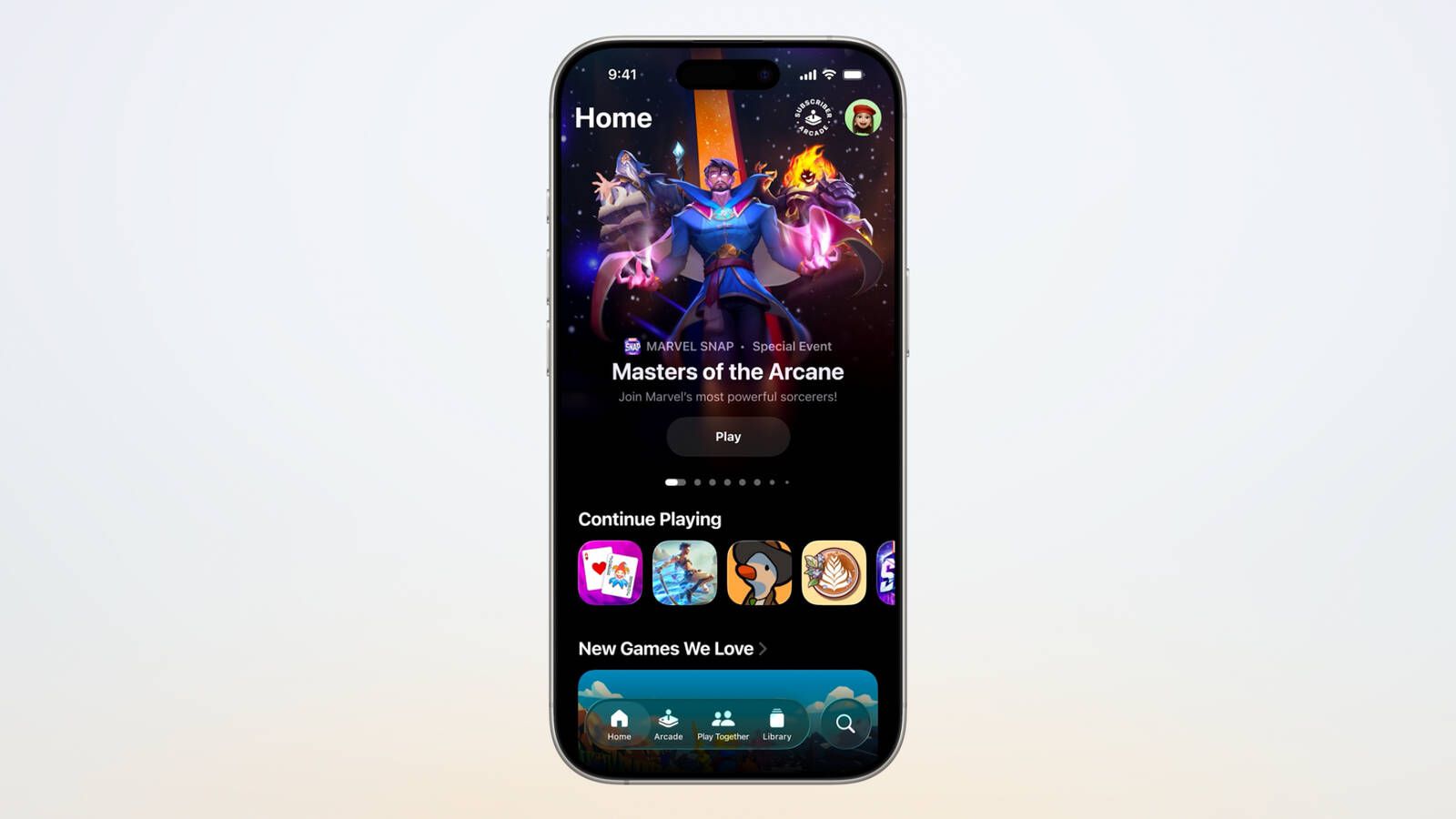
iOS 26 mang đến một ứng dụng Trò chơi chuyên dụng mới được cài đặt sẵn trên iPhone của bạn. Ứng dụng Trò chơi cho phép bạn truy cập tất cả các trò chơi có sẵn trên App Store và Apple Arcade tại một nơi.
Ngoài ra, ứng dụng còn cung cấp các tính năng mới để tương tác với bạn bè trong khi chơi; bạn có thể gửi lời mời hoặc thách đấu họ đạt điểm cao nhất, tăng thêm tinh thần cạnh tranh và thú vị cho trải nghiệm chơi game.
Tùy chỉnh nhạc chuông và cảnh báo
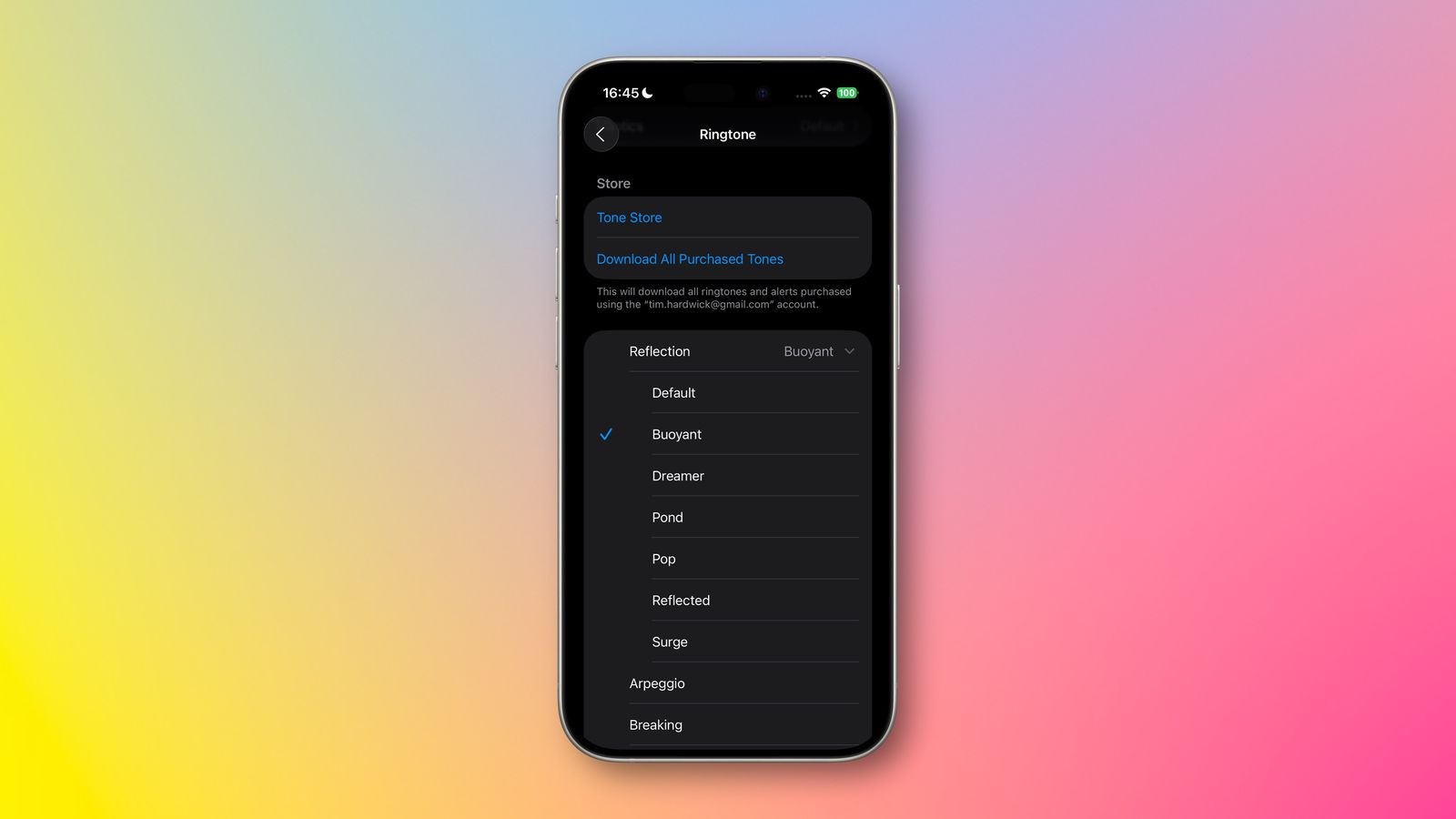
Bây giờ bạn có thể thử nhạc chuông mới trong iOS 26. Các biến thể của nhạc chuông phổ biến "Reflections" (khi bạn chạm vào tùy chọn "Reflections" trong Cài đặt âm thanh) và nhạc chuông mới có tên "Little Bird" đã được thêm vào.
Để thay đổi nhạc chuông, hãy mở ứng dụng Cài đặt, sau đó chọn Âm thanh & Cảm ứng và chạm vào Nhạc chuông để chọn nhạc chuông ưa thích của bạn.
Việc cài đặt nhạc chuông tùy chỉnh cũng dễ dàng hơn thông qua ứng dụng Tệp và menu Chia sẻ.
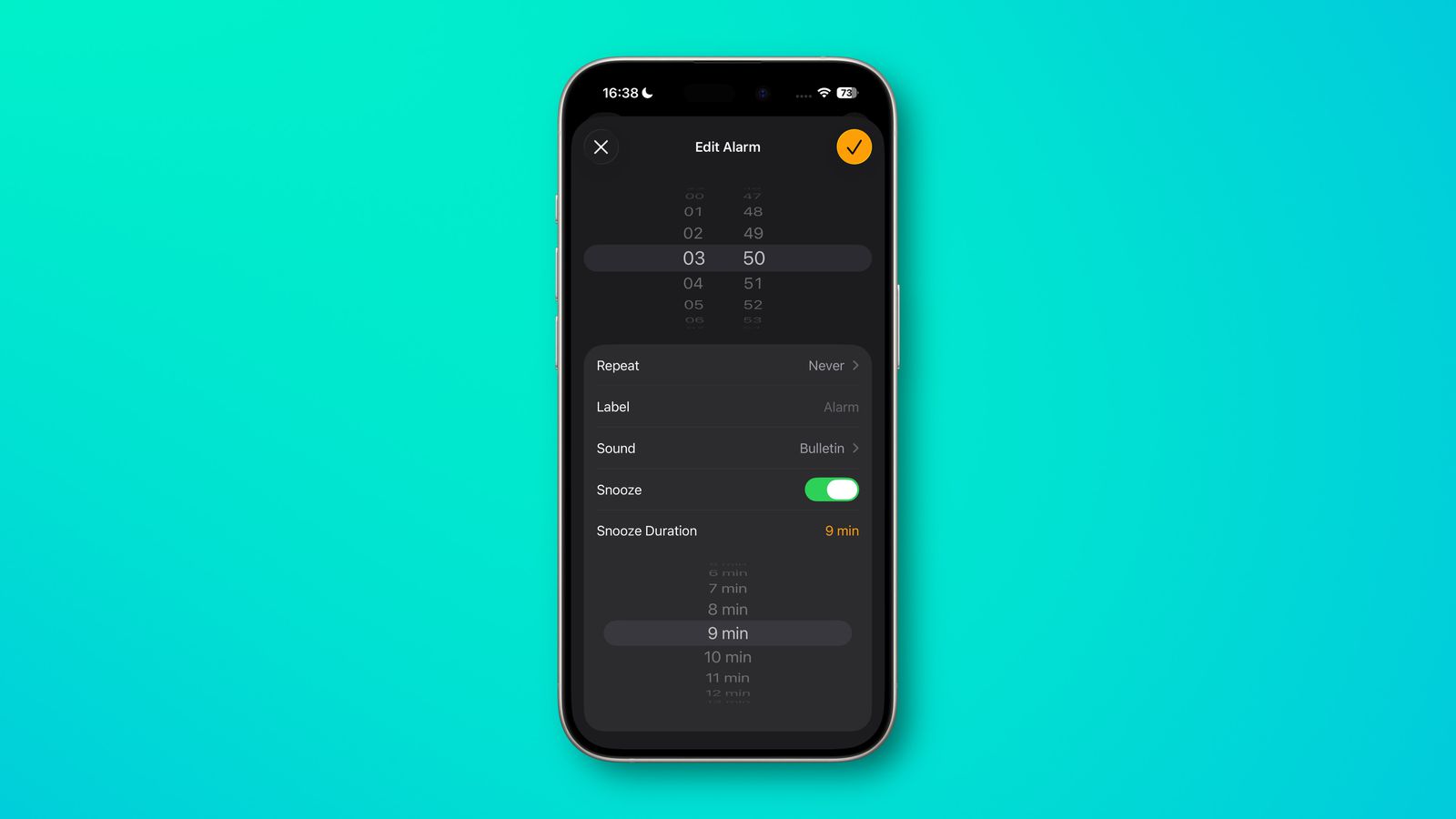
Để đảm bảo bạn có một buổi sáng thức dậy thư thái hơn, bạn có thể điều chỉnh thời gian báo lại cho báo thức. Trước đây, Apple mặc định báo thức ở mức 9 phút, nhưng giờ đây bạn có thể chọn bất kỳ khoảng thời gian nào từ 15 đến XNUMX phút. Để điều chỉnh thời gian báo lại, hãy mở ứng dụng Đồng hồ, vào tab Báo thức, chọn báo thức hiện có hoặc tạo báo thức mới, rồi nhấn vào Thời gian báo lại để chọn thời gian phù hợp. Bằng cách này, bạn có thể đặt báo thức phù hợp hơn với thói quen hàng ngày của mình.
Chọn tùy chọn Safari
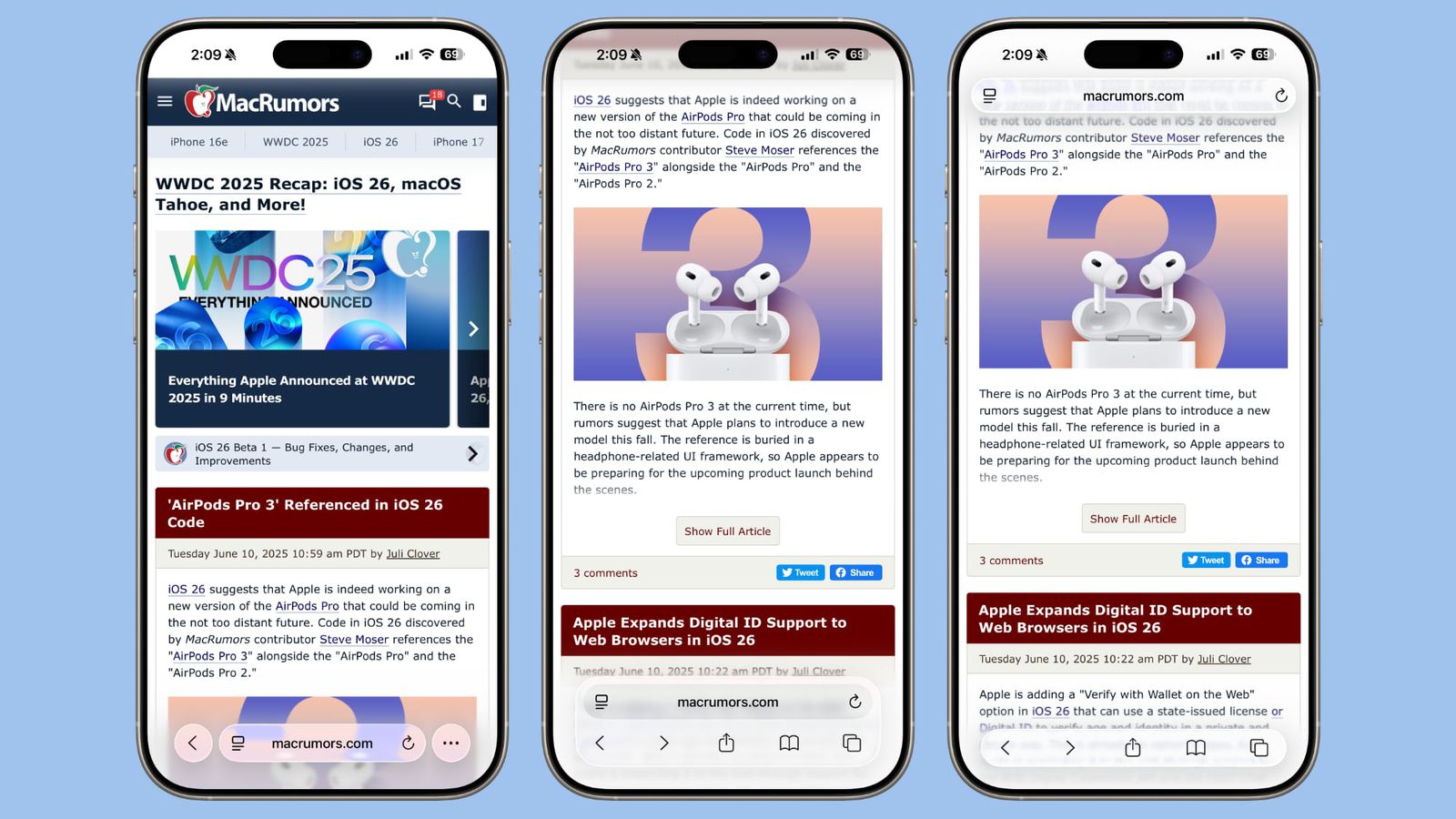
iOS 26 cũng bao gồm các thay đổi đối với Safari nhằm cải thiện trải nghiệm duyệt web. Những thay đổi này bao gồm chế độ xem "Thu gọn" cho thanh tab, giúp thanh này gọn gàng hơn bằng cách ẩn một số thành phần. Nếu bạn thấy chế độ xem này không phù hợp, bạn có thể dễ dàng chuyển về thanh trên cùng hoặc dưới cùng truyền thống bằng cách điều chỉnh cài đặt trong phần Safari của ứng dụng Cài đặt.
Như chúng ta đã thấy, iOS 26 cung cấp nhiều tính năng và cài đặt giúp trải nghiệm iPhone của bạn trở nên cá nhân hóa và hiệu quả hơn. Chúng tôi thực sự khuyên bạn nên thử các bước này và thực hiện các điều chỉnh phù hợp cho điện thoại của mình để tận dụng các thiết kế mới như màn hình Liquid Glass, các tính năng thông minh như Dịch trực tiếp và Lọc cuộc gọi, cùng các bản cập nhật giải trí như Genmoji và ứng dụng Trò chơi. Càng sử dụng những tính năng này, bạn sẽ càng khám phá ra nhiều cách mới để làm sống động thiết bị và nâng cao khả năng giao tiếp hàng ngày của mình.
Nguồn:


16 nhận xét