Chúng ta thường nói về những "tính năng ẩn" của các thiết bị Apple, nhưng sự thật là hệ điều hành và Apple Watch đã được các tín đồ công nghệ phân tích kỹ lưỡng đến mức thực sự không còn bí mật nào nữa. Tuy nhiên, vẫn có một số công cụ tuyệt vời bị bỏ quên trong sự ồn ào của các hội nghị và việc quảng bá các tính năng chính, mặc dù chúng mang lại những lợi ích thực sự và kỳ diệu trong cuộc sống hàng ngày. Trong bài viết này, chúng ta sẽ khám phá 10 tính năng ít được biết đến của Apple Watch mà bạn có thể kích hoạt và sử dụng chỉ trong vài phút để giúp cuộc sống hàng ngày của bạn trở nên dễ dàng hơn rất nhiều.
Tự động mở khóa máy Mac của bạn
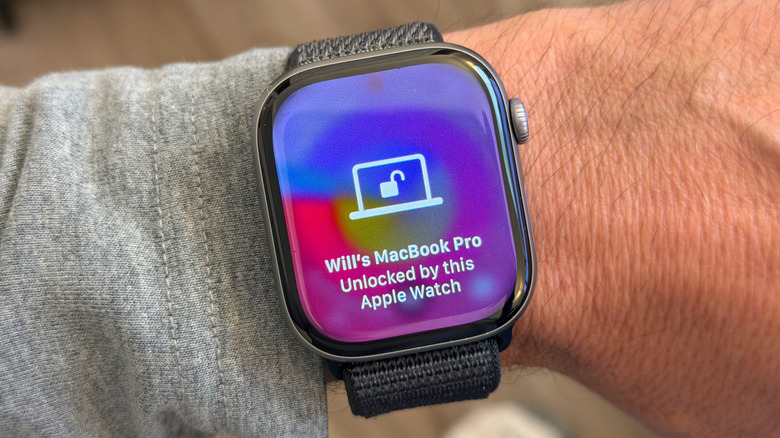
Hãy bắt đầu với một tính năng cũ nhưng vẫn rất hữu ích: Tự động mở khóa, lần đầu tiên xuất hiện trên macOS Sierra vào năm 2016. Thay vì phải nhập mật khẩu mỗi khi ngồi xuống trước máy Mac, bạn có thể bỏ qua hoàn toàn bước này miễn là bạn đang đeo Apple Watch. Ngay khi bạn đến gần thiết bị, bạn sẽ cảm nhận được một rung động nhẹ nhàng dễ chịu trên cổ tay, báo hiệu rằng thiết bị đã được mở khóa thành công.
Một số người có thể nghĩ rằng việc tích hợp Touch ID vào các máy MacBook hiện đại đã làm giảm tầm quan trọng của tính năng này, nhưng nó vẫn vô cùng hữu ích trong nhiều trường hợp. Ví dụ, nếu bạn đang sử dụng máy Mac để bàn (như Mac mini hoặc iMac) với màn hình ngoài, nếu MacBook của bạn đang ở chế độ gập, hoặc ngay cả khi bạn không thể dễ dàng truy cập cảm biến vân tay. Điều tuyệt vời nữa là tính năng này không chỉ giới hạn ở việc mở khóa thiết bị; nó cũng có thể xác thực các hành động yêu cầu quyền quản trị, giống như xác thực bằng vân tay.
Để kích hoạt tính năng kỳ diệu này, hãy truy cập vào... Cài đặt hệ thống > Vân tay và mật khẩu Trên máy Mac của bạn, hãy kích hoạt công tắc bên cạnh tên đồng hồ. Lưu ý rằng bạn cần bật Wi-Fi và Bluetooth trên cả hai thiết bị, đăng nhập bằng cùng một tài khoản và đặt mật mã cho Apple Watch của mình.
Theo dõi số bước chân để tránh bị lạc đường.
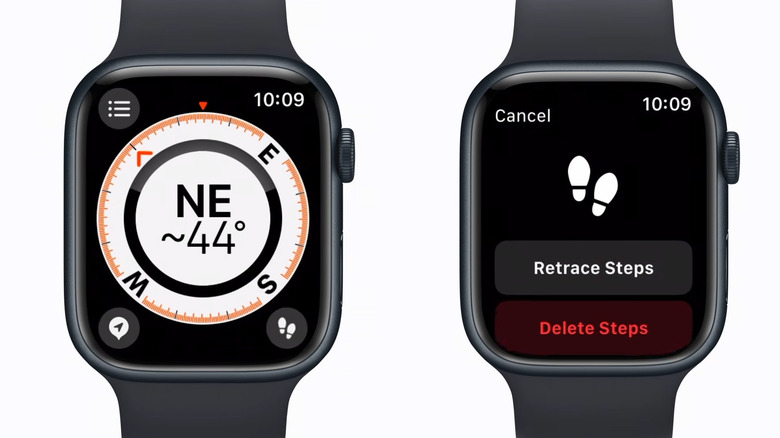
Ứng dụng La bàn trên Apple Watch có một tính năng tuyệt vời và rất hữu ích gọi là Backtrack. Tính năng này ghi lại từng bước di chuyển của bạn, cho phép bạn theo dõi lộ trình và quay trở lại điểm xuất phát một cách an toàn nếu bạn bị lạc ở những khu vực hẻo lánh hoặc trong những chuyến đi bộ dài. Tính năng này hoạt động trên Apple Watch Series 6 trở lên, cũng như Apple Watch SE, miễn là bạn đang sử dụng watchOS 10 trở lên.
Theo mặc định, Apple Watch của bạn sẽ tự động bắt đầu phiên theo dõi lộ trình khi bạn bắt đầu tập luyện ở khu vực không có sóng hoặc Wi-Fi (và bạn có thể đảm bảo tính năng này được bật bằng cách vào Cài đặt). Cài đặt > La bàn (Hãy bật đồng hồ và kiểm tra nút theo dõi hành trình). Nhưng khi tham gia các chuyến phiêu lưu trong tự nhiên, tốt nhất nên vận hành bằng tay để đảm bảo an toàn.
Cách dễ nhất để bắt đầu là thêm phím tắt theo dõi lộ trình vào Trung tâm điều khiển. Nếu bạn có Apple Watch Ultra, bạn có thể tùy chỉnh nút Hành động để bắt đầu phiên theo dõi lộ trình chỉ với một lần chạm (Cài đặt > Nút Hành động > Hành động > Theo dõi lộ trình > Ghi lại lộ trình). Khi bạn muốn quay lại, chỉ cần chạm vào nút tạm dừng ở cuối màn hình la bàn, chọn "Theo dõi bước chân" và làm theo mũi tên.
Điều khiển đồng hồ của bạn bằng cử chỉ một tay
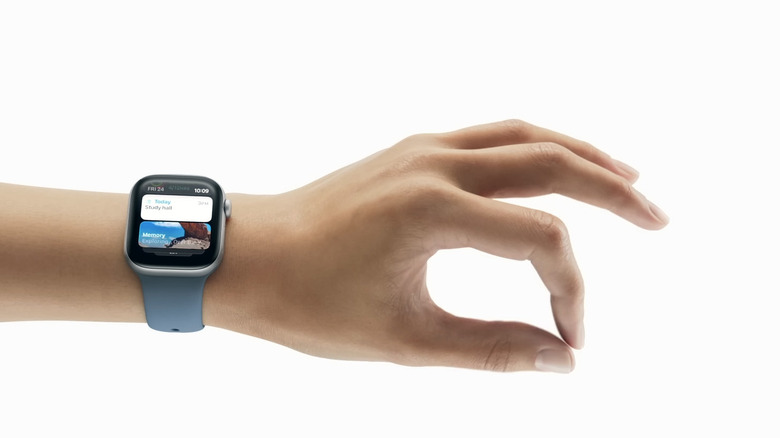
Nếu bạn sở hữu một chiếc Apple Watch đời mới, bạn có thể điều khiển hoàn toàn bằng một tay mà không cần chạm vào màn hình. Cử chỉ Chạm Hai Lần cho phép bạn cuộn qua Smart Stack, phát hoặc tạm dừng nhạc, và thậm chí trả lời và kết thúc cuộc gọi đến.
Để làm điều này, chỉ cần búng ngón trỏ và ngón cái hai lần liên tiếp trong không khí. Lúc đầu có thể hơi lạ, nhưng bạn sẽ nhanh chóng quen và nó sẽ trở nên rất tự nhiên. Tính năng này rất hữu ích khi tay bạn bị bẩn trong bếp khi chuẩn bị thức ăn, hoặc khi bạn đang cầm dây xích chó khi đi dạo và muốn nhanh chóng đọc và trả lời tin nhắn.
Trong watchOS 26, Apple đã thêm một cử chỉ hỗ trợ tiện dụng có tên là Wrist Flick. Cử chỉ này hoạt động như một nút quay lại; nó cho phép bạn nhanh chóng xoay cổ tay ra xa khỏi mình rồi quay lại để tắt nội dung trên màn hình và trở về mặt đồng hồ chính. Nó cũng có thể được sử dụng để tắt tiếng cuộc gọi đến, dừng bộ đếm thời gian và ẩn các thông báo gây khó chịu.
Tính năng chạm hai lần và vuốt cổ tay yêu cầu Apple Watch đời mới; đối với dòng cơ bản, bạn cần Apple Watch Series 9 trở lên. Tính năng này cũng hoạt động trên Apple Watch SE 3, Apple Watch Ultra 2 và các mẫu sau này. Bạn có thể tùy chỉnh bằng cách vào [Cài đặt/Tùy chọn/Cấu hình]. Cài đặt > Cử chỉ > Chạm hai lần.
Và đừng quên tính năng kinh điển đã có từ thế hệ đồng hồ đầu tiên: Che màn hình để tắt tiếng. Khi bạn nhận được thông báo hoặc cuộc gọi vào thời điểm không thuận tiện, chỉ cần che màn hình đồng hồ bằng lòng bàn tay trong ba giây để tắt tiếng ngay lập tức. Đối với những người muốn tìm hiểu sâu hơn, tính năng AssistiveTouch trong cài đặt trợ năng cung cấp các khả năng mạnh mẽ để mô phỏng thao tác chạm màn hình và xoay núm xoay kỹ thuật số bằng cử chỉ tay.
Sử dụng đồng hồ của bạn như một nút điều khiển từ xa cho camera iPhone.
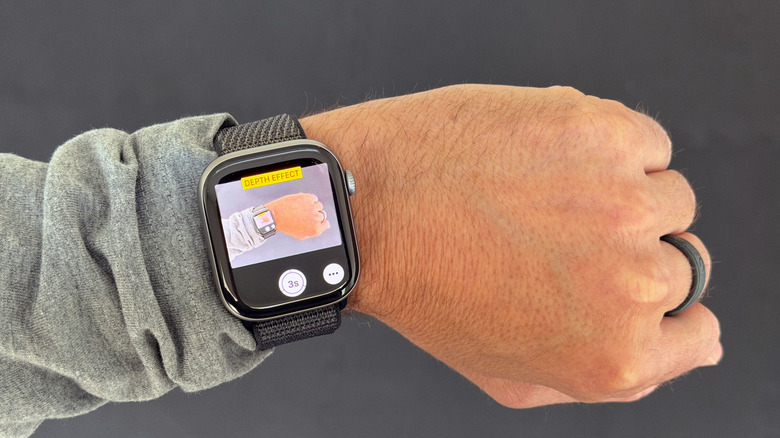
Bạn muốn chụp ảnh nhóm với bạn bè, hay chụp một bức ảnh selfie tuyệt vời từ xa? Tính năng này là giải pháp hoàn hảo. Gắn iPhone của bạn lên giá ba chân hoặc đặt nó trên bất kỳ bề mặt ổn định nào, sau đó định vị bản thân trong khung hình và sử dụng Apple Watch như đôi mắt và nút chụp ảnh tiện lợi.
Trong watchOS 26, một gợi ý thông minh sẽ tự động xuất hiện ở cuối mặt đồng hồ ngay khi bạn mở ứng dụng Camera trên iPhone. Chạm vào gợi ý đó sẽ mở ứng dụng Camera Remote trên đồng hồ, biến cổ tay của bạn thành màn hình xem trước trực tiếp, hiển thị chính xác những gì camera của điện thoại đang nhìn thấy, cho phép bạn điều chỉnh góc chụp một cách chính xác.
Ba dấu chấm ở góc dưới bên phải cung cấp cho bạn các tùy chọn bổ sung để kích hoạt bộ đếm ngược hoặc chụp ảnh tức thì, và để chuyển đổi giữa camera trước và sau. Bạn có thể chụp ảnh bằng cách chạm vào nút trên đồng hồ hoặc chỉ cần sử dụng thao tác chạm hai lần mà chúng ta đã thảo luận trước đó.
Tìm kiếm chiếc iPhone bị mất trong bóng tối mịt mù
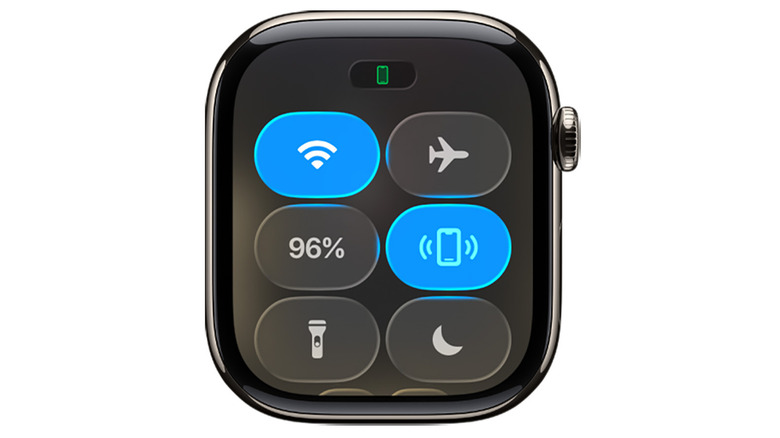
Chắc hẳn bạn đã quen thuộc với tính năng cho phép iPhone đổ chuông từ Apple Watch nếu bạn để lạc mất nó trong nhà (nếu chưa biết: hãy mở Trung tâm điều khiển bằng cách nhấn nút bên cạnh, sau đó chạm vào biểu tượng điện thoại phát ra sóng âm). Điện thoại của bạn sẽ bắt đầu phát ra âm thanh lớn để giúp bạn định vị nó, và đồng hồ thậm chí sẽ hướng dẫn bạn và hiển thị khoảng cách đến vị trí của nó.
Nhưng nếu điện thoại của bạn rơi xuống gầm ghế sofa hoặc gầm giường trong một căn phòng tối om, và chỉ thính giác thôi là chưa đủ? Đó là lúc mẹo thông minh này phát huy tác dụng: thay vì nhanh chóng chạm vào biểu tượng chuông, hãy nhấn và giữ nó. Điều này không chỉ làm cho điện thoại đổ chuông mà còn kích hoạt đèn flash của camera sau iPhone, khiến nó nhấp nháy sáng trong bóng tối, cung cấp cho bạn một manh mối trực quan rõ ràng giúp bạn dễ dàng tìm thấy ngay lập tức.
Ứng dụng bộ đàm để liên lạc nhanh chóng
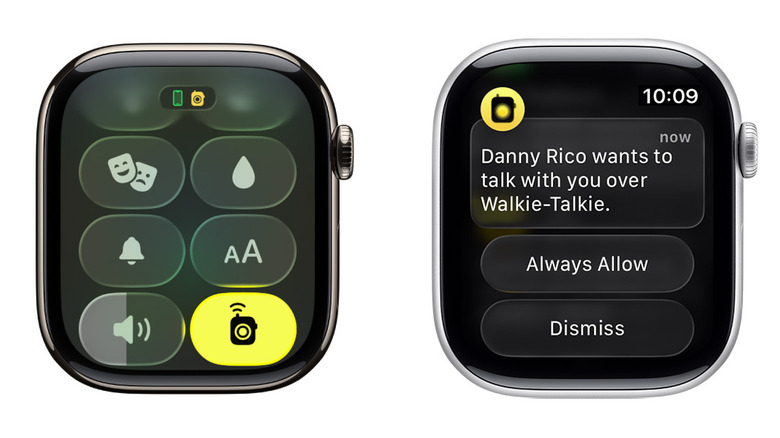
Đúng như tên gọi, ứng dụng Walkie-Talkie cho phép bạn liên lạc tức thì, trực tiếp (nhấn để nói) với bất kỳ người bạn nào có Apple Watch. Đây là một cách tuyệt vời để nhanh chóng liên lạc và phối hợp trong trung tâm mua sắm hoặc khi đi du lịch mà không cần phải thực hiện cuộc gọi điện thoại đầy đủ và chờ đợi câu trả lời.
Mở ứng dụng Walkie-Talkie (biểu tượng màu vàng có hình bộ đàm màu đen), sau đó duyệt qua danh bạ để gửi lời mời cho bạn bè. Khi họ chấp nhận lời mời của bạn, thẻ của họ sẽ chuyển sang màu vàng tươi và bạn có thể trò chuyện với họ bất cứ lúc nào.
Để sử dụng, hãy chọn bạn bè của bạn và nhấn giữ nút nói trong khi nói chuyện. Nếu bạn bè của bạn đang rảnh, ứng dụng bộ đàm sẽ tự động mở trên đồng hồ của họ và truyền giọng nói của bạn ngay lập tức. Tất nhiên, bạn có thể đặt trạng thái của mình thành "không rảnh" từ trong ứng dụng hoặc thông qua Trung tâm điều khiển để ngăn đồng hồ nói chuyện vào những thời điểm không thuận tiện hoặc trong các cuộc họp chính thức.
Đặt tên cho nhiều bộ hẹn giờ của bạn.
Bộ hẹn giờ là một trong những ứng dụng được sử dụng thường xuyên nhất trên đồng hồ thông minh của chúng ta. Nhưng mọi thứ có thể trở nên khá hỗn loạn và khó hiểu khi bạn sử dụng nhiều bộ hẹn giờ cùng lúc, đặc biệt là khi nấu ăn hoặc làm nhiều việc cùng một lúc. Giải pháp thông minh là đặt tên cho từng bộ hẹn giờ bằng Siri.
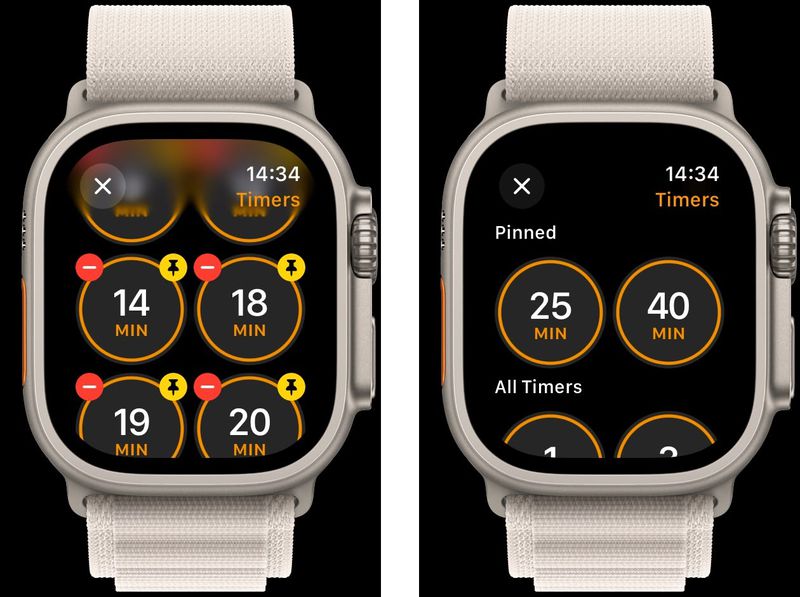
Ví dụ, bạn có thể nói, “Này Siri, đặt hẹn giờ nấu mì ống trong 8 phút,” rồi sau đó, “Này Siri, đặt hẹn giờ nấu nước sốt trong 15 phút.” Đồng hồ sẽ hiển thị từng bộ hẹn giờ riêng biệt với tên của nó ở phía trên, đảm bảo bạn không bao giờ nhầm lẫn và luôn có được món ăn chín hoàn hảo!
Thanh toán không tiếp xúc chỉ với một cái quẹt cổ tay
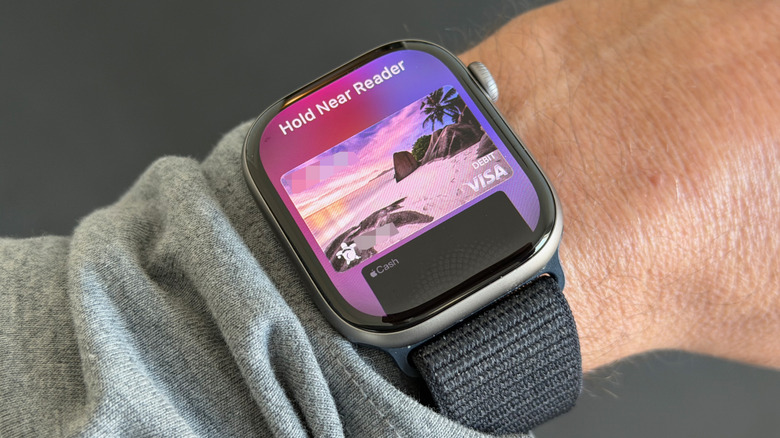
Tính năng này có vẻ hiển nhiên với nhiều người dùng, nhưng bạn sẽ ngạc nhiên khi biết có bao nhiêu người sở hữu Apple Watch mà vẫn phải dùng ví hoặc điện thoại khi thanh toán tại cửa hàng. Sau khi thiết lập thẻ tín dụng thông qua ứng dụng Wallet trên đồng hồ hoặc ứng dụng Watch trên iPhone, bạn có thể thanh toán chỉ bằng một cú chạm nhẹ vào cổ tay.
Khi đứng trước máy thanh toán không tiếp xúc tại bất kỳ cửa hàng nào, hãy nhấn đúp vào nút bên cạnh đồng hồ, và thẻ ảo của bạn sẽ hiện lên màn hình. Giữ đồng hồ cách đầu đọc thẻ vài centimet, bạn sẽ cảm nhận được một rung nhẹ và nghe thấy tiếng bíp xác nhận thanh toán đã hoàn tất, an toàn và nhanh chóng, mà không cần phải lấy bất cứ thứ gì ra khỏi túi.
Hãy để đồng hồ báo giờ thật to.
Đôi khi, bạn muốn biết giờ nhưng không thể hoặc không muốn nhìn trực tiếp vào màn hình đồng hồ, hoặc có thể bạn gặp vấn đề về thị lực tạm thời. Apple Watch cung cấp một tính năng tuyệt vời và đơn giản để đọc giờ rõ ràng và dễ hiểu.
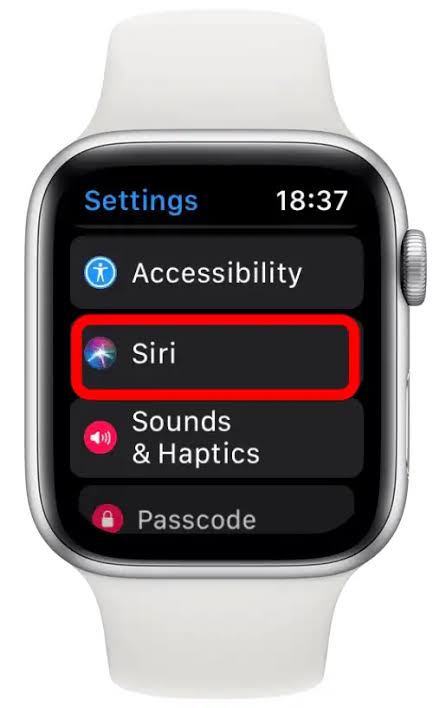
Bạn chỉ cần đặt hai ngón tay lên mặt đồng hồ và giữ trong một giây, Siri sẽ đọc giờ hiện tại bằng ngôn ngữ bạn muốn sử dụng. Tính năng này được bật mặc định, nhưng nếu nó không hoạt động, bạn có thể kiểm tra xem nó đã được bật chưa bằng cách vào [Cài đặt/Máy tính bảng/v.v.]. Cài đặt > Đồng hồ và kích hoạt tùy chọn Thời gian nói chuyện.
Hãy gửi những cảm xúc chân thật nhất đến người bạn yêu thương.
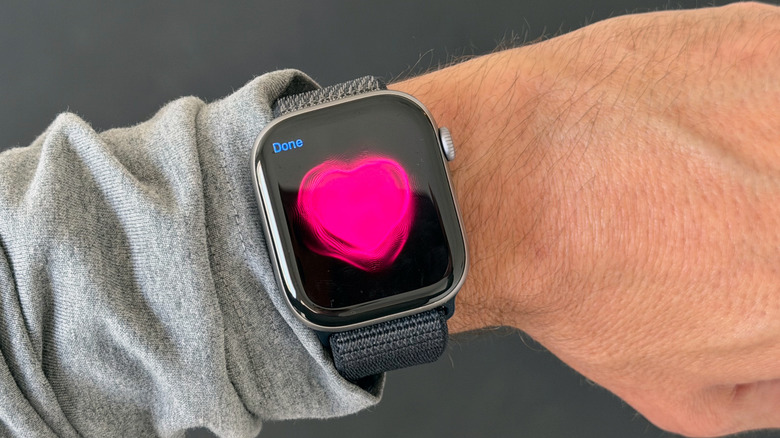
Cuối cùng, chúng tôi giới thiệu một tính năng rất lãng mạn và chu đáo có tên gọi “Digital Touch”. Tính năng này cho phép bạn ghi lại nhịp tim thực sự của mình và gửi đến người yêu hoặc bạn bè, ngay lập tức truyền tín hiệu đến cổ tay họ như một nhịp đập hữu hình thể hiện sự quan tâm của bạn, ngay cả khi họ ở một lục địa khác.
Để sử dụng, hãy mở ứng dụng Tin nhắn trên đồng hồ của bạn, mở cuộc trò chuyện bạn muốn, sau đó chạm vào nút dấu cộng (+) và chọn Cảm ứng kỹ thuật số. Trên màn hình đen hiện ra, đặt hai ngón tay lên màn hình và giữ ở đó cho đến khi bạn thấy hình trái tim màu đỏ và cảm nhận được độ rung của mạch đập dưới ngón tay. Sau khi bạn nhấc ngón tay lên và chạm vào Gửi, người kia sẽ nhận được tin nhắn và cảm nhận nhịp tim của bạn trên cổ tay ngay lập tức. (Tính năng này hoạt động tốt nhất nếu người kia cũng có Apple Watch để có trải nghiệm xúc giác thực sự; nếu không, nó sẽ chỉ hiển thị dưới dạng hình ảnh động trên màn hình iPhone.)
Nguồn:


2 nhận xét