Trong thế giới ngày nay, khi nói đến an ninh và quyền riêng tư kỹ thuật số, thận trọng không phải là điều xa xỉ mà là điều tuyệt đối cần thiết. Cho dù đó là tin tặc hay thậm chí là các công ty quảng cáo và công nghệ lớn muốn thu thập dữ liệu của bạn để phân tích hành vi, luôn có ai đó đang theo dõi hoạt động kỹ thuật số của bạn. Mặc dù iOS được coi là một trong những hệ điều hành an toàn và chú trọng quyền riêng tư nhất trong thế giới công nghệ, nhưng một số cài đặt mặc định có thể để lại dấu vết hoạt động của bạn mà bạn thậm chí không nhận ra. Lời khuyên ở đây không chỉ là lời đồn; nó được chia sẻ bởi một người dùng, người đã trích dẫn lời của sếp cũ của mình, một cựu đặc vụ tình báo FBI, giải thích những cài đặt iPhone quan trọng nhất cần điều chỉnh để tối đa hóa việc bảo vệ dữ liệu cá nhân của bạn.

Hãy ngừng chia sẻ bản ghi âm và dữ liệu phân tích của Siri với Apple.
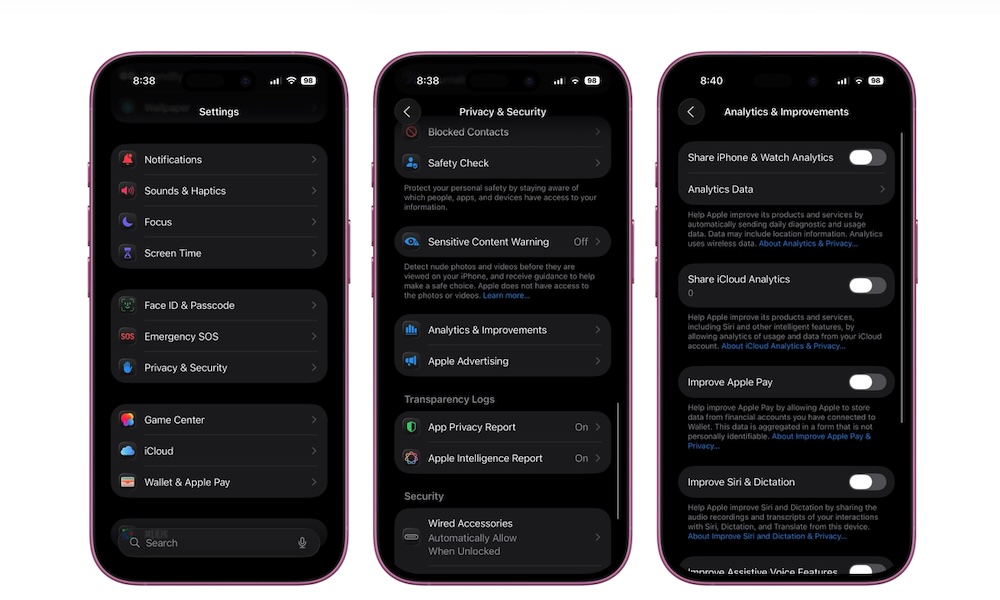
Nếu bạn thường xuyên sử dụng Siri thông qua các lệnh thoại phổ biến, bạn sẽ biết nó hữu ích như thế nào trong việc hoàn thành công việc nhanh chóng. Nhưng điều bạn có thể không nhận ra là theo mặc định, iPhone của bạn chia sẻ các mẫu ghi âm giọng nói và yêu cầu của bạn với Apple để cải thiện dịch vụ và huấn luyện các mô hình ngôn ngữ của họ. Mặc dù Apple giữ dữ liệu này tách biệt với ID Apple và ID thiết bị của bạn, nhưng các từ và cụm từ bạn nói đôi khi có thể chứa thông tin nhạy cảm hoặc riêng tư.
Ngay cả với những tiến bộ gần đây và việc xử lý hầu hết các lệnh cục bộ trên thiết bị, nhiều người dùng vẫn không muốn gửi bất kỳ bản ghi âm nào đến máy chủ của công ty, đặc biệt là sau khi Apple từng bị giám sát chặt chẽ trong những năm trước liên quan đến việc các nhà thầu xem xét một số bản ghi âm này. Bạn có thể dễ dàng tắt tùy chọn này bằng cách làm theo các bước sau:
- Mở một ứng dụng Cài đặt.
- Cuộn xuống và chọn Quyền riêng tư và bảo mật.
- Cuộn xuống cuối danh sách và nhấn vào. Phân tích & Cải tiến.
- Vô hiệu hóa tùy chọn Cải thiện Siri và tính năng đọc chính tả.
Nếu muốn bảo mật tối đa, bạn có thể tắt hoàn toàn các tùy chọn chia sẻ và phân tích còn lại trong phần này để đảm bảo tất cả dữ liệu sử dụng của bạn chỉ giới hạn trên thiết bị của bạn.
Loại bỏ hoàn toàn các yêu cầu theo dõi ứng dụng
Kể từ khi App Tracking Transparency ra mắt, chúng ta đã quen với việc thấy các cửa sổ bật lên từ các ứng dụng yêu cầu quyền theo dõi hoạt động của chúng ta trên các ứng dụng và trang web khác thuộc các công ty khác nhau. Việc theo dõi này chủ yếu nhằm mục đích xây dựng hồ sơ quảng cáo cá nhân hóa dựa trên sở thích và hành vi tiêu dùng của bạn.
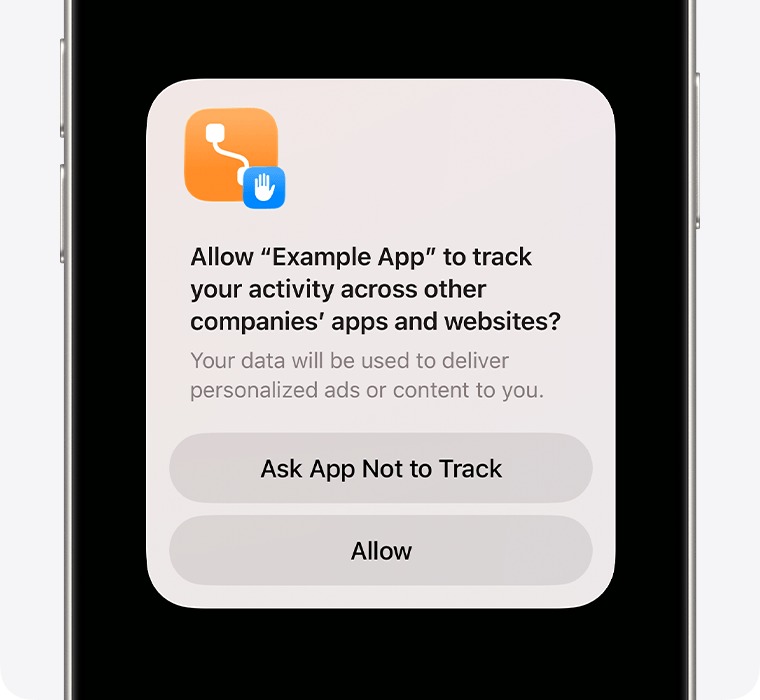
Việc từ chối thủ công các yêu cầu này với mỗi ứng dụng mới có thể trở nên tẻ nhạt theo thời gian. May mắn thay, iOS cung cấp một tùy chọn quan trọng để tự động từ chối tất cả các yêu cầu theo dõi mà không cần những cửa sổ bật lên khó chịu xuất hiện mỗi lần:
- Mở một ứng dụng Cài đặt, sau đó đi đến Quyền riêng tư và bảo mật.
- Nhấp vào một tùy chọn Theo dõi.
- Tắt tùy chọn đó Cho phép ứng dụng yêu cầu theo dõi.
Khi tùy chọn này được tắt, hệ thống sẽ tự động từ chối bất kỳ ứng dụng nào cố gắng yêu cầu quyền theo dõi. Bạn cũng có thể xem lại danh sách các ứng dụng mà bạn đã cho phép trước đó và ngay lập tức thu hồi quyền của chúng.
Xóa và vô hiệu hóa lịch sử trang web quan trọng
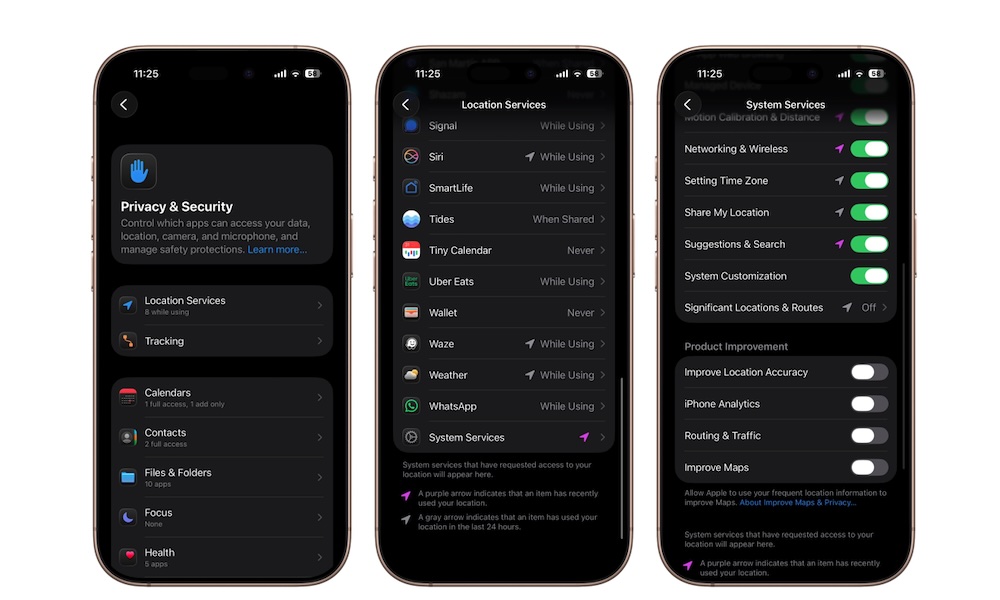
iPhone có một tính năng ẩn gọi là "Địa điểm quan trọng". Tính năng này sẽ ghi nhớ những địa điểm bạn thường xuyên lui tới, chẳng hạn như nhà, nơi làm việc và các tuyến đường hàng ngày, để cung cấp các đề xuất được cá nhân hóa trong các ứng dụng như Bản đồ, Lịch và Ảnh.
Mặc dù Apple đảm bảo rằng dữ liệu này được mã hóa hoàn toàn từ đầu đến cuối và chính công ty cũng không thể truy cập được, nhưng việc điện thoại của bạn lưu giữ nhật ký chi tiết về hành trình, thời gian đến và đi của bạn vẫn là mối lo ngại đối với nhiều người. Nếu bạn không muốn thông tin này được ghi lại, bạn có thể tắt tính năng này và xóa nhật ký cũ bằng cách làm theo các bước sau:
- Mở Cài đặt và đi đến Quyền riêng tư và bảo mật.
- Bấm vào Dịch vụ định vị.
- Cuộn xuống danh sách và chọn Dịch vụ hệ thống.
- Bấm vào Các địa điểm và tuyến đường quan trọng Sau khi xác nhận danh tính của bạn qua Face ID.
- Tắt tính năng đó đi, sau đó nhấn nút. Xóa lịch sử Xóa tất cả dữ liệu đã ghi trước đó.
Ẩn địa chỉ IP của bạn khi duyệt web trên Safari
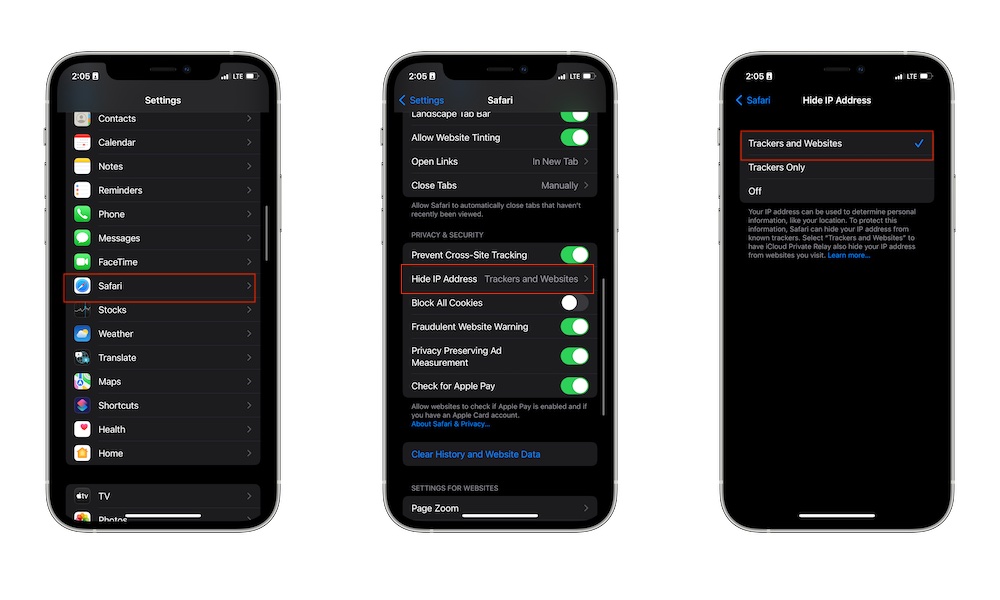
Hầu hết các trang web và công cụ theo dõi đều dựa vào việc biết địa chỉ IP của thiết bị để xác định chính xác vị trí địa lý gần đúng, thành phố, mã bưu chính và mạng bạn sử dụng, giúp dễ dàng liên kết hoạt động trực tuyến của bạn với danh tính kỹ thuật số.
May mắn thay, Safari cung cấp một công cụ mạnh mẽ để chặn địa chỉ IP của bạn khỏi các trình theo dõi và trang web quảng cáo, ngăn chúng xây dựng hồ sơ về bạn. Để kích hoạt tính năng này:
- Mở một ứng dụng Cài đặt.
- Đi tới phần Ứng dụng tiếp đó hãy chọn Cuộc đi săn.
- Cuộn xuống cho đến khi bạn thấy mục Quyền riêng tư và Bảo mật, sau đó nhấn vào Ẩn địa chỉ IP.
- Chọn một tùy chọn Về các công cụ theo dõi và trang web Để đảm bảo mức độ bảo vệ tối đa khi duyệt web.
Tránh chia sẻ vị trí chính xác của bạn với các ứng dụng không cần thiết.
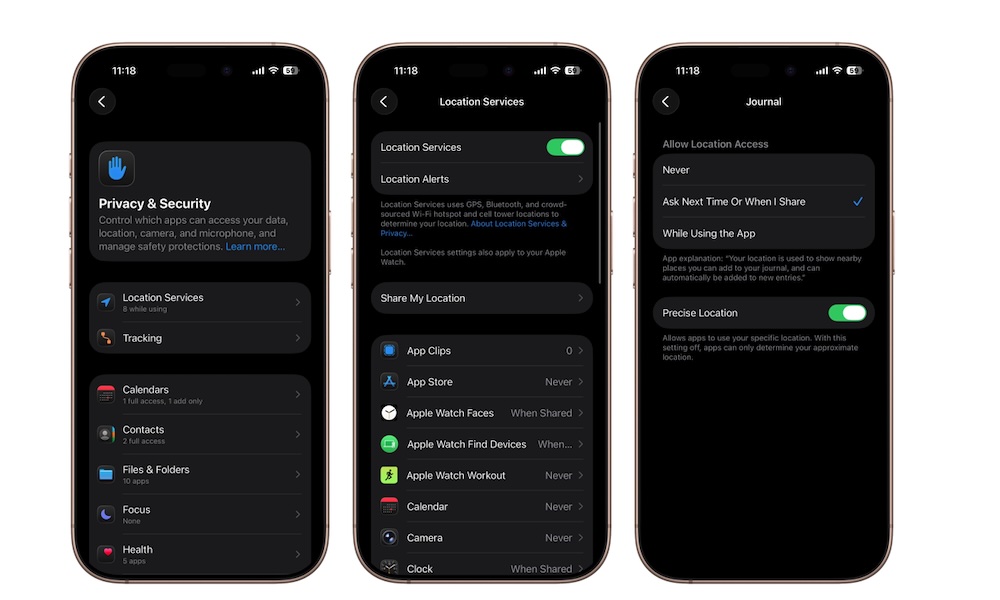
Hầu hết các ứng dụng đều yêu cầu quyền truy cập vị trí của bạn khi được cài đặt. Mặc dù một số ứng dụng cần vị trí thực tế của bạn để hoạt động hiệu quả, chẳng hạn như ứng dụng điều hướng và giao hàng, nhưng có rất nhiều ứng dụng mạng xã hội và trò chơi không cần biết vị trí của bạn.
Điều đáng lo ngại hơn nữa là tính năng "Vị trí chính xác", cho phép ứng dụng biết vị trí địa lý chính xác của bạn, chứ không chỉ là thành phố hoặc khu vực chung chung. Bạn có thể dễ dàng xem xét và sửa đổi các quyền này bằng cách làm theo các bước sau:
- Mở Cài đặt Sau đó đi đến Quyền riêng tư và bảo mật.
- Bấm vào Dịch vụ định vị.
- Xem lại danh sách ứng dụng và chọn những ứng dụng không cần biết vị trí chính xác của bạn.
- Vô hiệu hóa tùy chọn Vị trí chính xácHoặc lựa chọn Không bao giờ Nếu ứng dụng không cần thông tin vị trí ngay từ đầu.
Hãy luôn nhớ rằng bảo vệ quyền riêng tư kỹ thuật số của bạn không phải là việc làm một lần mà là một quá trình liên tục. Dành vài phút để xem xét và điều chỉnh các cài đặt này sẽ tạo ra một rào cản vững chắc giữa cuộc sống hàng ngày của bạn và sự dòm ngó của các nhà quảng cáo và các phần mềm theo dõi.
Nguồn:




2 nhận xét