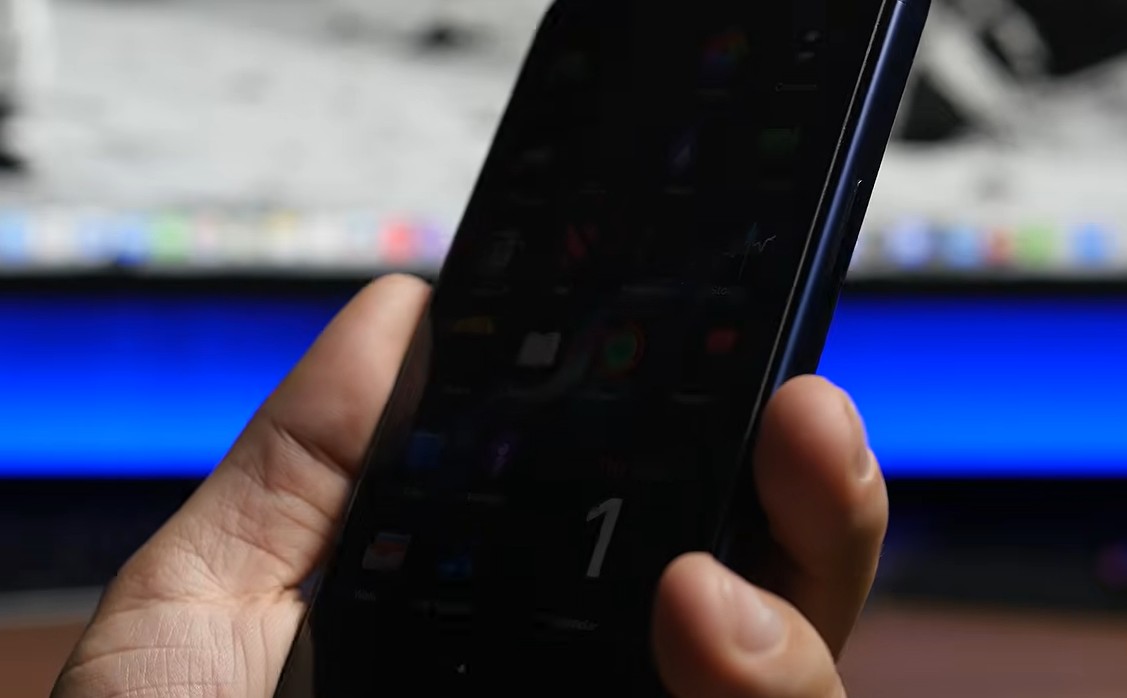
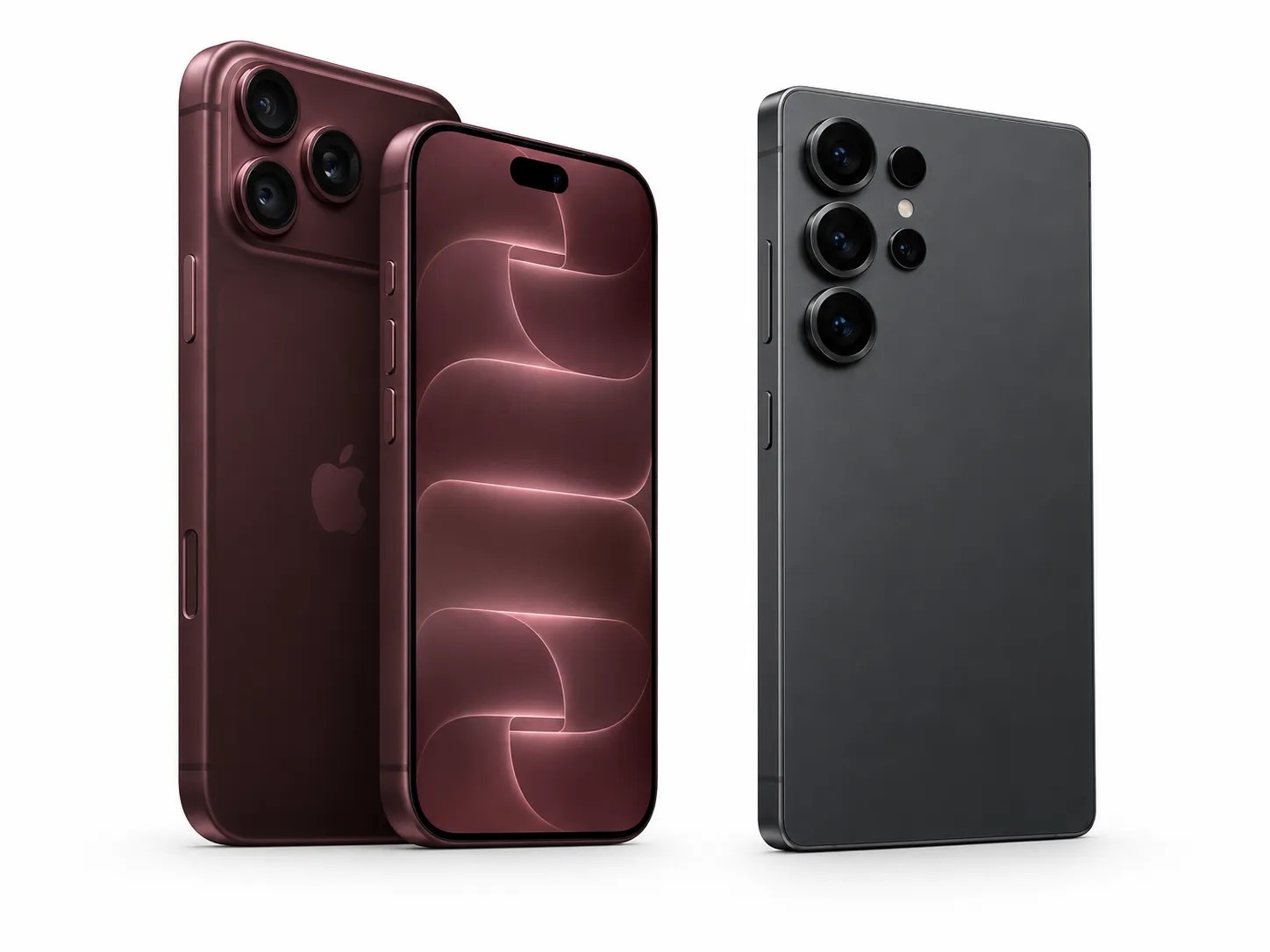
Bạn đã bao giờ nhìn vào iPhone của mình ở nơi đông người và cảm thấy những người xung quanh có thể dễ dàng nhìn thấy những gì bạn đang xem trên màn hình chưa? Vấn đề này đã khiến một số nhà sản xuất điện thoại Android đưa ra các giải pháp để tăng cường quyền riêng tư, bao gồm tính năng Màn hình riêng tư (Privacy Display) xuất hiện trên một số điện thoại. Samsung Tính năng tiên phong này nhằm mục đích giảm khả năng người ở gần nhìn thấy nội dung màn hình. Mặc dù iOS 27 đã giới thiệu một loạt các tính năng, nhưng Apple vẫn chưa cung cấp tính năng nào có thể ngăn người ngoài nhìn thấy những gì bạn đang làm trên màn hình iPhone của mình. Tuy nhiên, đừng tuyệt vọng, vì việc thiếu tính năng này chính thức không có nghĩa là iPhone không có khả năng cung cấp chức năng đó. Có một số cài đặt và công cụ ẩn trong tùy chọn hệ thống có thể được kết hợp để tạo màn hình riêng tư của riêng bạn mà không cần đến các công cụ hoặc ứng dụng bên ngoài. Hãy cùng khám phá một thủ thuật ẩn trên iPhone giúp bảo vệ màn hình của bạn khỏi những con mắt tò mò trong các đoạn văn sau.
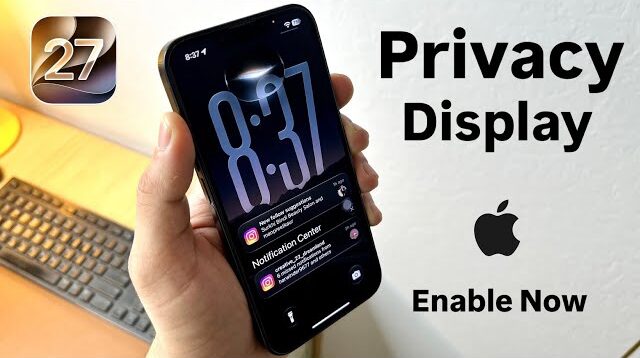
Làm thế nào để kích hoạt màn hình bảo mật ẩn trên iPhone?
Thủ thuật này đặc biệt hữu ích khi sử dụng Điện thoại Iphone Tại những nơi đông người như quán cà phê, phương tiện giao thông công cộng hoặc văn phòng chung, người khác có thể đang theo dõi những gì bạn đang xem trên màn hình mà bạn không hề hay biết. Hãy bắt đầu bằng cách xem lại các bước để kích hoạt màn hình bảo mật ẩn trên iPhone của bạn.
Điều chỉnh cài đặt trợ năng
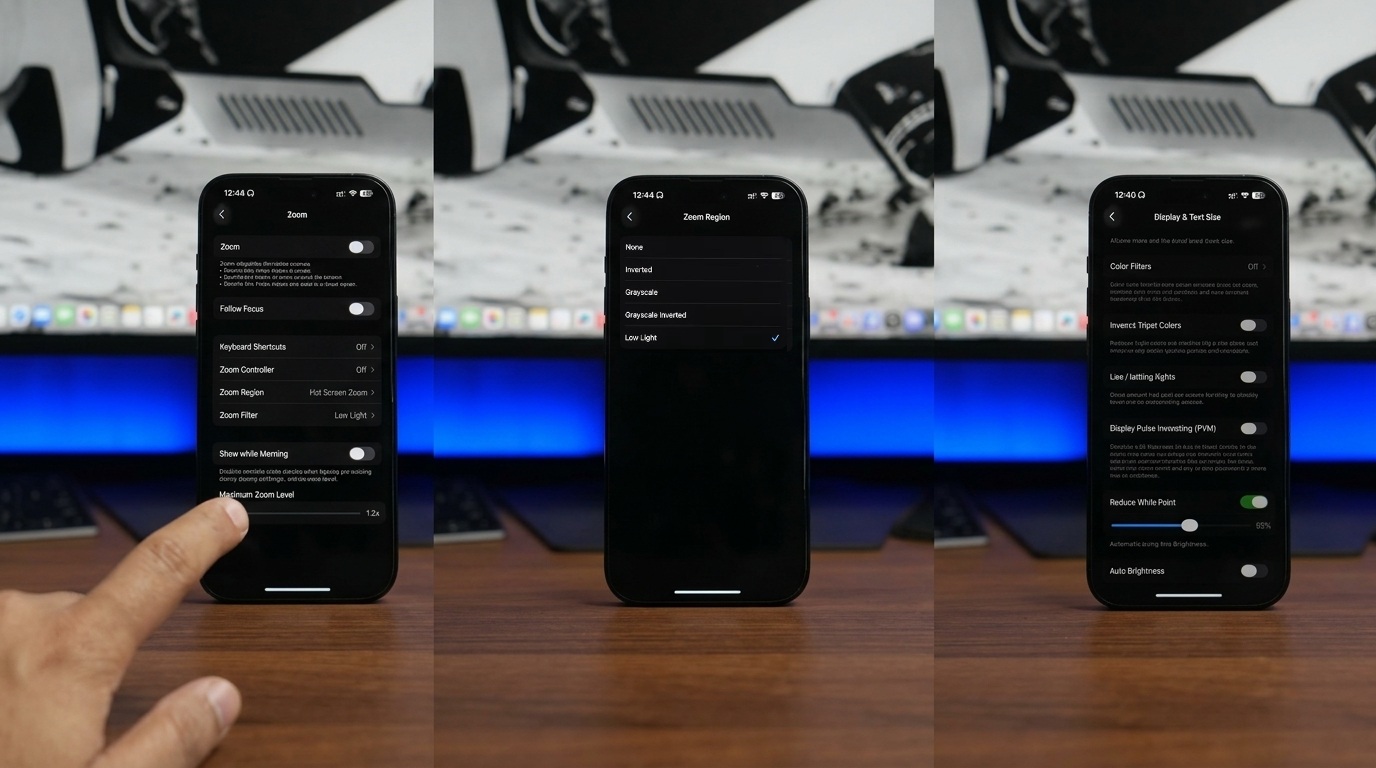
Cài đặt Trợ năng của iPhone chứa các công cụ bạn cần để tạo màn hình riêng tư, nơi bạn có thể giảm độ sáng và thay đổi cách hiển thị nội dung trên màn hình như sau:
- Kích hoạt tính năng thu phóngVào Cài đặt > Trợ năng > Phóng to/thu nhỏ, sau đó kích hoạt tính năng và đặt mức phóng to là 1.2. Tỷ lệ này cung cấp khả năng phóng to hạn chế, vẫn duy trì được sự dễ sử dụng của màn hình, đồng thời làm giảm độ rõ nét khi nhìn từ góc độ khác.
- Kích hoạt bộ lọc ánh sáng yếuTrong cài đặt thu phóng, chọn Bộ lọc thu phóng rồi chọn Ánh sáng yếu. Thao tác này sẽ giảm độ sáng màn hình, khiến nội dung khó nhìn hơn đối với những người xung quanh bạn.
- Giảm điểm trắngVào Cài đặt > Trợ năng > Kích thước hiển thị và văn bản, sau đó bật Giảm điểm trắng và đặt mức độ từ 60 đến 70%. Điều này sẽ giảm cường độ của các màu sáng và làm cho các chi tiết trên màn hình ít nổi bật hơn.
Lưu ý: Mặc dù các cài đặt này cung cấp thêm một lớp bảo mật, nhưng việc bật thủ công từng cài đặt một mỗi lần có thể không thực tế. Do đó, trong phần tiếp theo, chúng ta sẽ tìm hiểu cách đơn giản hóa toàn bộ quy trình bằng ứng dụng Phím tắt.
Tạo lối tắt đến màn hình riêng tư
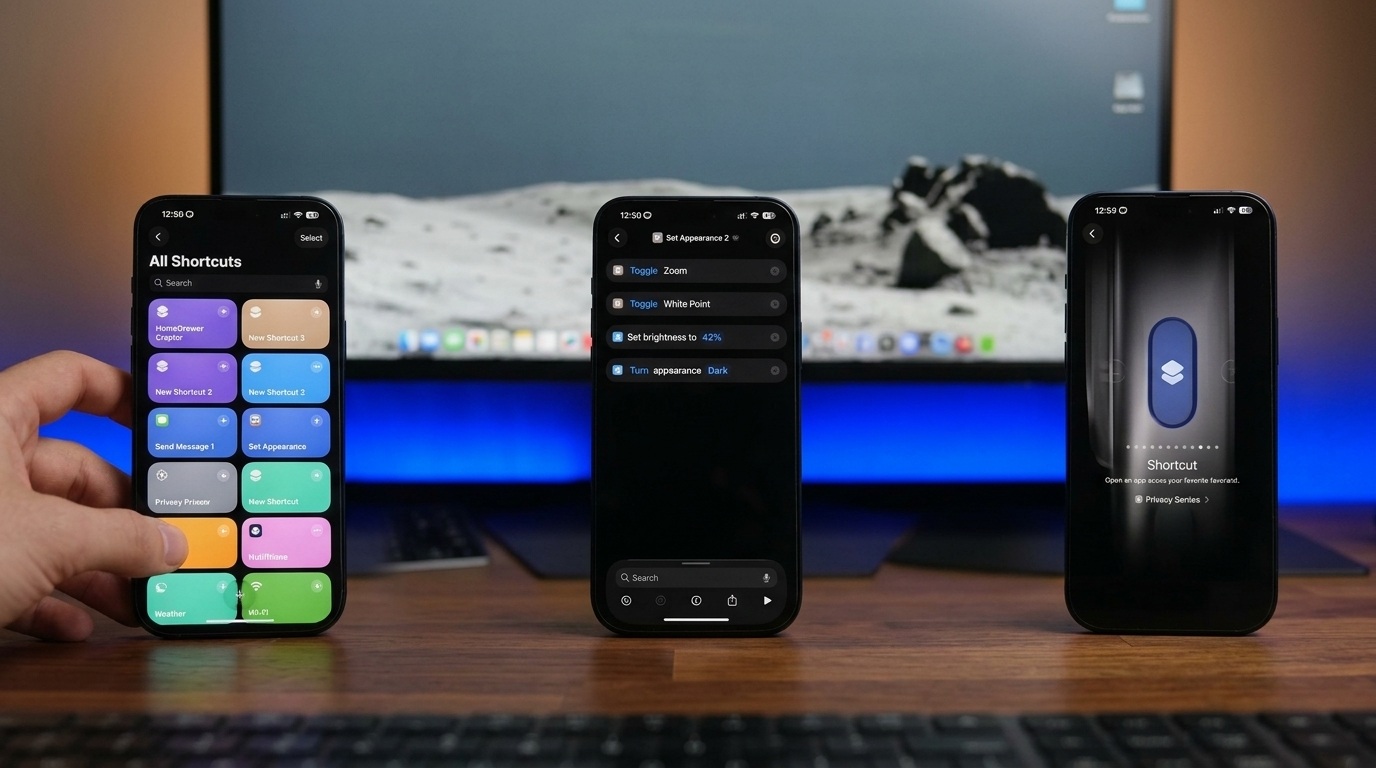
Ứng dụng Phím tắt cho phép bạn kết hợp một nhóm các thiết lập trước đó thành một thao tác duy nhất, nhờ đó bạn có thể bật Chế độ riêng tư chỉ với một lần chạm thay vì phải thay đổi từng thiết lập riêng lẻ. Dưới đây là các bước để tạo phím tắt cho màn hình Quyền riêng tư:
- Mở ứng dụng Phím tắt trên iPhone của bạn.
- Tạo lối tắt mới.
- Thêm các thao tác cần thiết để bật tính năng phóng to/thu nhỏ.
- Thêm chức năng kích hoạt giảm đốm trắng.
- Điều chỉnh độ sáng màn hình trong khoảng từ 35% đến 45%.
- Thêm tùy chọn kích hoạt chế độ tối.
- Đặt tên cho phím tắt, ví dụ như “Màn hình riêng tư”, rồi lưu lại.
Sau khi hoàn tất, bạn sẽ có một phím tắt duy nhất để tổng hợp các cài đặt cần thiết, và phím tắt này có thể được kích hoạt ngay lập tức khi bạn cần giảm độ sáng của nội dung màn hình.
Luôn giữ lối tắt trong tầm tay bạn
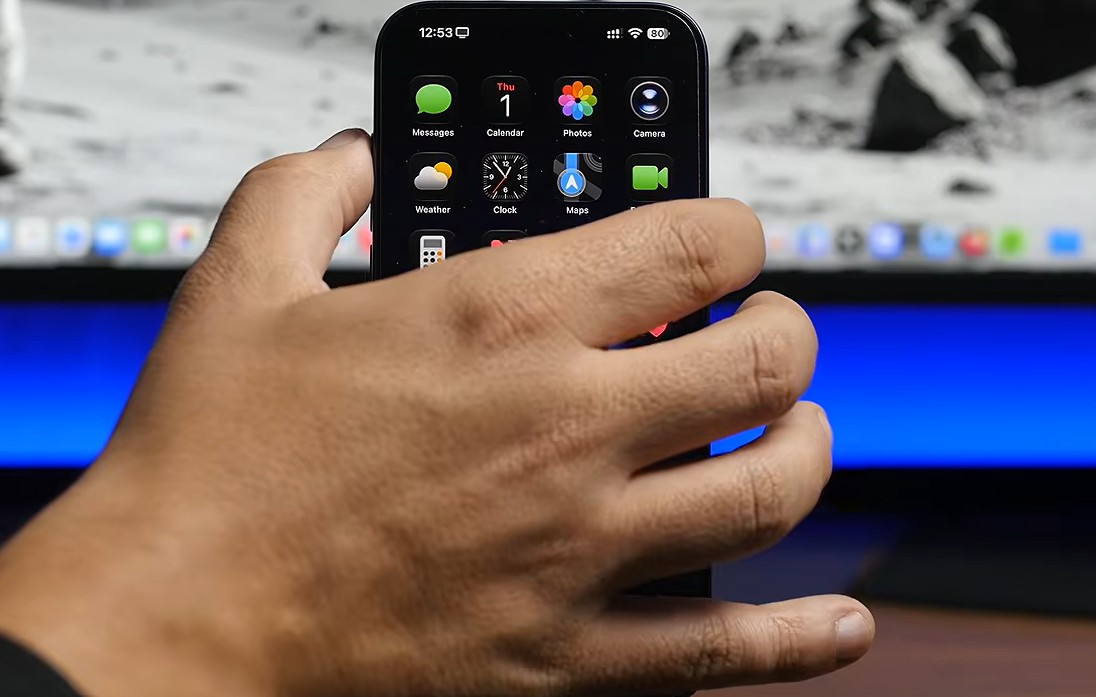
Sẽ chẳng có ích gì nếu có phím tắt màn hình riêng tư mà lại phải tìm kiếm mỗi khi muốn truy cập. Đó là lý do tại sao iPhone cung cấp nhiều cách để đặt phím tắt ở vị trí dễ truy cập, chẳng hạn như:
- Trung tâm điều khiểnVào Cài đặt > Trung tâm điều khiển, sau đó thêm phím tắt vào các điều khiển khả dụng. Sau đó, bạn có thể truy cập nhanh bằng cách vuốt xuống từ góc trên bên phải màn hình.
- màn hình chínhBạn có thể thêm phím tắt này làm biểu tượng trên màn hình chính để kích hoạt chế độ riêng tư chỉ bằng một lần chạm.
- Nút hành độngNếu iPhone của bạn có nút Hành động (có sẵn trên...) IPhone 15 Pro (Và trên các mẫu Pro Max trở lên), bạn có thể tùy chỉnh để chạy phím tắt “Màn hình riêng tư”. Đây là cách nhanh nhất khi bạn cần bảo vệ màn hình ngay lập tức.
Với những tùy chọn này, màn chắn riêng tư sẽ cung cấp sự bảo vệ cần thiết cho bạn dù bạn đang ngồi trong một quán cà phê đông đúc, sử dụng điện thoại trên phương tiện giao thông công cộng hay làm việc trong văn phòng nơi có nhiều người cùng chia sẻ không gian.
Điều chỉnh màn hình riêng tư sao cho phù hợp với nhu cầu của bạn.
Điểm quan trọng nhất của thủ thuật này là nó là một giải pháp linh hoạt, không phải là một thiết lập cố định; do đó, bạn có thể điều chỉnh nó cho đến khi đạt được sự cân bằng phù hợp giữa các yếu tố. Riêng tư Và nó rất dễ sử dụng. Dưới đây là cách điều chỉnh màn hình bảo mật cho phù hợp với nhu cầu của bạn:
- Điều chỉnh độ sáng và giảm điểm trắng.Hãy thử các mức độ sáng khác nhau đồng thời giảm điểm trắng cho đến khi bạn đạt được mức độ mà màn hình ít gây chú ý cho người khác, nhưng vẫn thoải mái cho chính bạn.
- Chỉnh sửa phím tắtBạn không cần phải giữ lại tất cả các thao tác hiện có. Bạn có thể thêm hoặc xóa các cài đặt cụ thể, chẳng hạn như bật chế độ tối, thay đổi mức độ thu phóng hoặc tích hợp các công cụ khác từ cài đặt trợ năng.
Mức độ tùy chỉnh này sẽ đảm bảo rằng màn hình bảo mật không chỉ bảo vệ thông tin của bạn mà còn đáp ứng được nhu cầu và sở thích riêng của bạn.
Cuối cùng, mặc dù iOS 27 không tích hợp màn hình bảo mật, iPhone vẫn có sẵn các công cụ để tạo ra một giải pháp thay thế hiệu quả và có thể tùy chỉnh. Bằng cách kết hợp cài đặt trợ năng với ứng dụng Phím tắt và tùy chỉnh màn hình, bạn có thể tạo một màn hình bảo mật ngăn chặn bất kỳ ai nhìn thấy những gì bạn đang làm trên màn hình iPhone của mình.
Bạn đã biết mẹo này trước đây chưa? Hãy cho chúng tôi biết trong phần bình luận nhé!
Nguồn:


5 nhận xét