拯救死机的 iPhone 或陷入无限重启循环的 iPhone 一直是个噩梦,需要找到合适的连接线、一台 Mac 或 Windows 电脑,还要像杂技演员一样精准地同时按下音量键和电源键。幸运的是,苹果公司已经开始逐步解决这个问题。继 iOS 26 中引入的“恢复助理”功能(系统无法启动时会自动激活)之后,iOS 27(目前为测试版)赋予了我们完全的控制权,允许我们随时手动访问全新的恢复界面,而无需连接任何其他设备。
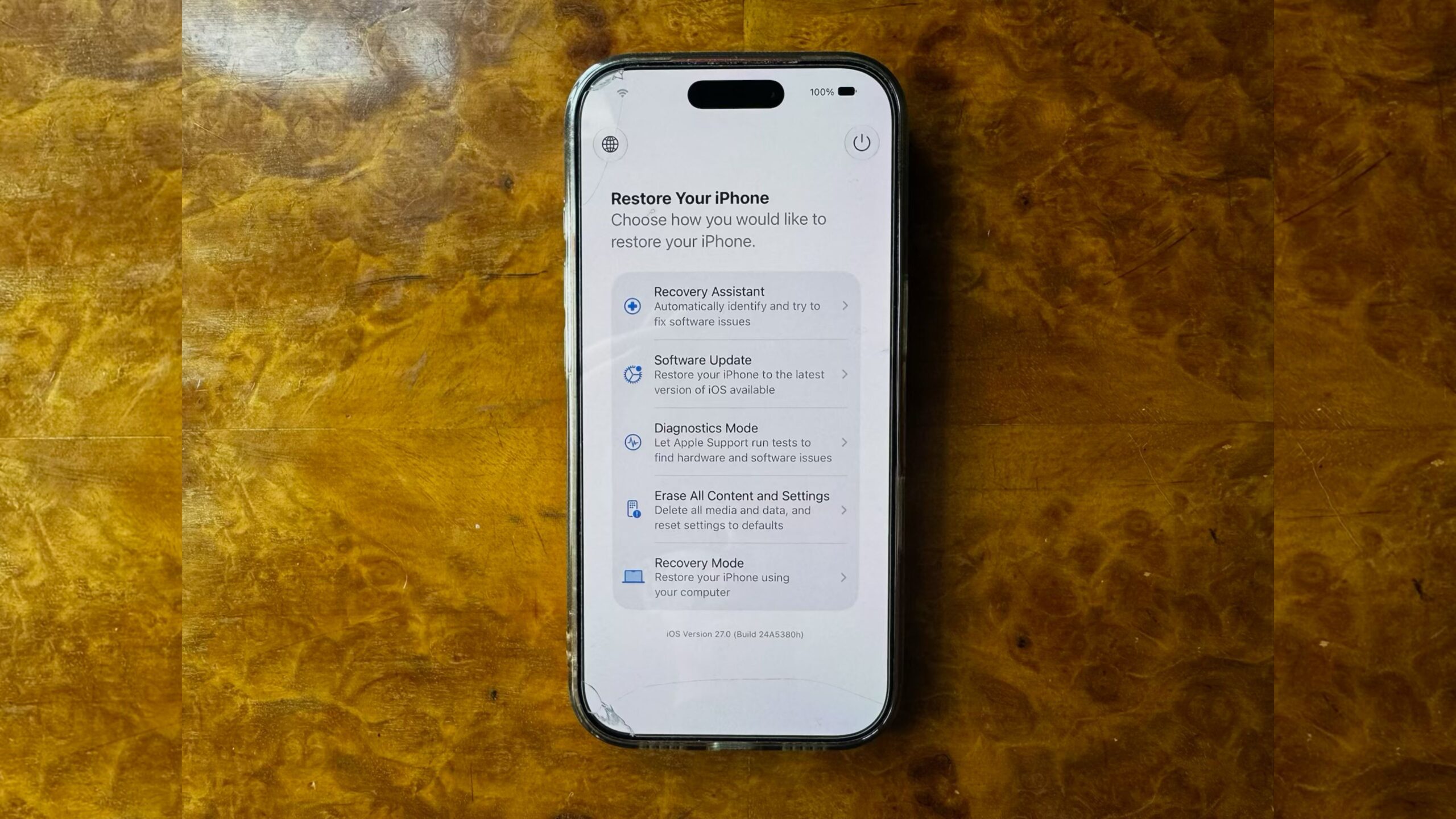
自我拯救革命:iOS 27 恢复屏幕有哪些新特性?
以前,进入恢复模式需要将手机置于受控睡眠状态,并强制将其连接到电脑以运行 iTunes 或 Finder。而 iOS 27 让 iPhone 可以像搭载 Apple Silicon 的 Mac 电脑一样自行恢复。全新的恢复界面采用简洁的 Mac 风格设计,并配备了诸多智能功能;它可以自动连接到设备现有的 Wi-Fi 网络以下载更新,并在屏幕角落显示电池电量百分比,确保恢复过程中电力供应不中断。
这项功能让您可以随时随地轻松扫描 iPhone 或 iPad,排查软件问题,甚至彻底清除数据,无需寻找数据线或附近的电脑。让我们通过几个简单的步骤来学习如何使用它。
如何手动访问新的恢复屏幕
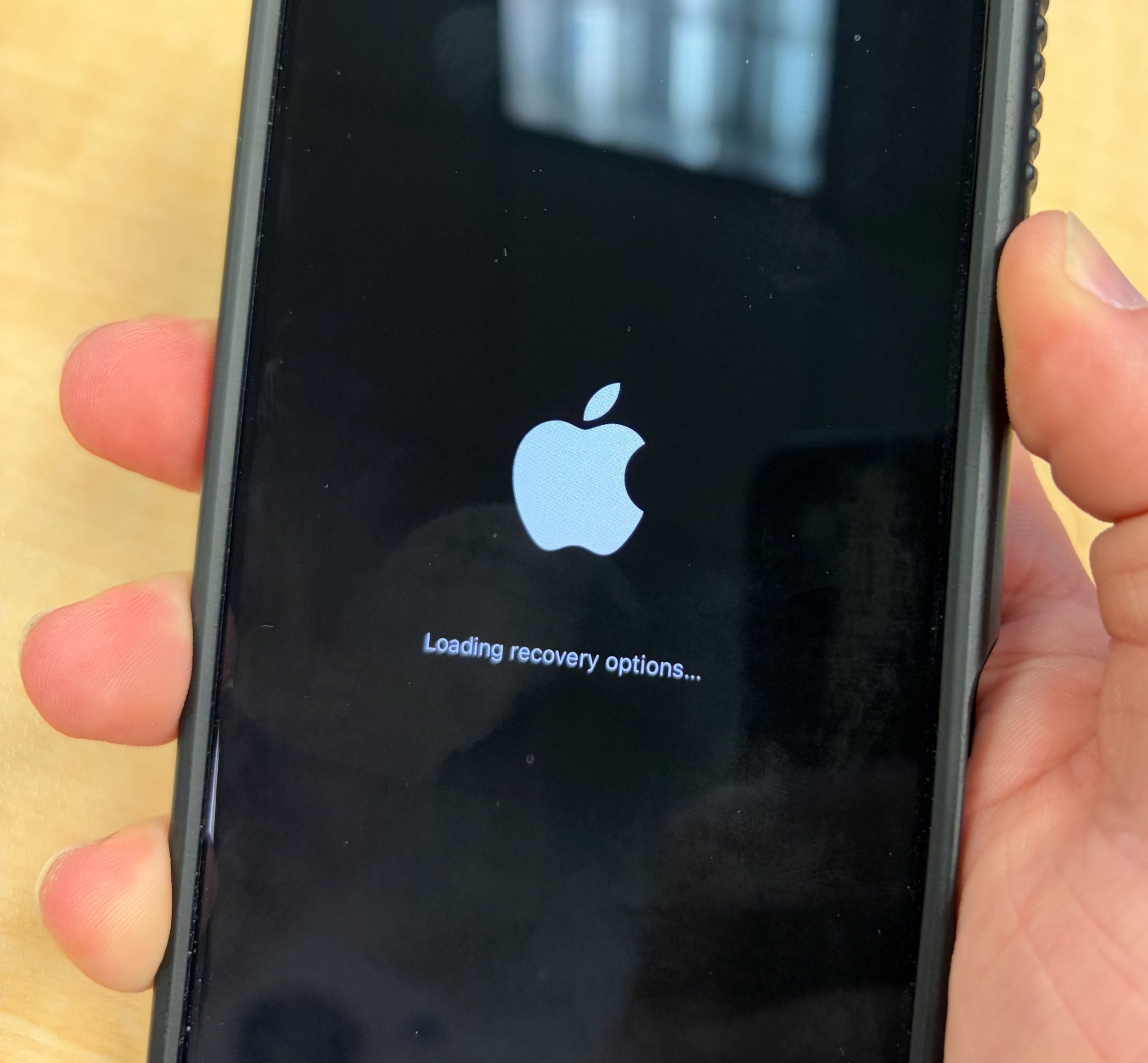
访问此屏幕非常简单,只需用手指操作几秒钟即可,在运行 iPadOS 27 的 iPad 上操作方式也完全相同:
- 完全关闭您的 iPhone 或 iPad,并等待一分钟,以确保所有后台进程都已关闭。
- اضغطمعالاستمرارعلى 侧面按钮 (电源按钮)。启动过程中,Apple 标志将照常出现。请勿松开按钮,继续按住,直到看到“继续按住以进行恢复…”的提示信息。
- 看到这句话后立即松开按钮 “正在加载恢复选项……” (正在加载恢复选项)
随后,iPhone 将立即启动进入全新的恢复屏幕,而不是加载通常的操作系统,您会发现一个完整的救援界面在等着您。
恢复界面中可用选项的说明
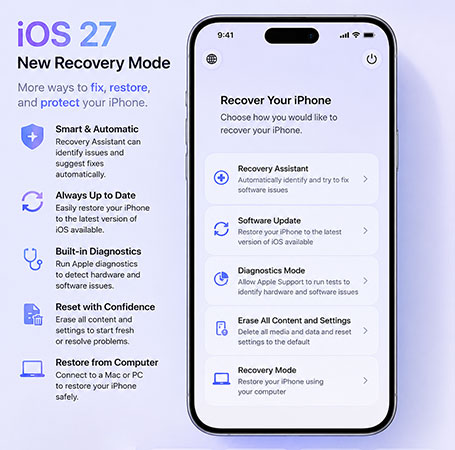
进入此界面后,您会发现五个主要选项,这些选项专门用于处理您可能遇到的各种软件场景和技术问题:
- 恢复助手: 此选项会自动扫描操作系统,查找错误和损坏的软件,并尝试自动修复它们,无需您干预。
- 系统更新(软件更新): 它允许您通过 Wi-Fi 在您的设备上安装最新可用的 iOS 版本,如果您遇到更新失败后设备陷入无限重启循环的问题,这是一个神奇而理想的解决方案。
- 诊断模式: 对设备的硬件和软件组件进行彻底、及时的检查,以确保其完整性,并向您提供一份关于故障和需要维护的部件的全面报告。
- 清除所有内容和设置: 格式化设备并彻底清除设备上的所有数据,使其恢复到出厂时的状态,就像在传统设置应用程序中找到的选项一样。
- 传统恢复模式: 它将 iPhone 置于经典模式,允许您将其连接到 Mac 或 PC,并通过 Finder 或 iTunes 进行恢复,而无需记住通常复杂的按键组合。
但是等等,苹果为新款 iPhone 还提供了一个秘密而又令人惊叹的第六个选项!
隐藏选项:附近设备恢复
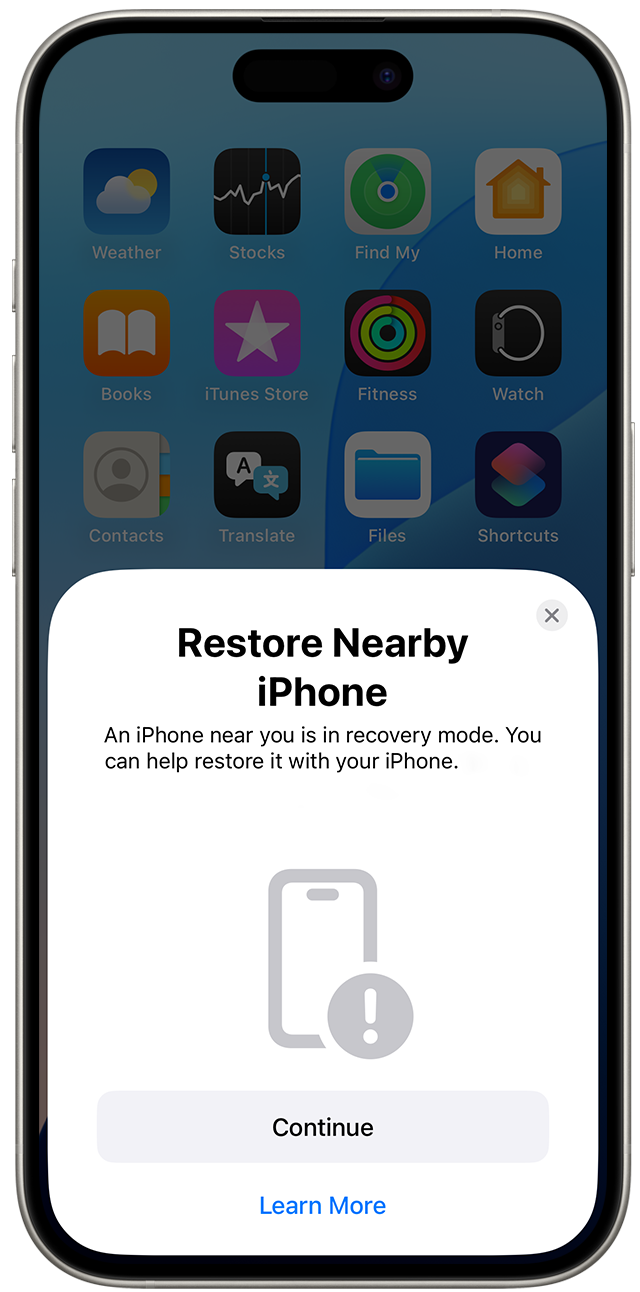
如果你使用的是较新的 iPhone 机型,你可以激活这个隐藏选项;在恢复模式下,按住…… 侧面按钮 同样,会弹出一个包含选项的菜单。 附近设备恢复这项超棒的功能让您可以使用附近的另一台 Apple 设备(例如另一台 iPhone 或 iPad)无线恢复和修复您的 iPhone,这项出色的功能受到了之前随 iPhone 16 系列推出的 Apple Watch 和 TV 恢复功能的启发。
如何退出恢复屏幕并返回正常模式
如果您不小心进入了恢复模式,或者设备扫描完成后想要恢复正常操作,操作非常简单。您只需按下屏幕右上角的电源按钮,然后确认重启即可。
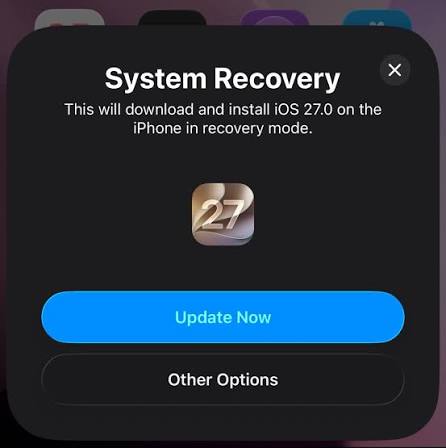
或者,您可以按住设备侧面的物理按钮,然后选择“重启”或“关机”。您可能在日常生活中不需要经常使用此屏幕,但现在记住这些简单的步骤,可以在将来更新失败或操作系统突然崩溃时为您省去很多麻烦。
相片:


一则评论