Hace tres años publicamos parte uno De este artículo. Sí, la primera parte se publicó en marzo de 2013, y ahora, después de 40 meses, ha habido muchos cambios en el sistema de Apple y sus dispositivos, por lo que encontramos que tenemos que publicar la segunda parte para completar los puntos básicos de los que hablamos. sobre para que este artículo y su primera parte sean una referencia para cada nuevo usuario de iOS. Por lo tanto, un usuario experimentado y un seguidor antiguo pueden ver que estamos duplicando información que él conoce y que este artículo no es útil. Pero cuando un amigo entra por primera vez al mundo de Apple y le pide un consejo, aquí recordará este artículo.

في parte uno En el artículo, hay explicaciones para varios puntos, como comprar un nuevo dispositivo, errores en la circulación, cómo aprovechar el sitio iPhone Islam, cómo crear una cuenta en la tienda de software y tratar con iTunes, así como Safari. aplicación y algunos consejos generales. Completemos los puntos principales, especialmente los errores.
Sitios web de Apple
La mayoría de los usuarios de Apple solo tratan con los dispositivos de manera directa y suficiente, un pequeño porcentaje de ellos quisiera ingresar al sitio web oficial de Apple.com y ver las últimas noticias e imágenes de los dispositivos. Pero hay 5 sitios / páginas de Apple que brindan excelente información y servicios que todos los propietarios de dispositivos Apple deben conocer. Estas páginas son:
1
صفحة Estado del Sistema Te guía, si hay un mal funcionamiento en alguno de los servicios de Apple.
2
موقع Verificación de garantía Este sitio es importante para aquellos que desean comprar un dispositivo usado, por lo que con solo escribir el número de serie, pueden saber si este dispositivo está en garantía o no, y si es así, ¿cuándo caducará la garantía?
3
Cheque Bloqueo de activación No exagero al decir que recibo una llamada mensual de un amigo que me pregunta que algún dispositivo está bloqueado para el servicio en la nube, entonces, ¿cuál es la solución? Antes de comprar un teléfono usado, escriba la contraseña en el sitio de inspección del servicio Activation Lock.
4
موقع Cuenta de AppleUn sitio muy importante, ya que es su única forma de cambiar la contraseña de su cuenta o correo de usuario y ejecutar "dos pasos para la autenticación" y otros.
5
موقع La nube¿Por qué necesita un sitio web en la nube? Una pregunta tradicional que recibo de muchos de mis amigos que son usuarios de Apple por primera vez. Necesita icloud si pierde su teléfono y quiere saber dónde está, si su dispositivo está sin batería y quiere acceder a un número registrado o notas. Puede ver sus citas y el paradero de sus amigos, así como editar varios archivos de Office. ¿Quieres hacer una copia de seguridad de todos tus contactos? Esto se hace desde la nube. ¿Se ha mudado de Google a Apple y desea transferir sus números de Google a la nube de Apple? Esto se hace desde el sitio en la nube.
Puede revisar nuestro artículo detallado sobre ubicaciones en este enlace.
Errores fatales
Hay 3 errores fatales que cometen los usuarios de iOS. Hablamos mucho de ellos, e incluso les dedicamos un artículo para hablar de ellos. Pero constantemente encuentras a alguien que cae en ellos y nos pregunta cuál es la solución. Así que debemos reiterar sobre ellos también en este artículo. Estos errores son:
Correo de rescate: Cuando olvidas la contraseña de tu cuenta o preguntas secretas, Apple sugiere que utilices "correo de rescate" para restablecerlas. Y aquí está la sorpresa, que es que la mayoría de usuarios no configuran fundamentalmente este correo de emergencia. Si olvida su contraseña, preguntas secretas y tampoco envía correo de rescate, entonces aquí está en problemas. Y lo hiciste por ti mismo. Consulte este artículo para obtener más información Correo de rescate.
La copia de seguridadR: Puede sentir que es muy intuitivo e incluso extraño aconsejar a alguien que haga una copia de seguridad de sus archivos y dispositivo. Esto es lógico. Pero cuando ve cuántas personas enfrentan el problema de acortarlo, "Hubo un problema con mi dispositivo y descargué una nueva copia, ¿cómo puedo recuperar las imágenes / libros / archivos / ... etc, etc.?" Y ella le pregunta si tomó una copia de seguridad y la respuesta es no. Apple ofrece dos formas de realizar una copia de seguridad y son manualmente a través de iTunes o automáticas a través de la nube. Vaya a Configuración> Nube> Copia de seguridad. Esto último hará que no lo pienses más, ya que periódicamente realizarás una copia de seguridad “siempre que la conexión Wi-Fi esté disponible”.
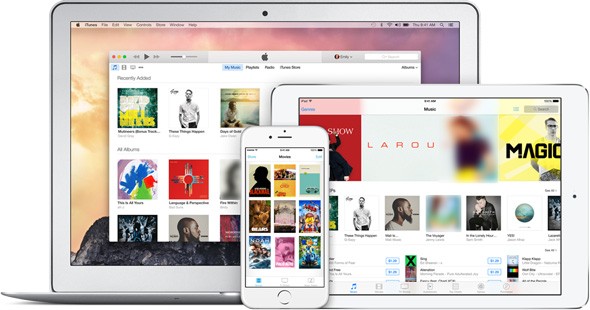
No sincronizar con iTunesA los niños les encanta manipular sus dispositivos. Y como están protegidos con contraseña, te sorprenderá que la introduzcan incorrectamente varias veces y tu dispositivo se bloquee o te pida que esperes miles de años. La solución es descargar una nueva versión del sistema operativo. Pero hay un truco: si ya has conectado tu dispositivo a iTunes y lo has sincronizado, aunque sea una vez, al volver a conectarlo, te sorprenderá que el iPhone te dé otra oportunidad para introducir la contraseña. Si odias iTunes, estás en tu derecho, pero te recomendamos que lo hagas una vez. Solo una vez, conecta tu teléfono para poder usarlo en caso de emergencia, como mencionamos.
Aplicaciones de iOS 9 y posteriores
Anteriormente, cuando solíamos sincronizar con iTunes, le transfería aplicaciones. Por lo tanto, puede descargar en cualquier momento una nueva copia del sistema y luego transferir aplicaciones fácilmente. Pero a partir de iOS 9, esto ha terminado y iTunes ya no transfiere aplicaciones. Imagina que tienes un dispositivo con 25 gigabytes de aplicaciones, por ejemplo, y descargas una nueva copia, ¡¿qué vas a hacer ?! Tendrás que descargar los 25 gigabytes de Internet, y esto durará muchas horas y quizás días a la velocidad de Internet en nuestro mundo árabe. Pero tenemos dos trucos para ti:
PrimeroPrincipalmente, debe descargar las aplicaciones de iTunes y luego sincronizarlas con su teléfono. Por lo tanto, habrá una copia permanente de las aplicaciones en su computadora.
Segundo: Para seguir utilizando su dispositivo con tanta libertad como lo está haciendo ahora y descargar aplicaciones desde él. Pero desde iTunes en la computadora, activa la opción de "descarga automática", de modo que cuando descargue cualquier aplicación nueva desde su teléfono, iTunes en su computadora descargará la misma aplicación. Así, con el paso de los días y las semanas, todas tus aplicaciones estarán en el teléfono, hay una copia de ellas en iTunes, sin restringirte a conectar tu dispositivo y sincronizar periódicamente como primera opción.
También recomendamos revisar un artículo. 10 cosas esenciales Al ingresar al mundo de iOS por primera vez





Comentario de 36