À chaque mise à jour majeure d'iOS, le même scénario se répète : de nombreux utilisateurs se plaignent d'une consommation de batterie anormalement rapide. Comme toujours, Apple explique que cette consommation est normale et temporaire, ne durant que quelques jours, le temps que l'iPhone réindexe les données et optimise les performances du système. Mais que faire si, après plusieurs semaines, le niveau de votre batterie continue de chuter ? Si tel est votre cas, un réglage caché, activé par défaut dans iOS 27 et appelé « Assistance à la connectivité », semble être la principale cause de ce problème.
Quel est l'avantage de Connectivity Assist ?
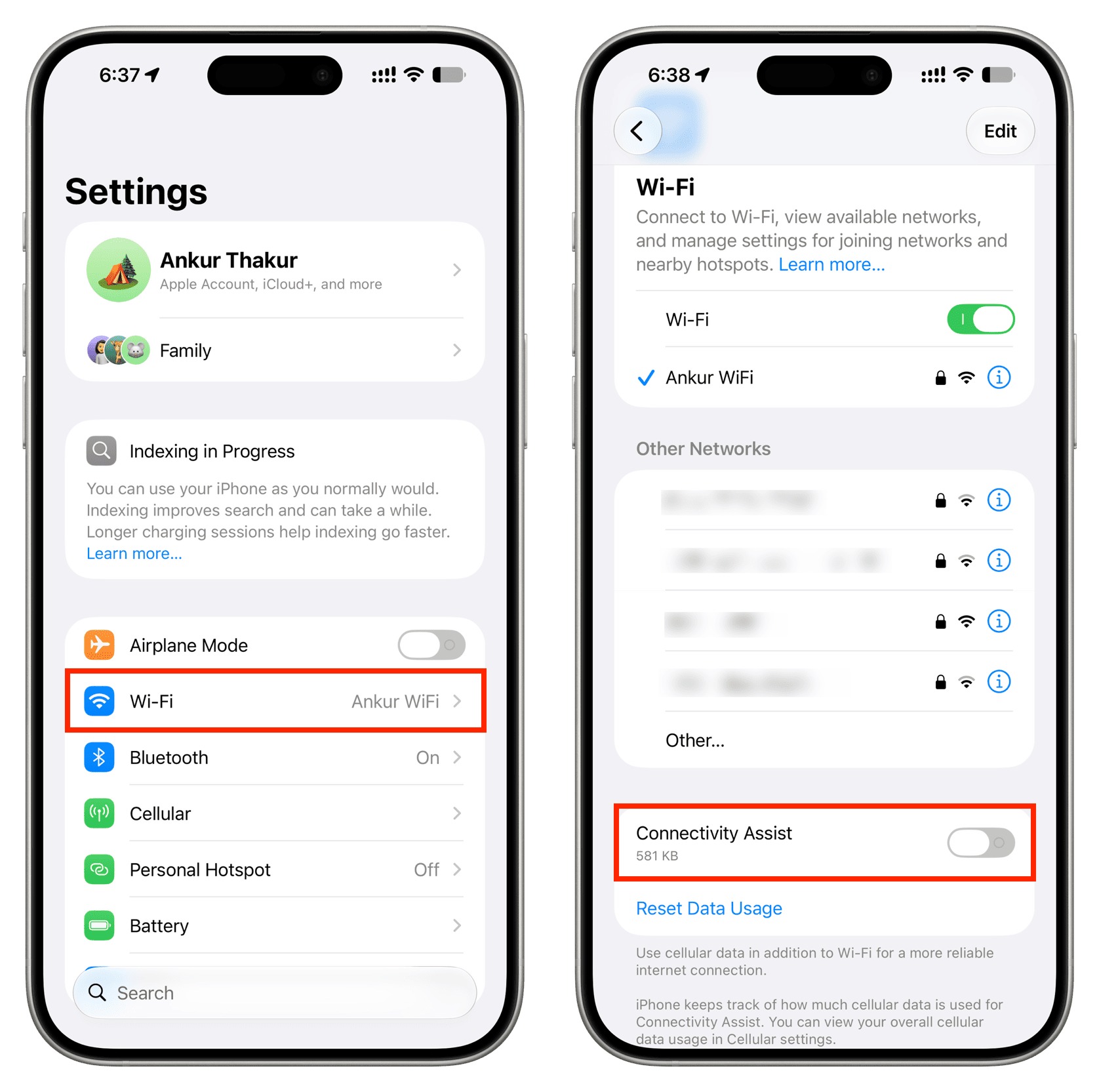
L’Assistant de connexion n’est pas un concept totalement nouveau ; il succède officiellement à une fonctionnalité plus ancienne, présente depuis iOS 9, appelée Assistance Wi-Fi. En théorie, cette fonctionnalité semble extrêmement utile : lorsque le réseau Wi-Fi est faible ou lent, l’iPhone intervient automatiquement en basculant sur les données cellulaires pour garantir le chargement continu des pages et des applications, puis en rétablissant la connexion Wi-Fi de manière transparente une fois le signal rétabli.
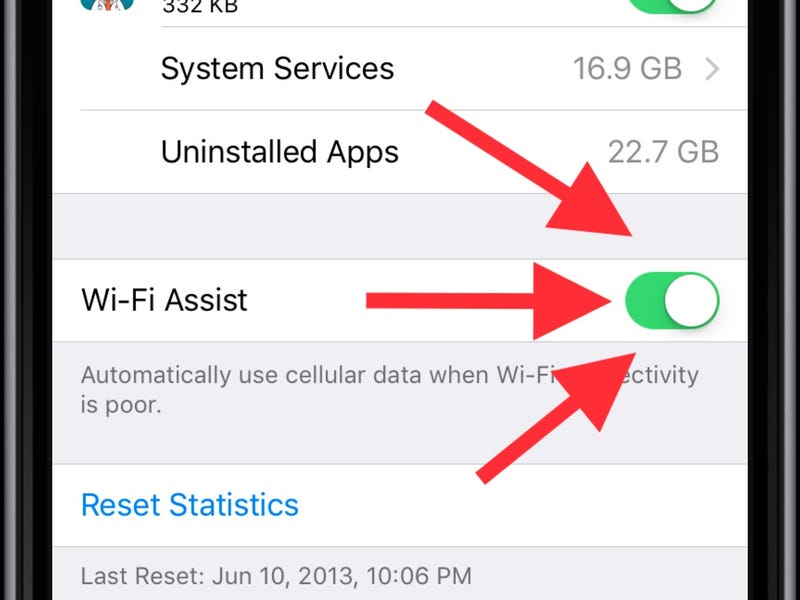
Apple explique que cette fonctionnalité vise à offrir une connexion plus stable et fiable, notamment dans les zones où la couverture Wi-Fi est instable, comme les recoins isolés des maisons, les aéroports bondés ou les cafés. Cependant, la principale nouveauté d'iOS 27 réside dans l'emplacement et le fonctionnement de cette fonctionnalité. Auparavant située en bas des réglages des données cellulaires, elle se trouve désormais directement en bas de l'écran des réglages Wi-Fi. Si l'Assistant Wi-Fi était activé sur votre appareil avant la mise à jour (paramètre par défaut), le nouvel assistant de connexion est maintenant actif automatiquement sur votre iPhone.
Pourquoi l'assistant de contact consomme-t-il autant de batterie et de données ?

Bien qu'Apple n'ait pas officiellement reconnu de bug lié à cette fonctionnalité, un nombre croissant d'utilisateurs d'iOS 27 ont confirmé que sa désactivation entraînait une amélioration immédiate et notable de l'autonomie de la batterie, surpassant toutes les autres mesures qu'ils avaient essayées. L'explication technique est claire et logique : lorsque l'Assistant Téléphone est activé, l'iPhone est contraint de maintenir le modem cellulaire constamment actif, en plus de la puce Wi-Fi, au lieu de le laisser en veille pour économiser de l'énergie. L'utilisation simultanée de deux cartes SIM consomme une quantité d'énergie importante, d'autant plus que le modem cellulaire travaille davantage lorsque la couverture est faible, ce qui coïncide souvent avec les moments et les lieux où le signal Wi-Fi est également faible.
Il ne s'agit pas seulement de l'autonomie de la batterie ; cela consomme aussi énormément de données mobiles. D'après certains témoignages, cette fonctionnalité est devenue encore plus gourmande qu'auparavant. Un testeur expert a révélé qu'elle avait consommé plus de 800 Mo de données mobiles en seulement deux jours, malgré une connexion Wi-Fi permanente à son domicile. Un autre utilisateur a rapporté avoir consommé 174 Mo dès le premier jour, alors qu'il séjournait dans un hôtel avec une connexion internet correcte. Tous ces échanges de données en arrière-plan vident votre batterie et consomment vos données sans prévenir.
De plus, des experts en sécurité ont constaté que l'assistant de connexion contourne les applications de blocage de publicités basées sur le DNS, certaines connexions VPN et les filtres de contrôle parental. En effet, le système interprète le blocage de la publicité ou du lien comme une panne de connexion Wi-Fi et tente automatiquement de se reconnecter via le réseau cellulaire, contournant ainsi complètement le blocage. D'ailleurs, la page d'assistance technique d'Apple recommande de désactiver cette fonctionnalité si vous utilisez un bloqueur de publicités.
Comment désactiver la fonction Assistant d'appel
iOS 27 vous offre deux options pour gérer cette fonctionnalité : soit la désactiver complètement dans tout le système, soit la désactiver uniquement pour certains réseaux Wi-Fi.
Première étape : Désactivation générale de la fonctionnalité pour tous les réseaux :
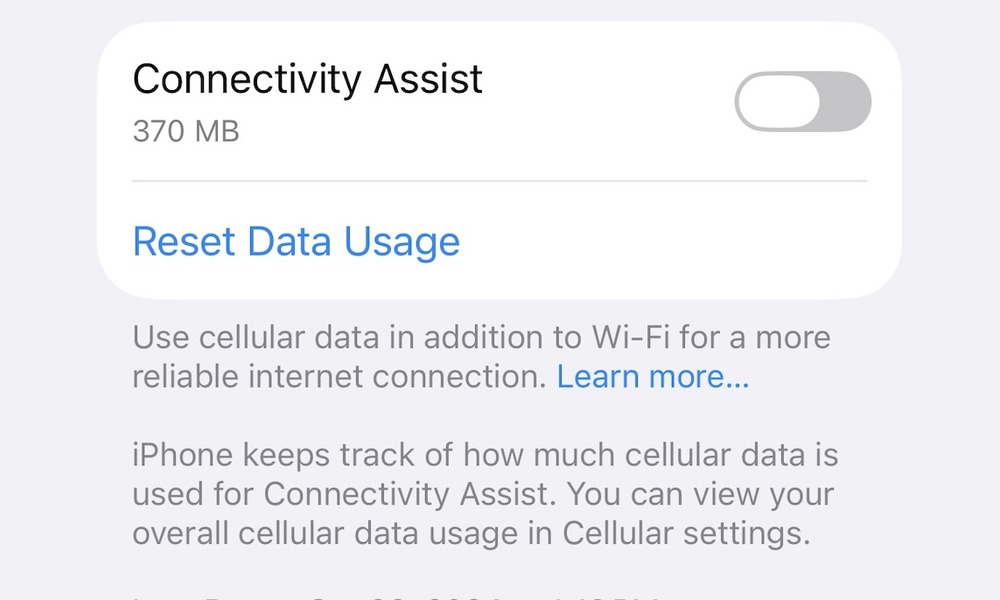
Pour le désactiver complètement sur votre téléphone, suivez ces étapes :
- Ouvrir une application Paramètres Sur l'iPhone.
- Appuyez sur Option Wi-Fi Assurez-vous qu'il est activé.
- Faites défiler l'écran vers le bas, puis désactivez l'option. Assistance à la connectivité.
Sous cette option, vous verrez un chiffre indiquant la quantité de données cellulaires réellement consommée par la fonctionnalité ; ce chiffre vous révélera si la fonctionnalité a fonctionné en arrière-plan et a consommé votre forfait de données et votre batterie au cours de la période précédente.
Deuxièmement : Désactivation de la fonctionnalité pour un réseau spécifique uniquement :
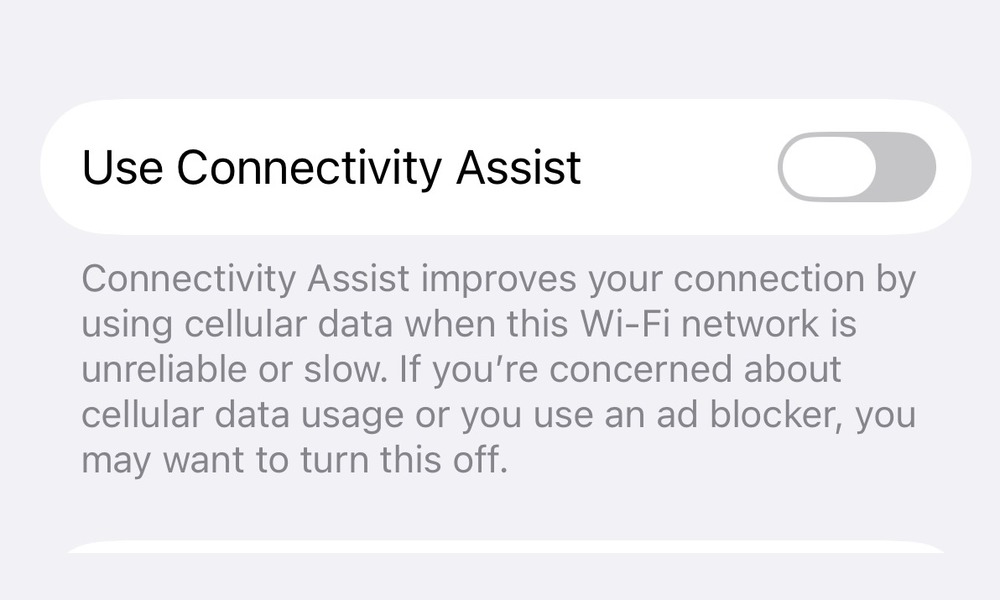
Si vous préférez une solution intermédiaire, vous pouvez désactiver cette fonctionnalité pour votre réseau domestique ou professionnel que vous jugez stable, tout en la laissant activée dans les cafés et les lieux publics :
- Ouvrir une application Paramètres Et aller à Wi-Fi.
- Cliquez sur l'icône d'information (I) À côté du nom du réseau que vous souhaitez modifier.
- Désactiver une option Utiliser l'assistance à la connectivité Conçu pour ce réseau.
Cette solution est idéale pour ceux qui souhaitent préserver la batterie de leur appareil à domicile, où ils n'ont pas besoin de connexion cellulaire de secours, tout en conservant une batterie de secours dans les zones où le réseau est faible ou instable. Il est à noter que certains utilisateurs ont signalé avoir dû désactiver la batterie globalement et individuellement pour chaque réseau domestique afin d'éviter toute consommation excessive.
Faut-il désactiver cette fonctionnalité ?
La décision dépend principalement de votre forfait de données et de votre utilisation quotidienne. Si vous disposez d'un forfait illimité et que vous vous déplacez fréquemment dans des endroits où les réseaux Wi-Fi sont instables, sacrifier un peu d'autonomie pour une navigation ininterrompue peut s'avérer judicieux. En revanche, si vous avez un forfait mensuel limité, que vous utilisez des réseaux Wi-Fi stables la majeure partie de la journée, que vous utilisez des bloqueurs de publicités et des VPN, ou que vous souhaitez simplement économiser votre batterie au maximum, désactiver l'assistant de connexion est la meilleure solution sans hésiter.
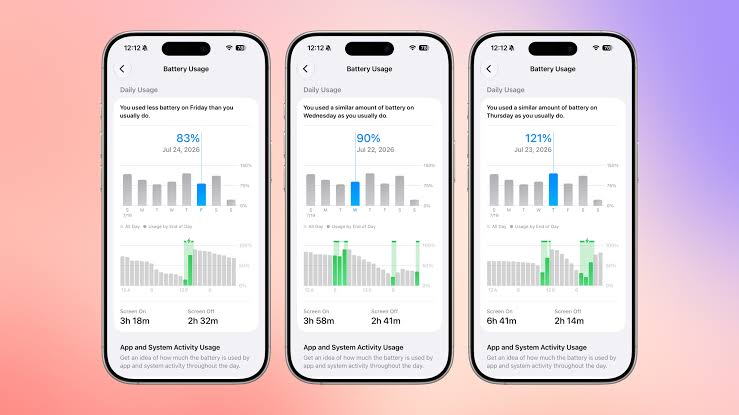
N’oubliez pas qu’Apple désactive automatiquement cette fonctionnalité lorsque l’itinérance internationale est activée ou que le mode de données réduites est activé. Si vous l’avez désactivée et que l’autonomie de votre batterie reste anormalement faible, consultez [lien/référence]. Paramètres > Batterie Examiner les applications qui consomment le plus d'énergie de la batterie en arrière-plan et prendre les mesures appropriées.
Source:




11 commentaire