Apple si impegna sempre a fornire un'esperienza utente fluida e intelligente. Tuttavia, alcune funzionalità a volte possono essere fastidiose, come la funzione Attività live sull'Apple Watch che a volte appare automaticamente e copre il quadrante che hai attentamente personalizzato. Ecco come risolvere questo problema.
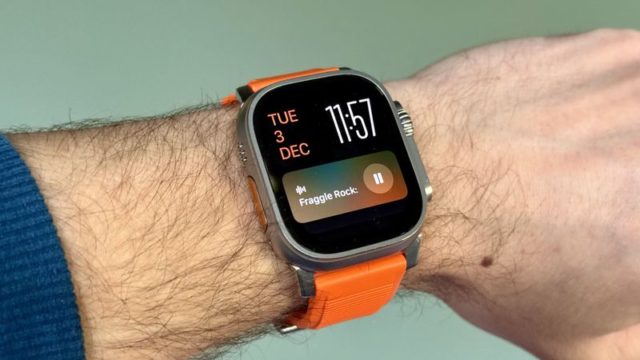
Il problema con le attività live su Apple Watch
A volte potresti alzare il polso per vedere il quadrante accuratamente personalizzato, solo per scoprire che è stato sostituito da uno schermo di controllo della riproduzione multimediale perché qualcuno sta utilizzando una Apple TV, oppure vedi uno schermo che tiene traccia di un addebito che al momento non ti interessa riguardo o qualcos'altro. Sebbene le attività dal vivo possano essere utili, farle assumere automaticamente il controllo dello schermo dell'orologio non è sempre l'ideale.
La cosa buona è che Apple fornisce un modo semplice per controllare queste attività dal vivo. Potrai così riprendere il pieno controllo dell'interfaccia del tuo orologio con pochi semplici passaggi per disattivare la riproduzione automatica per le attività dal vivo:
◉ Apri Impostazioni sull'Apple Watch.
◉ Fare clic su Stack intelligente.
◉ Scegli Attività dal vivo.
◉ Disattiva l'opzione di avvio automatico delle attività live.
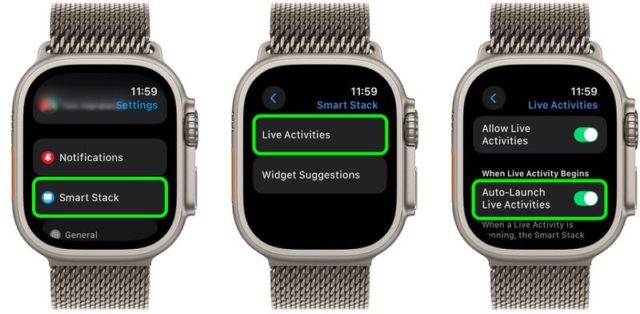
◉ Dopo aver disabilitato la riproduzione automatica, le attività live saranno ancora disponibili nello Stack intelligente, ma dovrai scorrere manualmente per accedervi invece che vengano visualizzate automaticamente. Questo ti dà più controllo su di esso.
Opzioni di personalizzazione più precise per le attività dal vivo
Se desideri un maggiore controllo, watchOS offre opzioni di personalizzazione aggiuntive:
◉ Dalla stessa schermata delle impostazioni, puoi selezionare quali app mostrano attività dal vivo.
◉ Utilizzando l'app Orologio sul tuo iPhone, puoi gestire le impostazioni delle attività live per le app esterne. Ciò ti consente di mantenere le notifiche che sono importanti per te, evitando che le notifiche meno importanti interferiscano con il quadrante.
Consigli
Per gli utenti che sono infastiditi dai controlli multimediali, se questo è il problema principale, puoi andare alla sezione App multimediali in Impostazioni e disattivare completamente le attività live oppure scegliere la modalità Disattivata o Stack intelligente per un'esperienza più mirata.
In definitiva, questa funzionalità riflette gli sforzi continui di Apple per migliorare l'esperienza dell'utente. Sebbene le attività dal vivo possano essere utili a volte, offrire agli utenti la possibilità di controllo è estremamente importante. Le buone tecnologie si adattano alle esigenze dell'utente, non viceversa.
Fonte:



4 recensioni