ITunes는 모든 Apple 기기를 제어하는 비하인드 스토리 도구입니다. ITunes는 PC 든 Mac이든 모든 데이터를 컴퓨터로 전송하는 수단으로 만들어졌습니다. 그렇기 때문에 우리는 항상 iTunes가 수행하는 모든 것을 다루려고 노력하고 있으며이 기사에서는 iTunes를 통한 백업 및 복원에 대한 팔로워들의 질문에 답할 것입니다.
Apple은 개인용 컴퓨터에 데이터를 보관하는 iTunes 또는 크기에 비해 매우 적은 수인 5GB 만 제공하는 Apple의 iCloud 서비스를 통해 저장 및 복원 (백업 및 복원)하는 두 가지 방법을 제공합니다. 백업 파일의 수-최대 1TB의 추가 공간을 구입할 수 있습니다. 그래서 (백업 및 복원)을 수행하는 사람들은 컴퓨터 공간에 따라 다르기 때문에 iTunes 인 쉽고 빠른 방법을 사용하는 것입니다. 기사에서는 iTunes를 통해 백업 및 복원이 작동하는 방식을 설명합니다.
백업이란 무엇이며 실제로 무엇을 전달합니까?
아랍어로 백업 사본으로 알려진 백업은 iTunes를 통해 백업이 이루어진 경우 iOS 기기의 모든 콘텐츠를 컴퓨터로 전송하는 안전한 방법으로, 언제든지 다시 가져 와서 얻을 수 있습니다. 백업은 여러 목적으로 사용되며 이러한 목표 중 가장 중요한 목표는 새 iOS 장치로 업그레이드하여 이전 장치의 콘텐츠를 얻는 것입니다.
백업은 어떻게 만듭니 까?
휴대폰에 대한 전체 백업을 만들려면 iTunes 프로그램에 응용 프로그램을 보관할 수있는 권한을 부여해야하며, 그렇게하려면 장치를 컴퓨터에 연결하고 컴퓨터가 계정에서 언제든지 응용 프로그램에 액세스 할 수 있도록 허용해야합니다. 상단 표시 줄을 클릭 한 다음이 컴퓨터 인증을 클릭하면 Apple ID를 입력하라는 메시지가 표시됩니다. Ctrl + B를 눌러 상단 표시 줄을 표시하거나 숨길 수 있습니다.
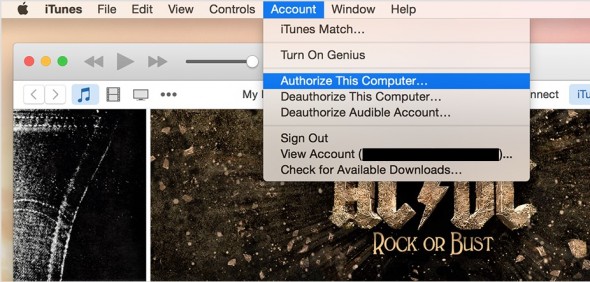
파일 메뉴를 통해 iTunes로 앱을 전송 한 다음 장비를 선택하고 "iPhone"에서 구입 항목 전송을 선택하십시오 (iOS 9 장비에서도 사용할 수 없음). 우리는 앞서 설명했습니다).
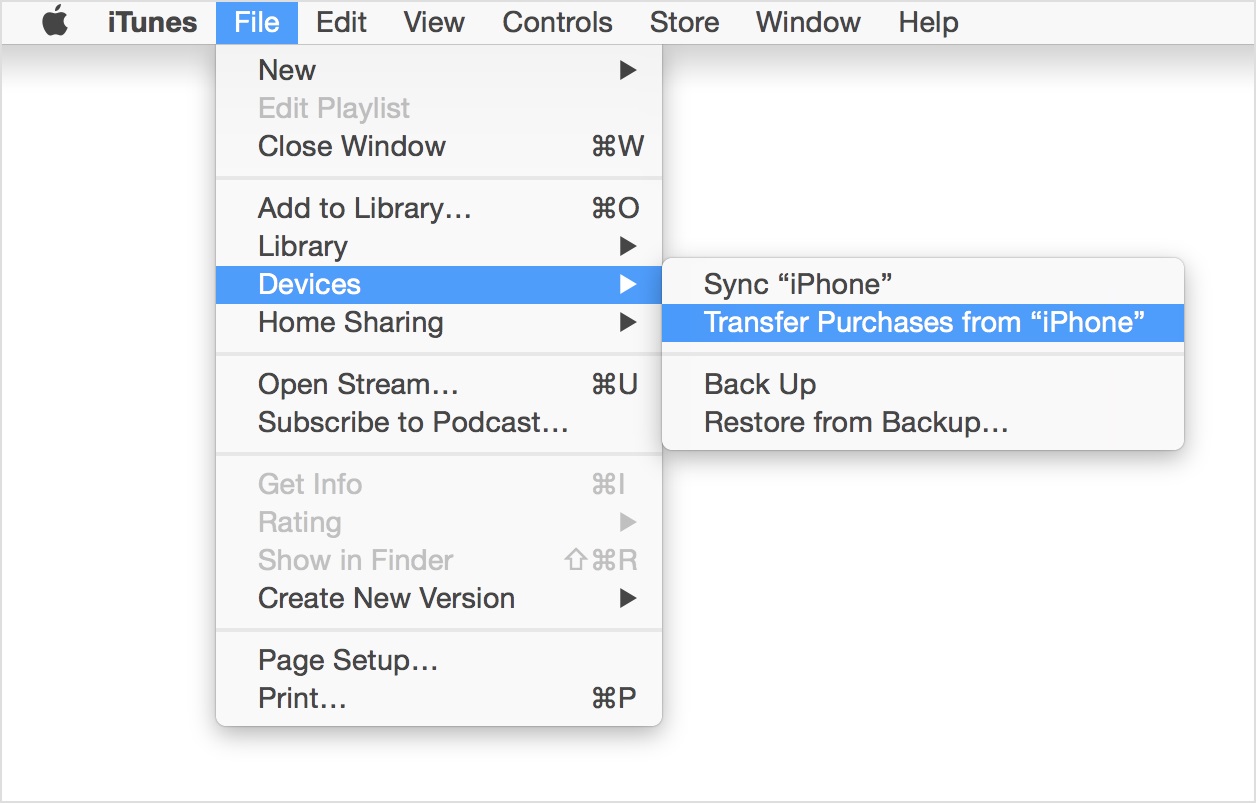
동일한 메뉴로 이동하여 세 번째 옵션을 선택하여 장치에 대한 백업을 만듭니다.
백업 된 장치는 편집 메뉴, 기본 설정, 장치 순으로 확인할 수 있으며 장치 수에 따른 목록을 찾을 수 있습니다.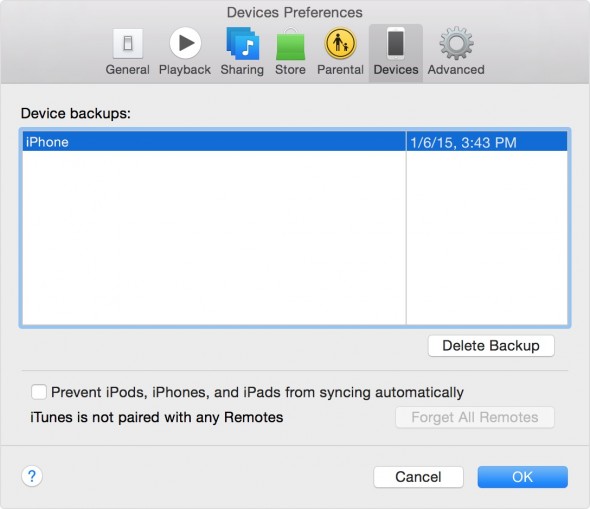
복원이란 무엇이며 장치를 어떻게 복원합니까?
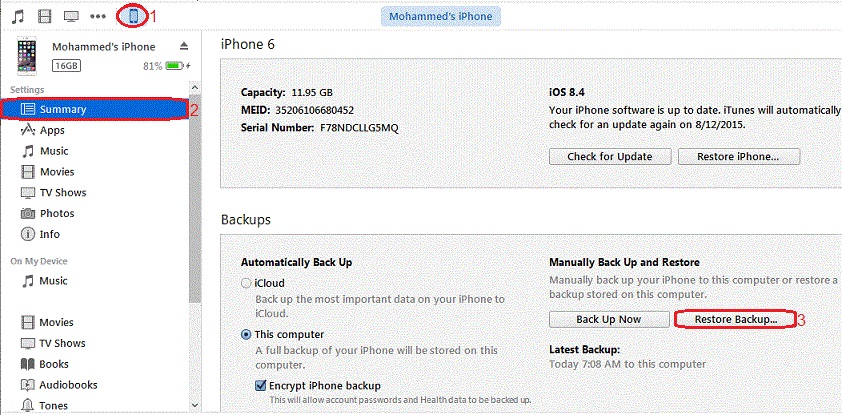
복원은 백업을 통해 얻은 데이터를 다른 장치로 전송하는 프로세스이며 상단에서 전화 부호를 선택하고 왼쪽에서 요약 섹션을 선택하여 기존 백업에 대한 복원을 만들 수 있습니다. 그런 다음 백업 복원을 선택하고 원하는 백업을 선택하십시오.
* 프로세스를 완료하려면 내 iPhone 찾기 서비스가 iOS 기기에서 연결 해제되어야합니다.



188 리뷰