nu in IOS 18-update iPhone- en iPad-gebruikers kunnen hun applicaties nu op een officiële en effectieve manier beschermen. Apple biedt een manier om gevoelige applicaties en de bijbehorende gegevens te beveiligen met behulp van uw gezicht of toegangscode. Deze functie beperkt zich niet alleen tot het beschermen van applicaties, maar strekt zich ook uit tot het verbergen van persoonlijke informatie voor nieuwsgierige blikken in het hele systeem. Dus hoe verberg of vergrendel je je gevoelige applicaties op de iPhone op de officiële manier?

In eerdere versies van iOS 17 en iPadOS 17-updates waren de opties om apps te verbergen beperkt. Gebruikers konden apps alleen van het startscherm verwijderen of aangepaste automatiseringssnelkoppelingen gebruiken om apps te vergrendelen. Er waren ook andere opties beschikbaar, zoals het vergrendelen van specifieke inhoud in foto- en notitietoepassingen, naast het gebruik van gezichtsherkenning of wachtwoordbeveiliging die in sommige toepassingen zoals Messenger, WhatsApp en andere was ingebouwd. Maar met de lancering van iOS 18 en iPadOS 18 veranderde dat allemaal. Iedereen kan nu sommige applicaties verbergen of vergrendelen, wat een extra laag privacy en beveiliging biedt.
Deze verbeteringen verbeteren de mogelijkheden van gebruikers om hun persoonlijke gegevens en gevoelige apps aanzienlijk te beschermen, waardoor Apple-apparaten veiliger en privéer worden dan ooit tevoren.
Apps vergrendelen
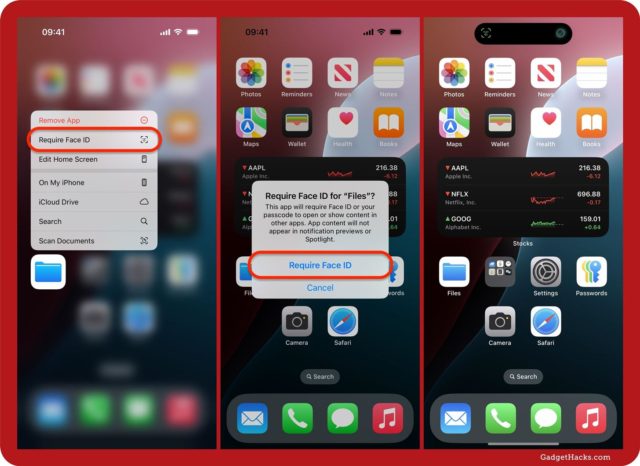
◉ Zoek de app die u wilt vergrendelen op uw startscherm, app-bibliotheek of Spotlight-zoekopdracht en houd vervolgens het app-pictogram aangetikt om het menu met snelle acties te openen.
◉ Selecteer 'Face ID vereisen', 'Touch ID vereisen' of 'Toegangscode vereisen' en tik er vervolgens nogmaals op in het bevestigingsbericht.
◉ Als u Face ID gebruikt, scant de iPhone uw gezicht ter bevestiging. Als u een vingerafdruk gebruikt, raakt u de vingerafdruksensor aan om te bevestigen. Als u een toegangscode gebruikt, voer dan uw toegangscode in om te bevestigen. De applicatie is dus gesloten.
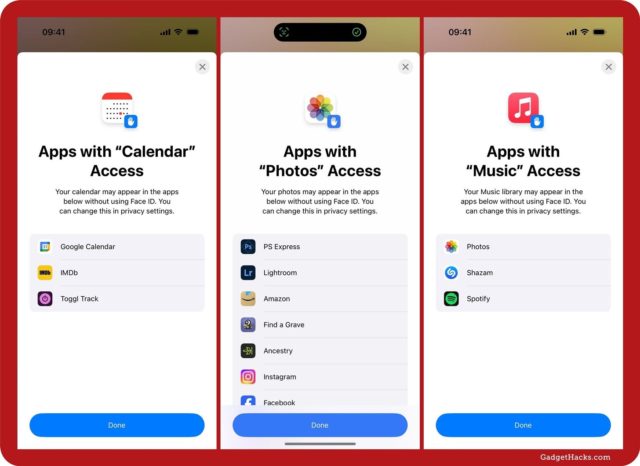
◉ Sommige toepassingen, zoals Agenda, Muziek en Foto's, openen een venster met meer informatie. Er wordt uitgelegd dat andere apps die toegang hebben tot de Foto's- en Muziek-apps er nog steeds toegang toe zullen hebben en de inhoud ervan zullen blijven bekijken zonder enige authenticatie. Als u het er niet mee eens bent, drukt u op (X) om te annuleren. Tik anders op de knop Gereed om door te gaan met het vergrendelen van de app.
Dingen die u moet weten over vergrendelde apps
◉ Vergrendelde app-informatie wordt nergens anders op iOS of iPadOS weergegeven. Dit voorkomt dat anderen onbedoeld gevoelige informatie zien. Deze plaatsen omvatten, maar zijn niet beperkt tot, meldingsvoorbeelden, zoeken, Siri-suggesties en belgeschiedenis.
◉ App Lock synchroniseert niet met iCloud. Wanneer u een app op het ene apparaat vergrendelt, wordt deze niet op een ander apparaat vergrendeld, tenzij u deze ook handmatig op dat apparaat vergrendelt.
◉ Kinderen jonger dan 13 jaar in een Family Sharing-groep kunnen hun apps niet vergrendelen.
◉ Iedereen tussen de 13 en 17 jaar in een Family Sharing-groep kan apps vergrendelen.
◉ Niet alle applicaties kunnen worden vergrendeld. We zullen dit punt binnenkort bespreken.
Hoe vergrendelde applicaties te openen
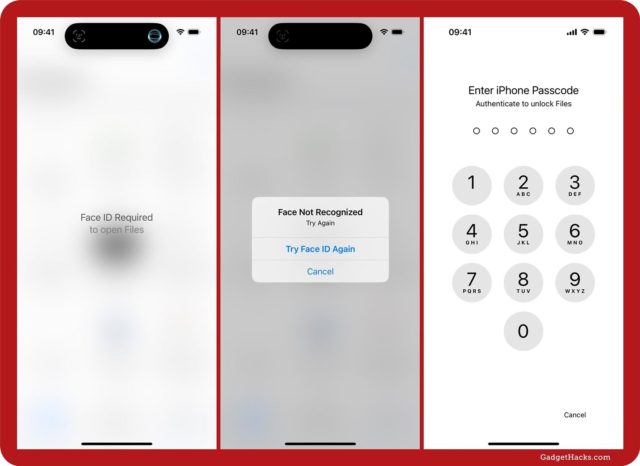
◉ Tik op het vergrendelde app-pictogram op uw startscherm, in de app-bibliotheek of in Spotlight-zoekopdracht, of vraag Siri om de app te openen.
◉ Uw apparaat scant vervolgens onmiddellijk uw gezicht als u Face ID gebruikt of u vraagt de vingerafdruksensor aan te raken of uw toegangscode in te voeren.
◉ Als de biometrische authenticatie, dat wil zeggen uw gezicht of vingerafdruk, mislukt, kunt u het opnieuw proberen of uw toegangscode invoeren om de applicatie te openen.
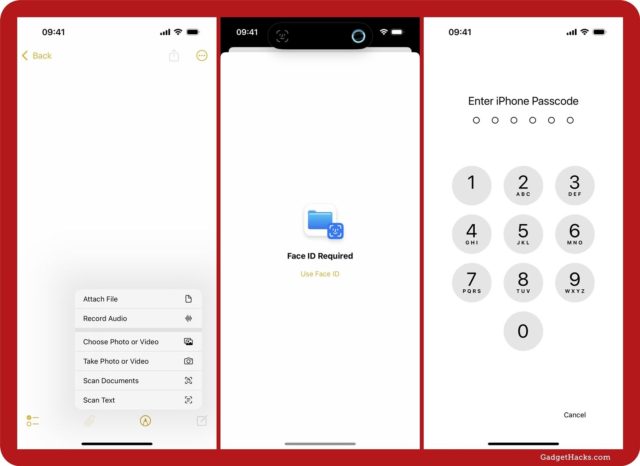
◉ Mogelijk moet u ook uw biometrische gegevens of toegangscode gebruiken om de app in andere apps te openen. Als u bijvoorbeeld de app Bestanden vergrendelt en een bestand wilt toevoegen aan een notitie in de Notes-app, moet u zich verifiëren voordat u de bestandsbrowser opent.
Apps verbergen
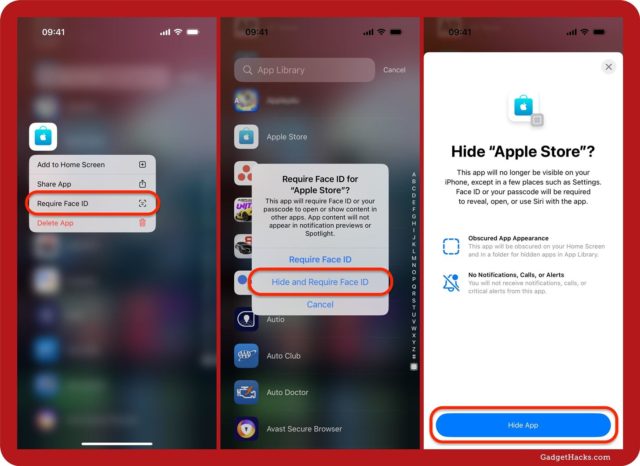
◉ Zoek de app die u wilt verbergen op uw startscherm, in de app-bibliotheek of in de Spotlight-zoekopdracht, en houd vervolgens het app-pictogram aangetikt om het menu met snelle acties te openen.
◉ Selecteer 'Face ID vereisen', 'Touch ID vereisen' of 'Toegangscode vereisen', net zoals bij het vergrendelen van apps, maar tik deze keer op 'Verbergen en Face ID vereisen' of 'Verbergen en Face ID vereisen' en Touch ID vereisen' of 'Toegangscode verbergen en vereisen' in het bevestigingsbericht.
◉ Als u Face ID gebruikt, scant de iPhone uw gezicht ter bevestiging. Als u een vingerafdruk gebruikt, raakt u de vingerafdruksensor aan om te bevestigen. Als u een toegangscode gebruikt, voer dan uw toegangscode in om te bevestigen. Als er een informatievenster verschijnt, klikt u op App verbergen om te bevestigen. Daarna is de app nu vergrendeld en verborgen.
Details die u moet weten over verborgen applicaties
◉ Net als bij vergrendelde apps zal informatie uit de app nergens anders op iOS of iPadOS verschijnen. Zo zien anderen niet per ongeluk gevoelige informatie. Deze plaatsen omvatten, maar zijn niet beperkt tot, meldingsvoorbeelden, zoeken, Siri-suggesties en uw belgeschiedenis.
◉ Verborgen app-pictogrammen zijn niet langer zichtbaar op uw startscherm, app-bibliotheek, Spotlight-zoekopdracht en Siri.
◉ De verborgen app-naam blijft zichtbaar in Schermtijd, Batterijstatus in Instellingen, App Store-aankoopgeschiedenis en een paar andere locaties.
◉ Verborgen apps worden niet gesynchroniseerd met iCloud, dus als u een app op het ene apparaat vergrendelt en verbergt, wordt deze niet op een ander apparaat vergrendeld en verborgen, tenzij u deze ook handmatig op dat apparaat vergrendelt en verbergt.
◉ Kinderen jonger dan 13 jaar in een Family Sharing-groep kunnen hun apps niet vergrendelen of verbergen. Iedereen tussen de 13 en 17 jaar in een Family Sharing-groep kan de app vergrendelen en verbergen. Een ouder of voogd in de groep kan de app echter zien als gedownload, zien hoe lang de tiener deze heeft gebruikt en de toegang daartoe beperken met behulp van Schermtijd.
◉ Sommige applicaties kunnen niet worden vergrendeld en verborgen. We zullen dat zo dadelijk beschrijven.
Hoe verborgen applicaties te openen
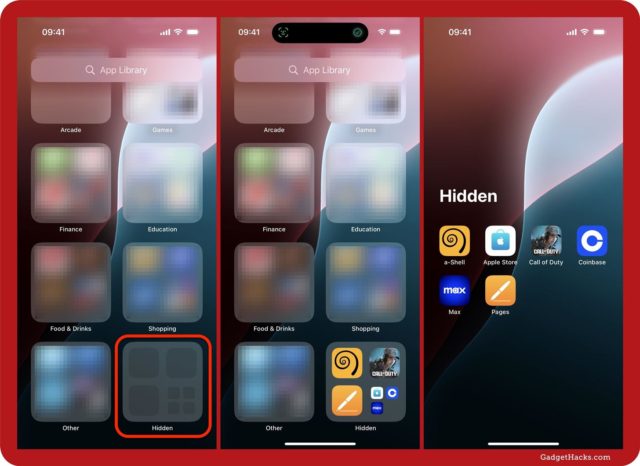
◉ Om uw verborgen apps te vinden en te openen, opent u de App-bibliotheek, bladert u omlaag naar de categorie Verborgen en tikt u erop.
◉ Authenticeer vervolgens met uw gezicht, vingerafdruk of toegangscode, waarna alle apps in de groep zichtbaar zijn. U kunt op het grote pictogram in de groep klikken om de app te authenticeren en te openen, of op de kleinere pictogrammen klikken om de map te openen en alle verborgen apps te zien.
Applicaties openen of weergeven
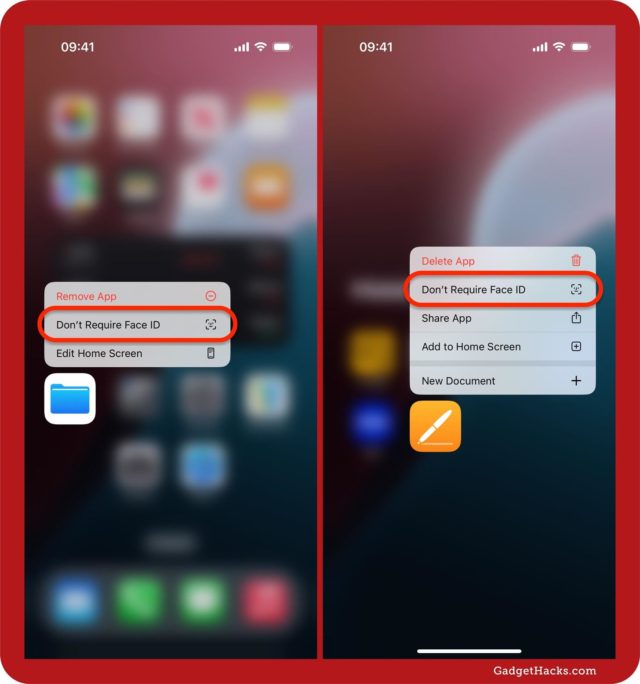
◉ Om een vergrendelde app te openen, tikt u erop en houdt u deze vast vanuit het startscherm, de app-bibliotheek of de Spotlight-zoekopdracht.
◉ Om een verborgen applicatie te openen en zichtbaar te maken, doet u dit vanuit de groep Verborgen in de App-bibliotheek. Selecteer vervolgens 'Vereist geen Face ID', 'Vereist geen Touch ID' of 'Vereist geen toegangscode'. Authenticeer vervolgens en de app wordt nu ontgrendeld of onthuld.
Apps die u kunt vergrendelen en verbergen
◉ Standaard kunt u apps die u in de App Store hebt geïnstalleerd, vergrendelen en verbergen. Dit geldt ook voor toepassingen van derden. U kunt bijvoorbeeld Amazon, Facebook, Netflix of elke andere app die u hebt geïnstalleerd, vergrendelen en verbergen.
◉ Of een applicatie van derden.
◉ Je kunt ook Apple-apps vergrendelen en verbergen die niet vooraf zijn geïnstalleerd, zoals: Apple Store, Apple Music Classical, Clips, Configurator, Developer, GarageBand, iMovie, Keynote, Numbers, Pages, Shazam en Sports.
Apps die u kunt vergrendelen, maar niet kunt verbergen
◉ Om de een of andere reden heeft Apple het verbergen van de meeste vooraf geïnstalleerde apps beperkt, maar staat ze wel toe dat ze worden vergrendeld. Boeken, camera's, bestanden, wachtwoorden, foto's, herinneringen en portemonnee kunnen bijvoorbeeld worden vergrendeld maar niet verborgen.
◉ Ook de meeste vooraf geïnstalleerde Apple-applicaties
◉ Verrassend genoeg omvat dit ook apps die meestal verborgen zijn op het startscherm en de app-bibliotheek. Om deze semi-verborgen apps te vergrendelen, zoekt u ernaar in Spotlight-zoekopdracht, waaronder: de QR-codescanner en de Apple TV Remote-app.
Apps die u niet kunt vergrendelen of verbergen
Sommige vooraf geïnstalleerde Apple-apps zijn niet vergrendelbaar of verborgen. Dit kan in toekomstige updates veranderen, maar voorlopig kun je ze niet vergrendelen of verbergen. Dit zijn onder meer: Rekenmachine, Camera, Klok, Contacten, Zoek mijn, Kaarten, Instellingen, Snelkoppelingen en Klok.
Er zijn andere dingen die niet kunnen worden vergrendeld of verborgen, zoals app-clips, bladwijzers uit browsers, bladwijzers uit snelkoppelingen, mappen en widgets.
Bron:


11 opmerkingen