Narzędzie do śledzenia Etykieta powietrzna Jest uważany za jeden z bardzo przydatnych produktów do wyszukiwania zgubionych rzeczy, ale czasami możesz chcieć udostępnić go innym z dowolnego powodu, a tutaj będziesz potrzebować przywrócenia ustawień fabrycznych, ponieważ jest on powiązany tylko z jednym identyfikatorem Apple ID. W kolejnych wierszach omówimy kroki przywracania ustawień fabrycznych narzędzia Etykieta powietrzna Przed podaniem go komuś innemu.
Przywracanie ustawień fabrycznych za pomocą funkcji Znajdź mój
- Upewnij się, że AirTag znajduje się w zasięgu Bluetooth
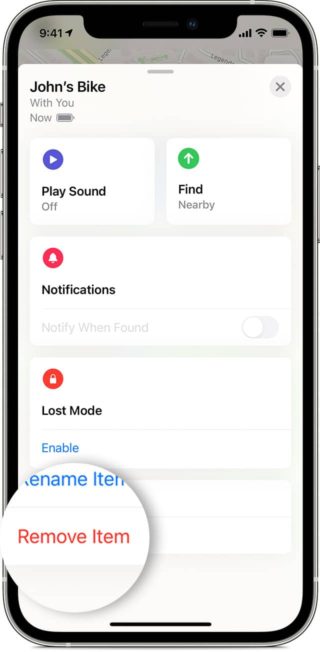
- Otwórz aplikację Znajdź mój na iPhonie
- Wybierz koronę, którą chcesz usunąć z listy urządzeń
- Przesuń w górę, aby wyświetlić listę jego ustawień.
- Stuknij w Usuń element
- Kliknij ponownie Usuń, aby potwierdzić swój wybór
Ręczne przywracanie ustawień fabrycznych
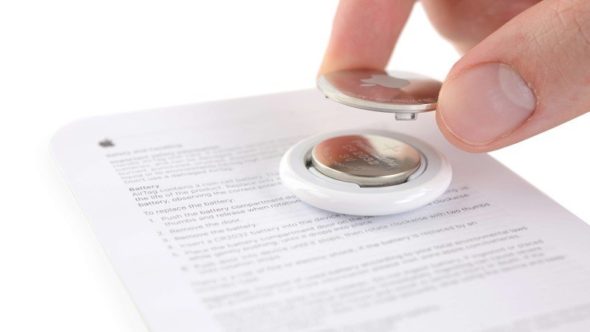
Możesz nie być w stanie powrócić do ustawień domyślnych, ponieważ nie znajduje się on w zasięgu Bluetooth urządzenia iPhone lub z jakiegokolwiek powodu, wtedy musisz ręcznie przywrócić ustawienia fabryczne, wyjmując baterię AirTag i zapoznajmy się z następującymi krokami:
- Prasa z tyłu wykonana ze stali nierdzewnej
- Obróć nasadkę w lewo
- Spowoduje to oddzielenie dwóch części od siebie
- Wyjmij baterię, odczekaj kilka sekund, a następnie włóż ją z powrotem
- Naciśnij baterię, aż lokalizator wyemituje sygnał dźwiękowy
- Poczekaj, aż AirTag przestanie wydawać dźwięk
- Będziesz musiał powtarzać proces wciskania baterii, aż usłyszysz czterokrotnie sygnał dźwiękowy, w sumie pięć razy
Wreszcie ręczna metoda wyjmowania baterii jest nieco trudna i żmudna, dlatego zalecamy pierwszą metodę i przywrócenie ustawień fabrycznych za pomocą aplikacji Find My, zanim spróbujesz przekazać narzędzie śledzenia AirTag komukolwiek innemu.
Źródło:



30 recenzji