Entre as coisas mais distintas que você notará no iOS 12 estão as grandes mudanças nas notificações e na forma como são exibidas, já que muitas ferramentas foram integradas que melhoram a maneira de lidar com elas de uma forma mais rápida e fácil do que antes. Aqui estão os mais importantes desses novos recursos.
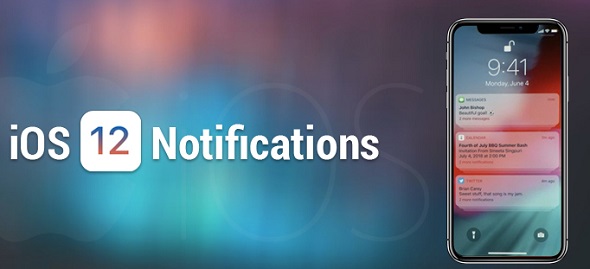
Notificações em massa
Depois de prometer o retorno das notificações agrupadas ao longo dos anos, aqui está de volta no iOS 12 notificações múltiplas serão agrupadas, cada aplicativo separadamente ao invés da bagunça anterior.
Você pode clicar no "X" ao lado do grupo de notificações para excluí-lo uma vez ou deslizando para a direita ou esquerda, dependendo do idioma do telefone.
Nas configurações, você pode alterar a forma como as notificações são exibidas. Vá para Configurações - Notificações - e escolha Agrupamento de notificações, você encontrará três opções:
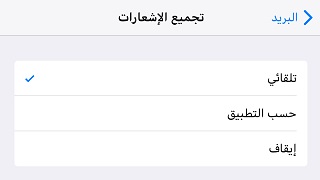
◉ automático: Onde o sistema controla a forma como as notificações são exibidas e classificadas, sejam agrupadas ou individuais. Nesse método, você pode obter dois conjuntos de notificações para um aplicativo, como duas pessoas diferentes enviando um e-mail para você ou várias conversas por meio do aplicativo de mensagens.
◉ Dependendo da aplicaçãoComo: para exibir todas as notificações de um aplicativo agrupado sem classificação, como o modo automático.
◉ Parar: Desative este recurso para qualquer aplicativo e ative-o apenas para um aplicativo específico, como mensagens, por exemplo.
Configuração instantânea de notificações
É um recurso que permite gerenciar notificações diretamente na tela de bloqueio, e isso oferece as ferramentas para interromper notificações de um aplicativo ou enviá-las para a central de notificações. Você também pode usar o ajuste instantâneo por meio das configurações ou por 3D Touch e manter pressionado qualquer notificação ou os três pontos acima da notificação.
Quando você puxa qualquer notificação e clica em Gerenciar, ela mostra as seguintes opções:
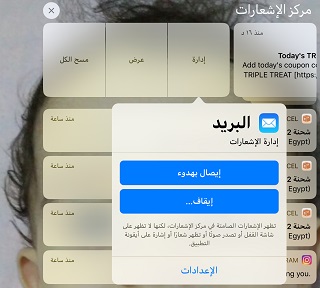
◉ Opção "Entregar silenciosamente" ou "Entregar silenciosamente" para que a notificação fique na central de notificações e não na tela de bloqueio. Para reverter isso, clique na notificação do aplicativo na central de notificações e selecione "Entregar com destaque", que é claramente exibido na tela de bloqueio.
◉ opção Exibir para ver e exibir a notificação.
◉ opção Limpar tudo para excluir notificações de grupo de uma vez.
Nota: No iOS 12, o sistema enviará alertas se você quiser continuar recebendo notificações de um aplicativo específico do qual você recebe notificações continuamente e não interage com eles. Você encontrará a opção "Gerenciar" para poder acessar as definições de configuração online para este aplicativo.
Alertas importantes ou críticos
Alertas importantes são um novo tipo de notificação no iOS 12 que não os interrompe nem mesmo no modo Não perturbe, pois eles definitivamente chegam até você e devem ser observados.
Esses alertas são muito limitados e estão disponíveis para informações de saúde, segurança interna e segurança pública. Por exemplo, um diabético pode definir alertas importantes para monitorar o nível de açúcar no sangue, quando está baixo, são enviados alertas para ele, mesmo no modo não perturbador e silencioso, supera tudo isso por segurança. Portanto, eles são muito específicos para determinados aplicativos, de modo que não caem no escopo de alertas incômodos. E se você é um desenvolvedor e tem um aplicativo no qual deseja colocar o recurso de alertas importantes, você deve se inscrever na Apple e verá se seu aplicativo merece esse recurso ou não. Para sua informação, também haverá a opção de desligar ou ligar os alertas desse aplicativo.
O número de notificações em tempo de tela
O recurso Tempo de tela foi projetado para fornecer as ferramentas para monitorar quando e como você usa seus dispositivos iOS, mantendo assim o controle de todas as notificações enviadas por aplicativos, permitindo que você saiba quais aplicativos estão funcionando mais em seu dispositivo.
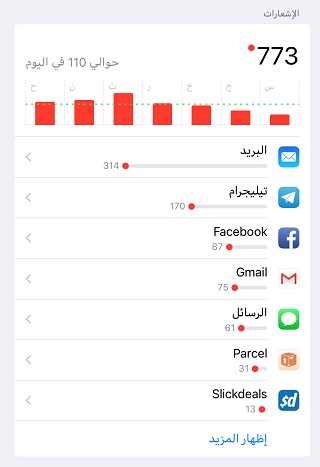
Essas informações podem ajudá-lo a decidir se deseja manter as notificações ativadas ou desativadas para um aplicativo específico. Você pode fazer isso em Configurações - Tempo na tela - Todos os dispositivos e, em seguida, role para baixo e veja as notificações das últimas 24 horas ou mesmo de uma semana.
Notificações ricas
No iOS 12, os desenvolvedores de aplicativos podem criar notificações com as quais você pode interagir na tela de bloqueio inserindo o nome de usuário e a senha sem ter que abrir o iPhone e, em seguida, o aplicativo.
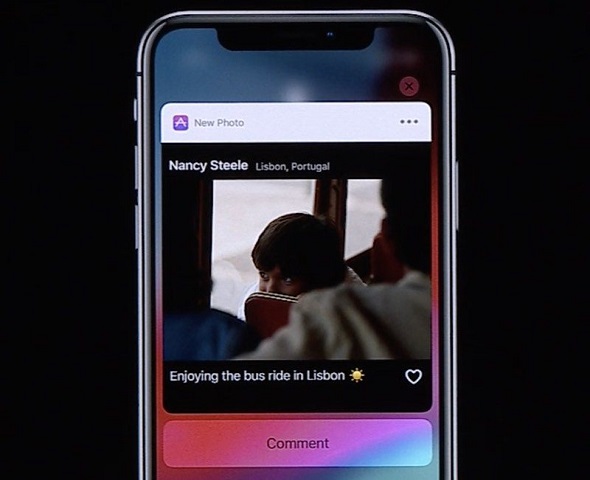
Por exemplo, no aplicativo Instagram, se uma notificação for enviada para a postagem de um amigo, você poderá ver a imagem, interagir com ela, comentá-la e adicionar outras, tudo apenas a partir de notificações.


25 resenhas