Apesar dos avanços significativos nos sistemas de rastreamento de smartphones, perder o celular continua sendo uma experiência frustrante e preocupante, especialmente quando ele contém fotos, dados, contas pessoais e arquivos de trabalho. Embora a Apple ofereça o Buscar como a solução oficial para localizar iPhones perdidos, o iOS esconde um outro método, menos conhecido, porém inteligente e rápido, que pode salvar vidas em algumas situações. Trata-se de um atalho simples no aplicativo Atalhos que permite tirar uma foto e enviar instantaneamente a localização do seu dispositivo por mensagem de texto para outro celular que você possua, sem precisar do aplicativo Buscar. Esse truque se baseia na criação de um atalho automático, tornando-o ideal como uma opção rápida de backup para recuperar seu dispositivo. Neste artigo, mostraremos como configurá-lo passo a passo.

Qual é o truque antirroubo no iPhone?
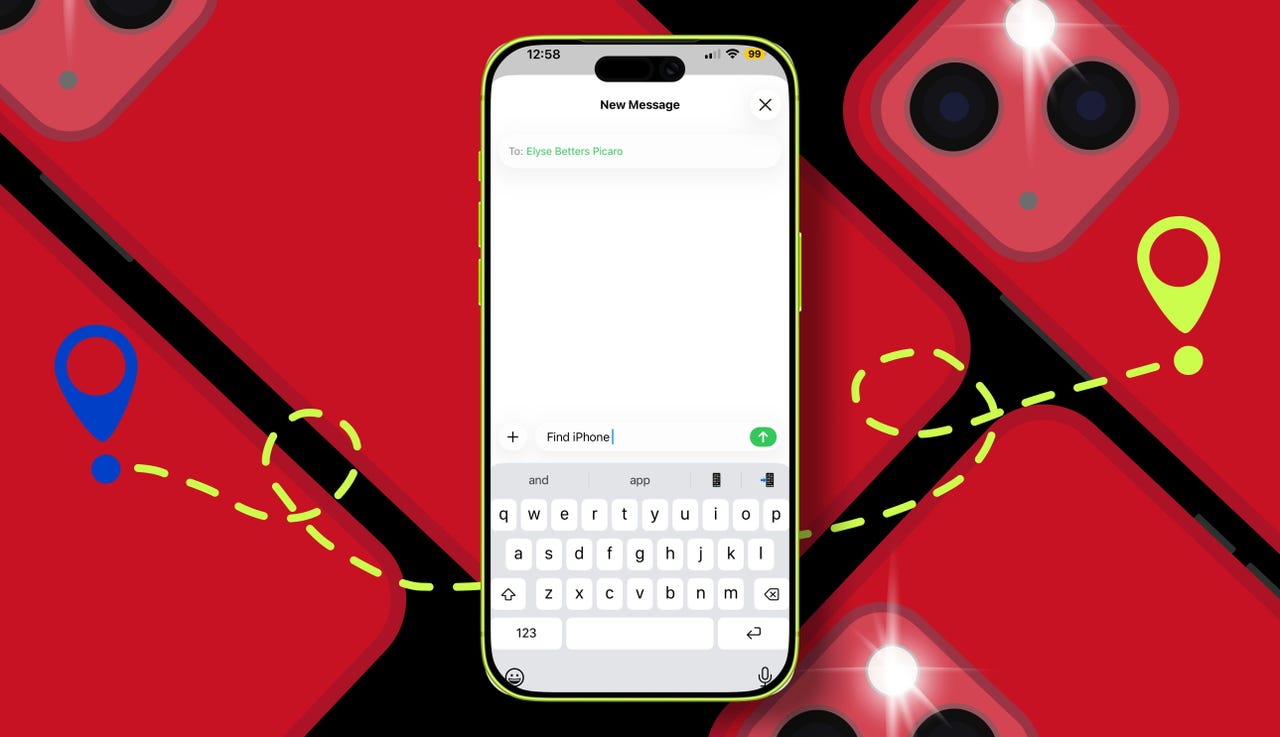
O aplicativo Atalhos do iOS é uma ferramenta poderosa e muitas vezes negligenciada, capaz de criar tarefas complexas com facilidade. Este recurso específico funciona como um "atalho antirroubo", ativado quando uma mensagem de texto contendo uma palavra-chave específica é recebida. Quando essa palavra-chave é enviada de outro telefone, o iPhone tira uma foto com a câmera frontal ou traseira, localiza o telefone com precisão e envia essa informação para o outro telefone, que você especificou ao configurar o atalho, como será explicado mais adiante.
O mais incrível é que funciona mesmo com o iPhone bloqueado e complementa, em vez de substituir, o aplicativo Buscar. Por exemplo, se você perder o telefone em casa ou em um local público, pode enviar uma mensagem e receber a localização precisa em segundos. Em caso de roubo, pode até capturar o rosto do ladrão.
Além disso, o recurso pode ser personalizado para incluir ações extras, como ativar o Modo de Pouca Energia para economizar bateria ou reproduzir um som alto para localizar o dispositivo por meio de comandos de voz. Esse recurso está disponível em iPhones ou iPads com as versões mais recentes do iOS ou iPadOS e não requer nenhuma ferramenta adicional além do aplicativo Atalhos pré-instalado.
O mais notável neste truque é que tudo acontece em completo silêncio, sem ligar a tela do iPhone ou exibir qualquer notificação.
Lembro-me de que, no auge da popularização do jailbreak e da loja Cydia, havia uma ferramenta famosa que fazia isso de forma muito profissional. Aconteceu de eu esquecer meu iPhone na casa de um amigo, e toda vez que ele tentava desbloquear o aparelho, a ferramenta tirava várias fotos dele e as enviava diretamente para o meu e-mail. Eu sabia que o iPhone estava com ele, e quando ele descobriu e viu as fotos, riu muito e ficou impressionado com a artimanha.
Ao contrário do Buscar, que exige o login em uma conta da Apple a partir de outro dispositivo, este truque fornece acesso instantâneo às informações do telefone simplesmente enviando uma mensagem de texto. Isso significa que o usuário não precisa de um navegador, um dispositivo adicional ou mesmo se lembrar da senha da conta; tudo o que ele precisa é de outro telefone para enviar a senha combinada.
O atalho não apenas mostra a localização no mapa, mas também fornece ao usuário uma imagem ao vivo da câmera do telefone, um recurso que o "Encontrar" não oferece diretamente.
Como criar um atalho "anti-roubo" no iPhone
Primeiro, tudo o que você precisa é de um iPhone ou iPad com a versão mais recente do iOS ou iPadOS e o aplicativo Atalhos instalado. Nenhum aplicativo adicional é necessário.
Primeiro: Crie um novo procedimento pessoal
Começamos por criar um procedimento pessoal, também conhecido como atalho, e depois especificamos como ele será executado.
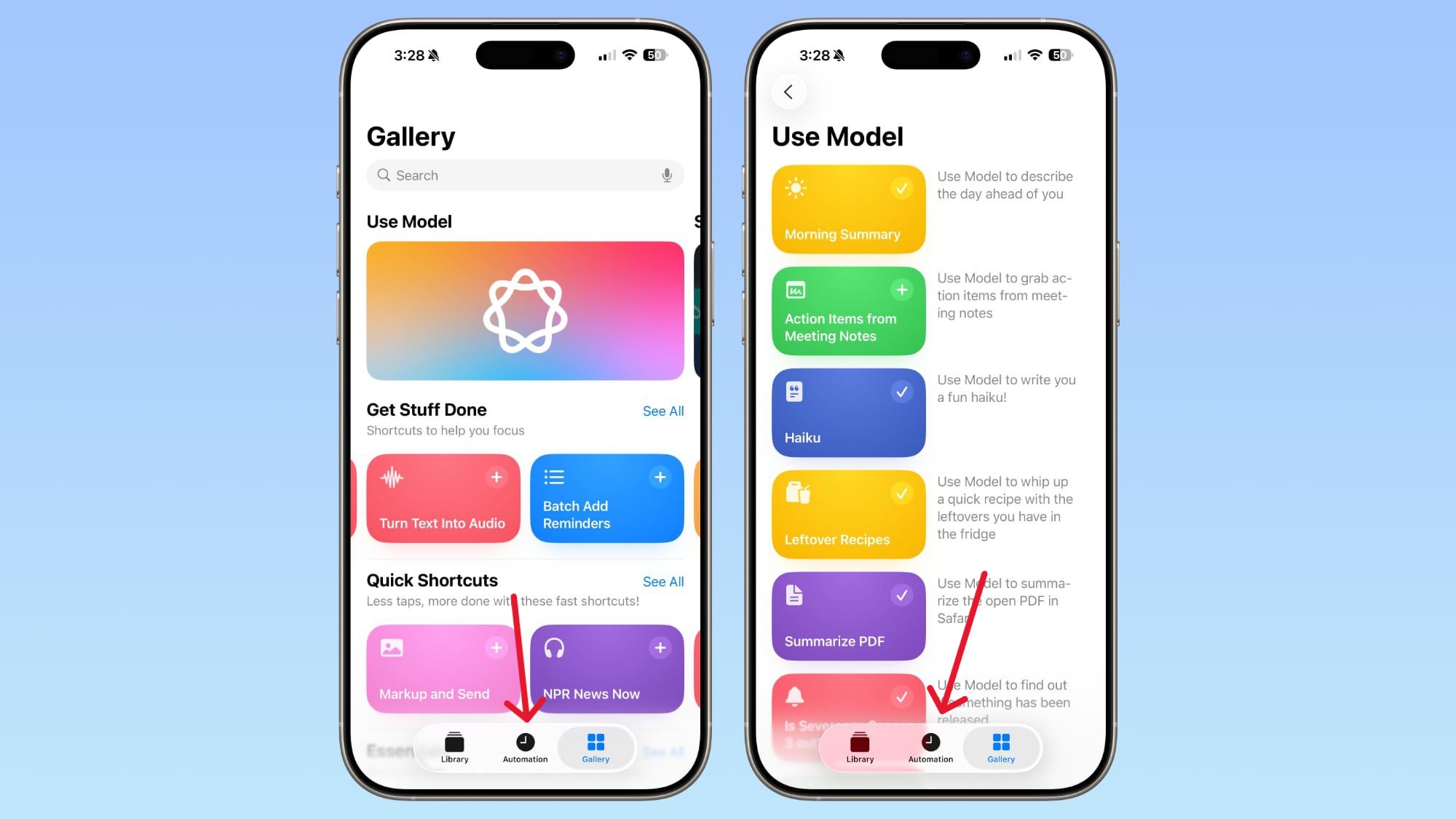
◉ Abra o aplicativo Atalhos no seu dispositivo, vá para a guia Automação e pressione o sinal (+) para criar uma nova ação.
◉ Na tela “Quando”, selecione Mensagem. Isso significa que o iPhone ativará automaticamente o atalho assim que uma mensagem de texto específica for recebida.
◉ Em seguida, especifique o remetente. Você pode escolher qualquer remetente ou especificar um contato de confiança, como seu parceiro ou um membro da família.
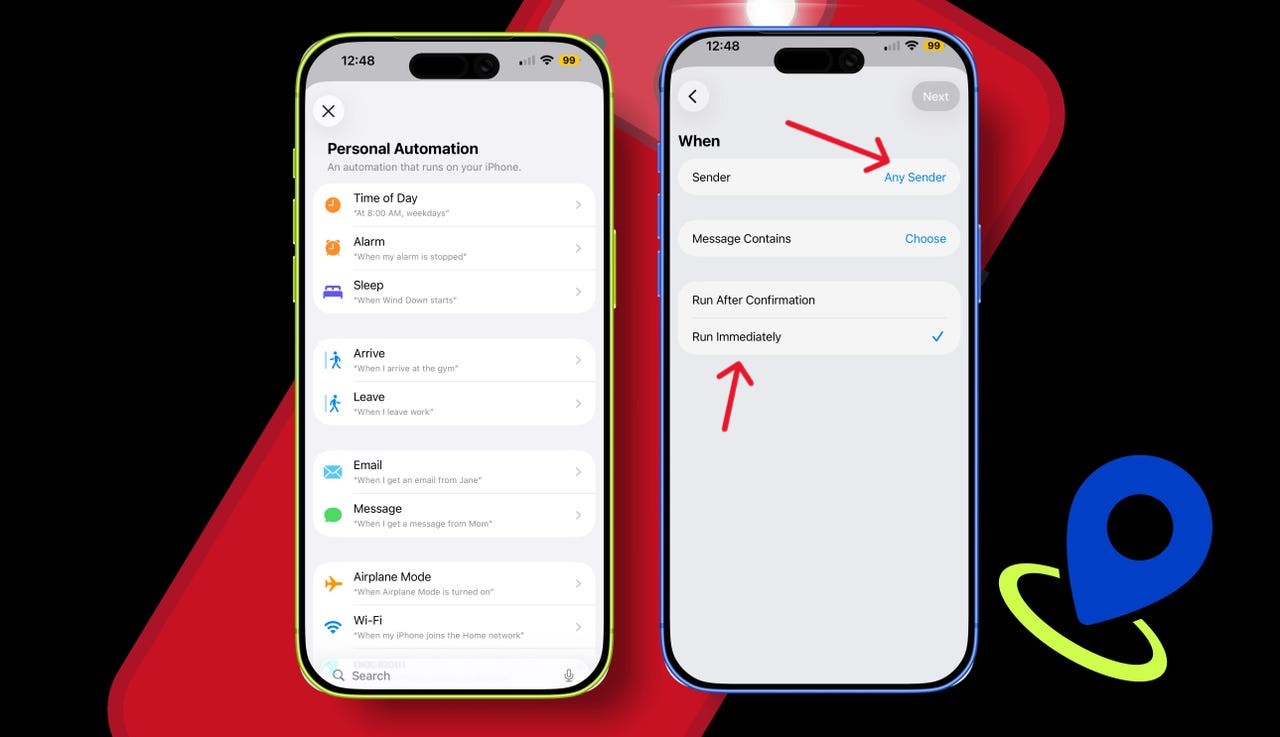
◉ Escolher “Qualquer Remetente” ou “Contato Específico” permite executar o atalho de qualquer telefone, enquanto escolher “Contato Específico” restringe-o a apenas uma pessoa.
Segundo: Determinar a palavra de ativação.
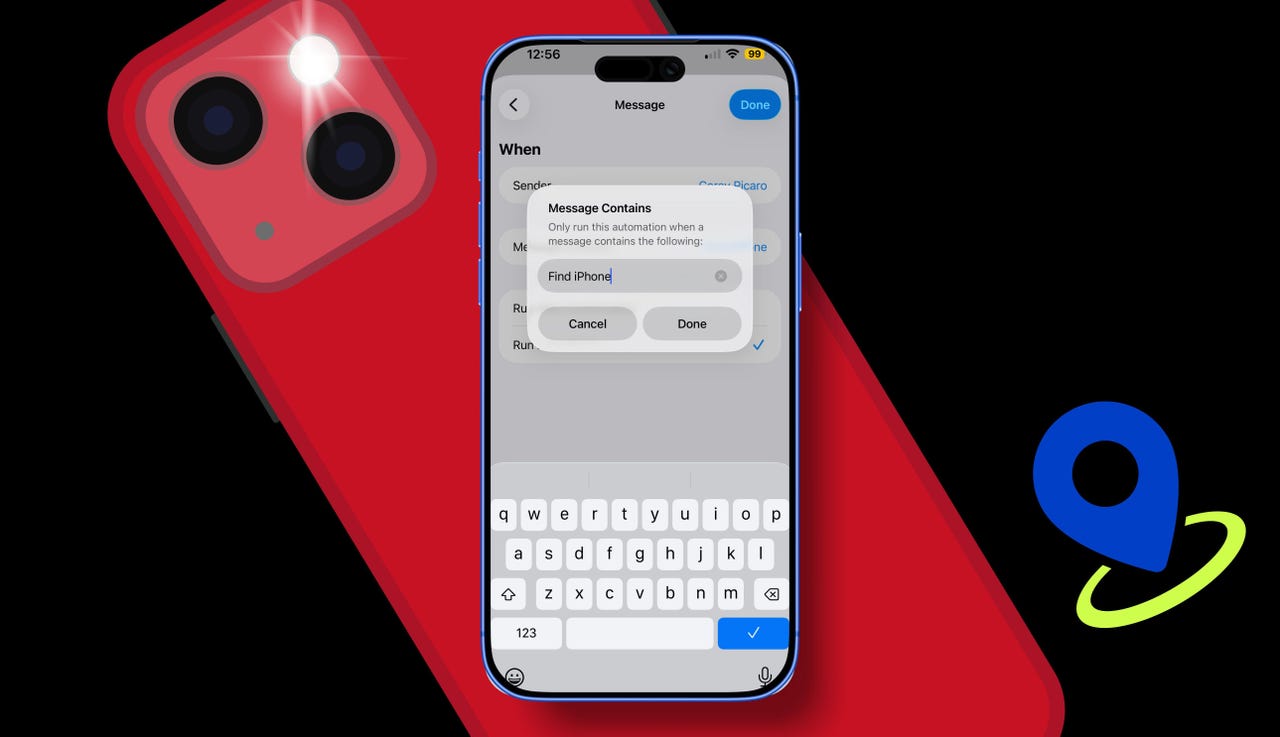
Agora é hora de especificar a palavra ou frase de ativação, que fará com que o iPhone ative automaticamente o atalho quando uma mensagem contendo-a chegar.
◉ Na tela “Quando”, selecione “A mensagem contém” e digite uma palavra ou frase de sua escolha. É importante escolher uma palavra de ativação incomum e compartilhá-la apenas com pessoas de confiança para evitar que o atalho seja acionado acidentalmente ou como uma brincadeira.
◉ Você pode usar qualquer palavra que quiser, mas é melhor escolher algo incomum. Se selecionar "Qualquer Remetente", evite palavras genéricas como "perdido" ou "desaparecido", pois você pode usá-las com frequência sem querer e acionar o atalho por engano.
◉ Em seguida, na mesma tela, escolha “Executar imediatamente” em vez de “Executar após a confirmação”.
Em caso de perda ou roubo do telefone, não faria sentido aguardar a confirmação manual; o atalho deve funcionar imediatamente.
◉ Clique em Avançar para continuar.
Terceiro: Adicionando comandos ou procedimentos importantes
E aqui vem a parte divertida: adicionar as ações que o atalho executa. A ordem é importante, então siga os passos com atenção.
◉ Na tela “Quando eu receber uma mensagem…”, selecione “Criar novo atalho”.
◉ Você também pode pesquisar por “Modo de baixo consumo de energia” e ativá-lo para economizar bateria em caso de perda. Isso é opcional.
◉ Pesquise por “Tirar foto”, especifique o número de fotos (por exemplo, 1), escolha a câmera “frontal ou traseira” e desative a pré-visualização da câmera para que funcione silenciosamente.
◉ Pesquise por “Enviar mensagem” e a imagem será adicionada automaticamente. Selecione o destinatário de confiança que verá a imagem.
◉ Pesquise por “Obter localização atual” e selecione a precisão de “Mais de dez metros” para obter uma localização precisa.
◉ Adicione “Enviar mensagem” novamente para enviar a localização ao mesmo destinatário.
◉ Você pode adicionar “Reproduzir música” para reproduzir música com um som alto e irritante, ou “Definir volume para 100%” para localizar a posição por meio de um sinal sonoro.
◉ Ao concluir, pressione para salvar. Você pode editar o atalho a qualquer momento na tela de controle de Automação.
Ao configurar o comando da câmera no atalho, você pode selecionar a câmera frontal para tirar uma foto do rosto da pessoa que possa ter pegado o telefone, caso ele tenha sido roubado. No entanto, se o objetivo principal do atalho for encontrar um telefone perdido, é comum que o aparelho esteja com a tela virada para baixo, situação em que a câmera traseira se torna uma opção mais eficaz. Em todos os casos, é recomendável desativar a pré-visualização da câmera para que a foto possa ser tirada de forma silenciosa e discreta.
Em relação à geolocalização, maior precisão geralmente significa melhores resultados. Após testar todas as opções de precisão disponíveis, a opção "até os dez metros mais próximos" demonstrou fornecer a localização mais precisa e confiável.
Teste a abreviação
Para testar o atalho e garantir que ele funcione conforme o esperado, na tela Ordem de Comandos ou na tela "Executar", você pode pressionar o botão Executar na parte inferior da tela para testar o atalho diretamente.
Se você já retornou à tela de Automação, basta selecionar o atalho, acessar a seção Execução e pressionar o botão Iniciar. Você também pode testar o atalho na prática enviando o código de ativação de outro telefone ou de um contato previamente especificado.
Em poucos segundos, você deverá receber um conjunto de resultados, incluindo uma foto tirada com a câmera e uma mensagem contendo a localização atual do telefone com um link direto para o mapa. Se você tiver ativado opções adicionais, o telefone também mudará automaticamente para o modo de economia de energia, aumentará o volume e reproduzirá um toque alto.
Se você não quiser que a pessoa que o ajudou com o teste possa executar o atalho sempre que quiser, basta alterar a palavra de ativação após o término do experimento ou testá-lo você mesmo usando o botão "Executar" na tela de execução.
Perguntas comuns
Este atalho funciona se o iPhone estiver bloqueado?
Sim, a ação automática funciona mesmo com a tela do iPhone bloqueada. No entanto, o usuário pode revogar essa permissão a qualquer momento. Para isso, abra o aplicativo Atalhos, acesse a seção Automação, selecione o atalho, vá para a seção Executar, toque no botão de informações e, por fim, acesse as configurações de Privacidade e desative a opção "Permitir execução com a tela bloqueada".
No entanto, é importante observar que desativar essa opção torna o atalho inútil caso a mensagem de ativação chegue e o telefone esteja bloqueado.
O iPhone precisa de conexão com a internet para que o atalho funcione?
Sim, o atalho requer uma conexão com a internet, seja por dados móveis ou Wi-Fi, para enviar mensagens de texto e compartilhar a localização geográfica.
O atalho funciona se o telefone estiver completamente desligado?
Embora esse método seja inteligente, não é uma solução mágica para todas as situações. Ele não funcionará se o telefone estiver completamente desligado ou se a bateria estiver descarregada, e depende de uma conexão com a internet para enviar a localização e a imagem. Além disso, não é recomendável confiar apenas nele; deve ser usado em conjunto com o recurso "Encontrar" como uma camada extra de segurança.
Essa abreviação pode ser considerada uma alternativa para "Encontrar meu"?
Pode ser considerada uma opção adicional ou uma substituição parcial, mas não substitui o Buscar. O atalho oferece uma maneira rápida de obter uma foto recente e a localização precisa do telefone sem precisar iniciar sessão na sua conta Apple em outro dispositivo, mas o Buscar continua sendo uma ferramenta essencial e importante que deve permanecer ativada.
O atalho pode ser ainda mais personalizado?
Sim, e com grande flexibilidade. É possível adicionar comandos extras, como aumentar o volume, reproduzir um toque ou uma música irritante, ou até mesmo bloquear a tela. Também é possível criar um atalho completamente separado com o mesmo conceito, mas com uma palavra de ativação diferente, como "ping".
As possibilidades de personalização dentro do aplicativo Atalhos são muito extensas, praticamente ilimitadas, permitindo que cada usuário adapte o atalho às suas necessidades específicas.
Quando é que esta solução é realmente útil?
A eficácia desse truque fica evidente em situações que exigem rapidez, como esquecer o celular na casa de um amigo ou no trabalho, ou suspeitar que o deixou em um táxi ou café. Nesses casos, em segundos, é possível localizar o aparelho com precisão, talvez até ouvindo um toque alto ou vendo uma imagem que revele sua posição ou a pessoa que o está segurando.
Também representa uma solução inteligente de backup caso o recurso "Encontrar" não possa ser usado por algum motivo, seja por problemas com a conta ou pela indisponibilidade de outro dispositivo para fazer login.
Este truque revela um aspecto importante do poder do iOS, destacando que muitos recursos avançados permanecem inexplorados por uma grande parcela dos usuários. Usando um aplicativo integrado que não requer download adicional, uma mensagem de texto comum pode ser transformada em uma ferramenta de rastreamento rápida e eficaz.
Embora o Buscar continue sendo a principal opção para rastrear dispositivos Apple, este atalho inteligente oferece uma alternativa rápida e complementar que pode fazer toda a diferença em momentos em que você precisa de uma solução imediata e sem complicações.
Fonte:




20 resenhas