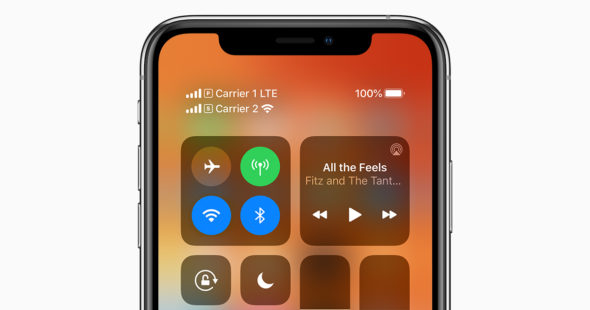
Sa paglulunsad ng iPhone XS at XR, inihayag ng Apple ang pagdaragdag ng isang tampok na multi-SIM. Kung saan pinapayagan ang dalawang hiwa. Ang isa ay pisikal at ang pangalawa ay electronic (eSIM). Ang tampok ay nagsimulang kumalat sa maraming mga bansa nang paunti-unti hanggang sa dumating ang ating mga bansang Arabo, kasama ang Kaharian ng Saudi Arabia na pinakabagong sumali ngayon. Upang sumali sa Emirates, Jordan, Kuwait, Bahrain, Qatar, Lebanon, at ang Sultanate of Oman. Kaya ano ang isang eSIM at paano mo ito magagamit?
Isang electronic chip, o marami?

Ito ay simpleng isang electronic chip. Iyon ay, buhayin mo ito at gumagana sa pamamagitan ng software na naka-built sa telepono. Hindi mo kailangang maglagay ng isang pisikal na maliit na tilad sa loob ng aparato tulad ng dati. At dahil ito ay isang karagdagang maliit na tilad, nangangahulugan ito na maaari mong gamitin ang dalawang numero nang sabay. Marahil ay may maatasan sa trabaho. O paglalaan ng isa sa mga ito upang bumili ng isang pakete ng data sa internet at ang isa pa para sa mga tawag sa boses. Gayundin, simula sa iOS 13, pinapayagan ng Apple ang paggamit ng dalawang numero sa FaceTime at iMessage.
Sa teoretikal, maaari kang magrehistro ng maraming mga chips hangga't maaari sa iyong telepono. Gayunpaman, maaari mo lamang gamitin ang isa sa mga ito bilang karagdagan sa plastic strip. Maaari kang lumipat sa pagitan ng nakaimbak na mga electronic chip sa pamamagitan ng Mga Setting -> Cellular o Cellular Data -> pagkatapos ay mag-tap sa nais na linya at piliing i-on ang linyang ito.
Paano ito tatayo at tumatakbo
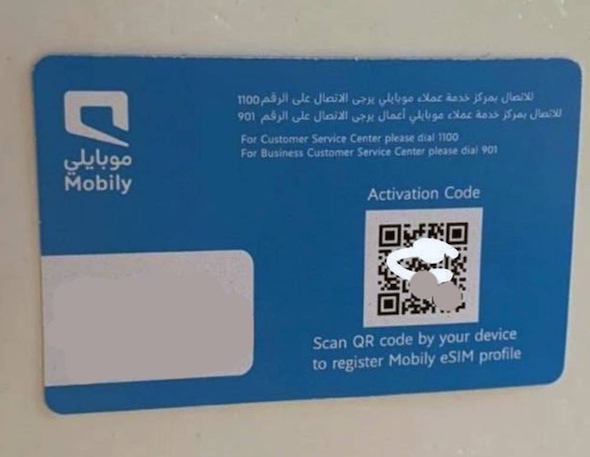
Ang unang pamamaraan ay sa pamamagitan ng paggamit ng isang QR code. Kung saan ka pupunta sa isang sentro ng mga benta ng linya ng telepono at pagkatapos ay kumuha ng isang kard na naglalaman ng QR code ng numero. Ngayon ay kailangan mong buksan ang camera at pagkatapos ay i-scan ang code kasama nito. Makakakita ka ng isang abiso na pinindot mo -> pindutin ang magpatuloy sa ilalim ng screen sa susunod na window -> magdagdag ng isang cellular plan. Kung sinenyasan ka para sa isang activation code, ipasok ang ibinigay ng kumpanya na nagbigay ng numero.
Ang pangalawang pamamaraan ay naiiba ayon sa mga kumpanya, na kung ang kumpanya ay may aplikasyon sa tindahan ng software. At pinayagan niya ang pagbili ng isang electronic chip sa pamamagitan ng application. Pagkatapos ay maaari kang bumili ng maliit na tilad sa pamamagitan ng application at buhayin ito nang hindi kinakailangan upang bisitahin ang isa sa mga sangay ng serbisyo.
Piliin ang iyong default na numero
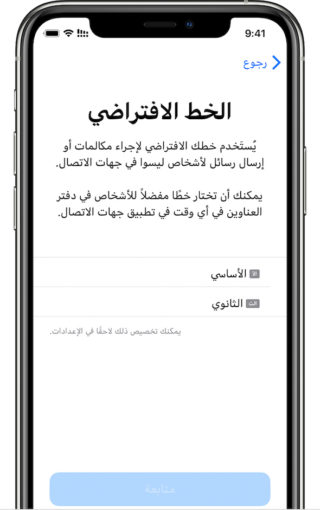
Sa mga setting ng cellular data, maaari mo ring piliin ang default na numero ng aparato. Tumatawag ito at mga mensahe na ipinapasa sa mga numero na hindi nakalista sa iyong mga contact.
Maaari mo ring italaga ang isa sa mga numero upang magamit lamang ang data sa internet. Kaya nakatuon ito sa internet at ang iba pang numero ay tumatawag.
Pumili ng isang numero para sa bawat contact
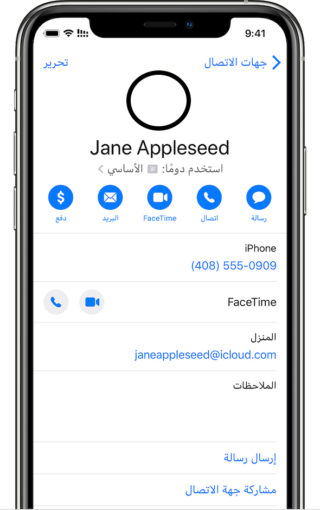
Nais mo bang tawagan ang ilan sa isang numero at ang iba pa sa ibang numero? Maaari mo itong gawin sa pamamagitan ng pagpunta sa nais na contact, pagkatapos ay pag-click dito -> pagpindot sa ginustong cellular plan -> pagkatapos ay piliin ang numero na nais mong gamitin na permanente dito.
Lumipat ng mga numero kapag tumatawag
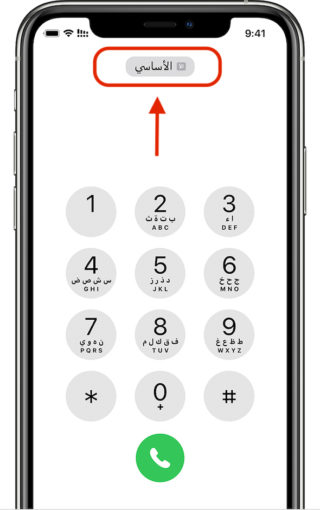
Maaari mo lamang ilipat ang mga numero kapag gumagawa ng isang bagong tawag. Sa pamamagitan ng pagpasok ng numero na nais mong tawagan, pagkatapos ay pag-click sa pangalan ng linya sa itaas. Upang makapaglipat sa isa pang numero at ilagay ang tawag. Napakadali din nito kapag nagpapadala ng mga text message, mahahanap mo ang isang kahon sa ilalim ng numero upang lumipat ng mga font.
gamit ang Internet
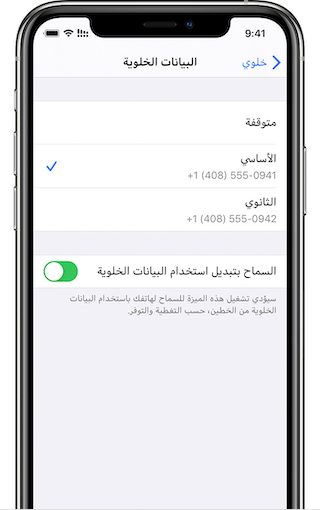
Siyempre, ang isang numero ay maaaring gumamit ng data ng internet. Hindi ka makakakuha ng data mula sa dalawang mga plano nang sabay. Upang baguhin ang linya na nakakatipid ng data sa internet, pumunta sa Mga Setting -> Cellular -> Cellular Data. Pagkatapos piliin ang nais mong numero.
Gayundin, mayroong isang pagpipilian sa ilalim ng pahina na "Pahintulutan ang Paglipat ng Paggamit ng Cellular Data". Pinipili nito ang Tagabigay ng Serbisyo sa Internet batay sa pinakamalakas na signal.
Nais mo bang ilipat ang font sa isang bagong aparato?
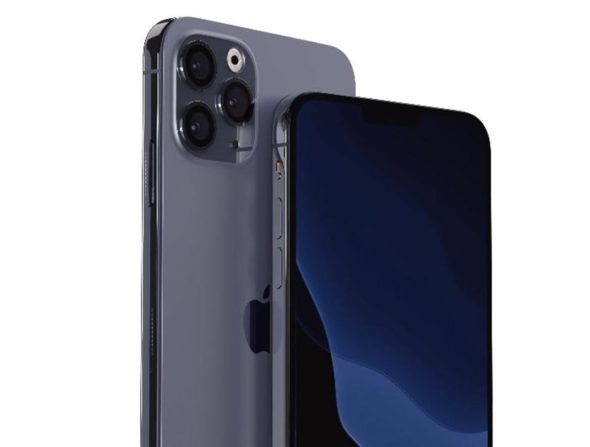
Bago mo lang ilipat ang maliit na tilad. Kaya paano mo maililipat ang iyong eSIM? Kailangan mo lamang irehistro ito sa bagong telepono sa parehong paraan. Aalisin ito mula sa dati.
Makipag-ugnay sa mga kumpanya ng telecom
Kung nakatagpo ka ng anumang mga problema sa paggamit ng serbisyo o kahit mga problemang panteknikal na nauugnay sa paggamit nito sa iPhone, makipag-ugnay kaagad sa iyong tagapagbigay ng serbisyo sa telecommunication. Propesyonal sila sa pagsagot sa mga katanungang ito at may mga gabay na hahantong sa iyo ng sunud-sunod sa paglutas ng mga problema.
Pinagmulan:
mansanas| Suporta ng Apple | Saudi gazette



58 mga pagsusuri