Sa bawat bagong release ng iPhone operating system, inaasahan ng mga user ang mga pangunahing feature na inihahayag ng Apple, at sa pagdating ng... iOS 26Ang mga karagdagan ay hindi limitado sa mga pagpapahusay sa pagganap, pagpapahusay ng interface, at paggamit ng disenyo ng Liquid Glass. Mayroon ding maraming maliliit at nakatagong feature na maaaring magbago sa paraan ng paggamit mo sa iyong iPhone. Sa mga sumusunod na linya, susuriin namin ang 13 nakatagong feature sa iOS 26 na maaaring hindi mo alam.
Kopyahin lamang ang bahagi ng isang text message
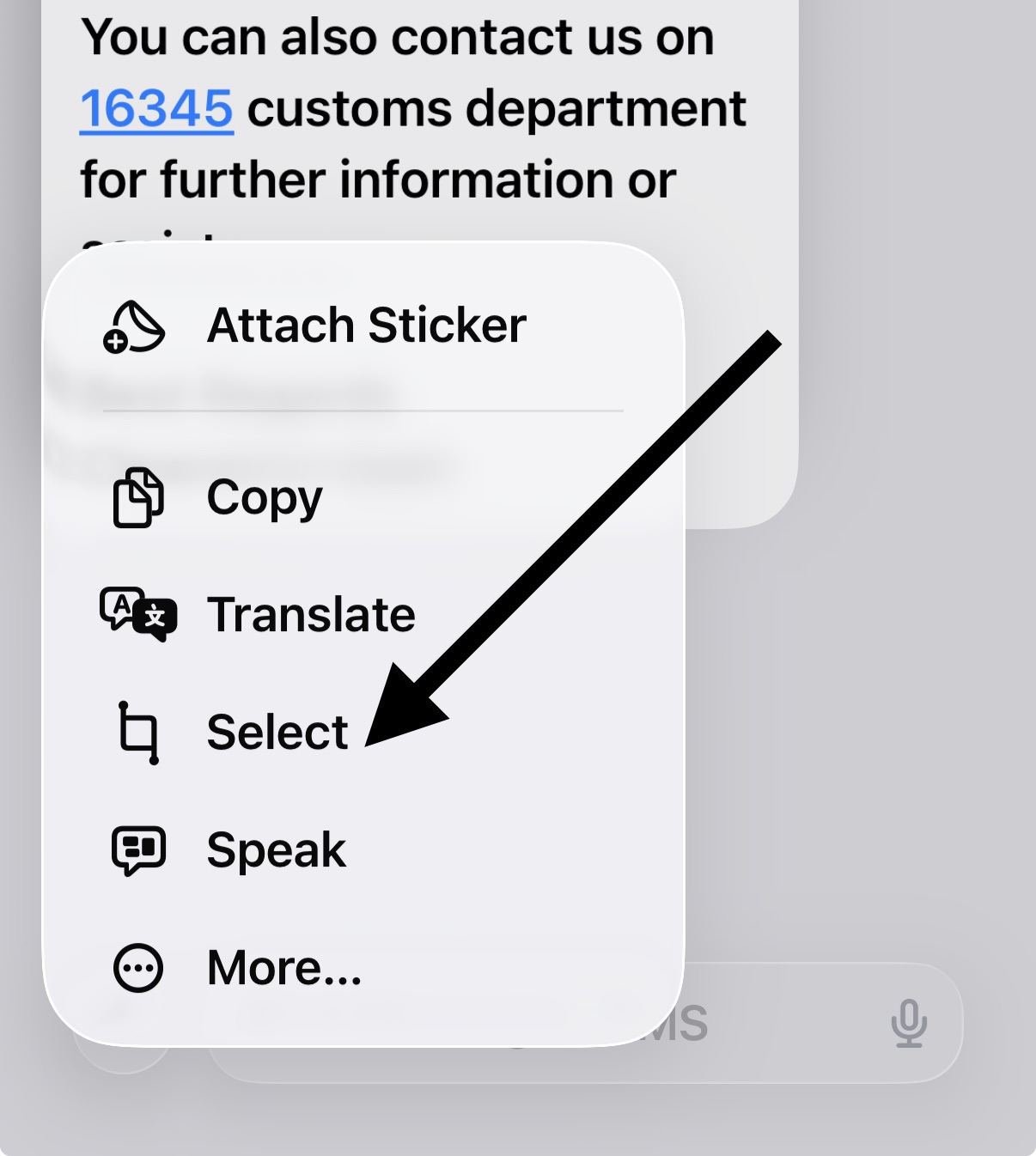
Sa iOS 26, maaari mong kopyahin ang isang bahagi lamang ng isang text message sa halip na ang buong mensahe. Kapaki-pakinabang ito kung may nagpadala sa iyo ng web link, address, o iba pa, at kailangan mo lang kopyahin ang bahagi ng ipinadala sa iyo. Para gumamit ng selective copying, pindutin nang matagal ang text message, pagkatapos ay tapikin ang "Piliin." Mula doon, maaari mong i-drag upang piliin kung ano mismo ang gusto mong kopyahin.
I-save ang mga recipe at tagubilin sa Mga Paalala
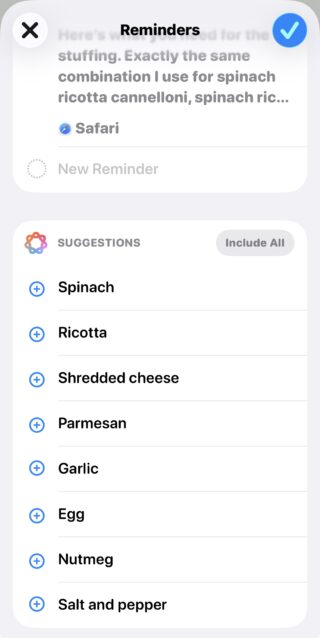
Sa Mga Suhestiyon ng Siri sa app na Mga Paalala, maaari mong i-save ang mga sangkap at mga tagubilin sa pagluluto sa isang listahan na madaling ma-access. Para magamit ang feature na ito, maghanap ng recipe, i-highlight ang gustong text, at i-tap ang "Ibahagi" para ibahagi ito sa Reminders app. Susuriin ng Siri Suggestions ang mga sangkap, magdagdag ng mga item sa iyong listahan ng pamimili, o magsusulat ng listahan ng mga tagubilin sa pagluluto. Bagama't hindi gumagana nang walang putol ang feature na ito sa lahat ng recipe, magagamit ito sa mga recipe na makikita mo sa web at sa Apple News.
Pumili ng default na app para sa mga file
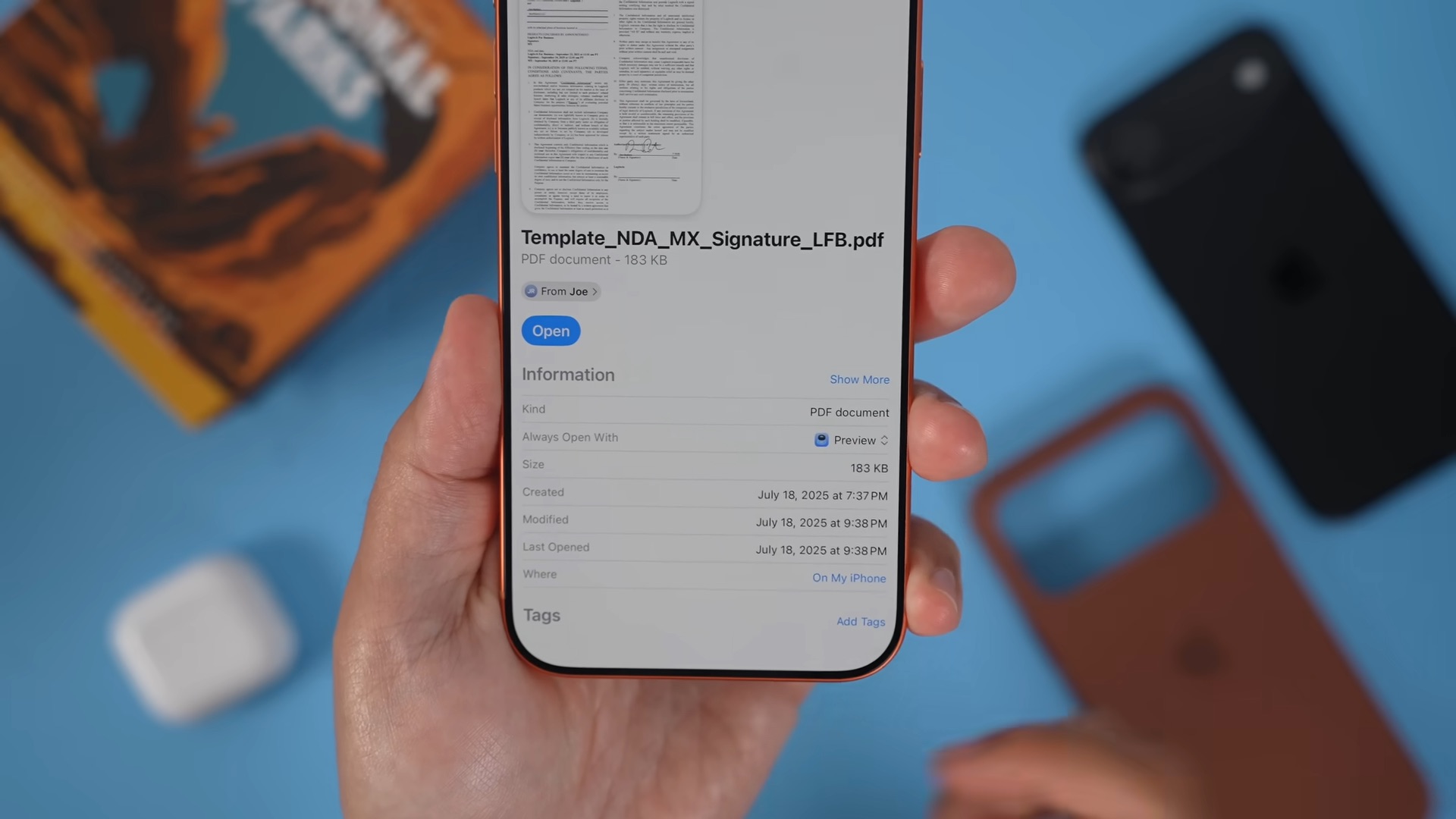
Maaari mong baguhin ang app na awtomatikong bubukas para sa iba't ibang uri ng file, gaya ng mga PDF, dokumento, larawan, at higit pa. Upang magtakda ng default na app para sa pagbubukas ng file, buksan ang Files app at pindutin nang matagal ang file. I-tap ang "Kumuha ng Impormasyon" at pagkatapos ay piliin ang "Palaging bukas gamit ang" para pumili ng default na app para sa mga file. Kung gusto mong magbukas ng file sa ibang app nang isang beses lang, maaari mo itong pindutin nang matagal at piliin ang "Buksan gamit ang."
Madaling magtakda ng custom na ringtone
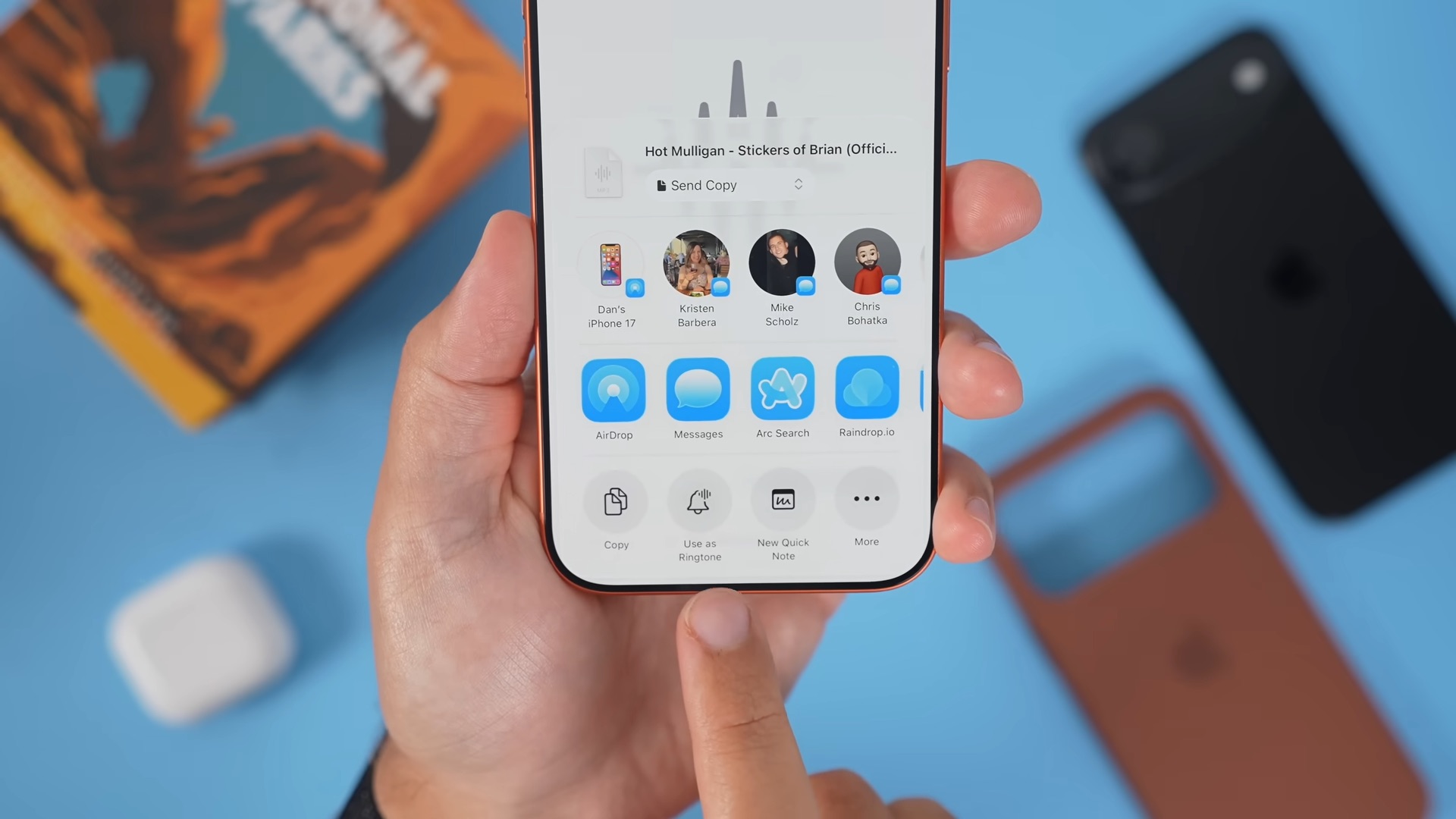
Maaari kang magtakda ng anumang MP3 o M4A file na naka-save sa Files app. bilang isang ringtoneBuksan ang Files app, pindutin nang matagal ang MP3 file, at piliin ang "Quick Preview." Susunod, i-tap ang icon na "Ibahagi ang Sheet," pagkatapos ay "Higit pa," at piliin ang "Gamitin bilang Ringtone." Ang napiling ringtone ay idaragdag sa iyong listahan ng ringtone sa menu na "Mga Tunog at Haptics."
Tandaan na maaari mong gamitin ang mga MP3 o M4A na file, ngunit hindi dapat lumampas sa 30 segundo ang mga ito. Kung kailangan mong mag-alis ng ringtone na idinagdag mo, buksan ang "Sound & Haptics" sa app na Mga Setting, i-tap ang "Mga Ringtone," pagkatapos ay i-swipe ang iyong daliri sa ringtone na gusto mong alisin at i-tap ang "Tanggalin."
Tingnan ang iyong mga hindi naipadalang mensahe
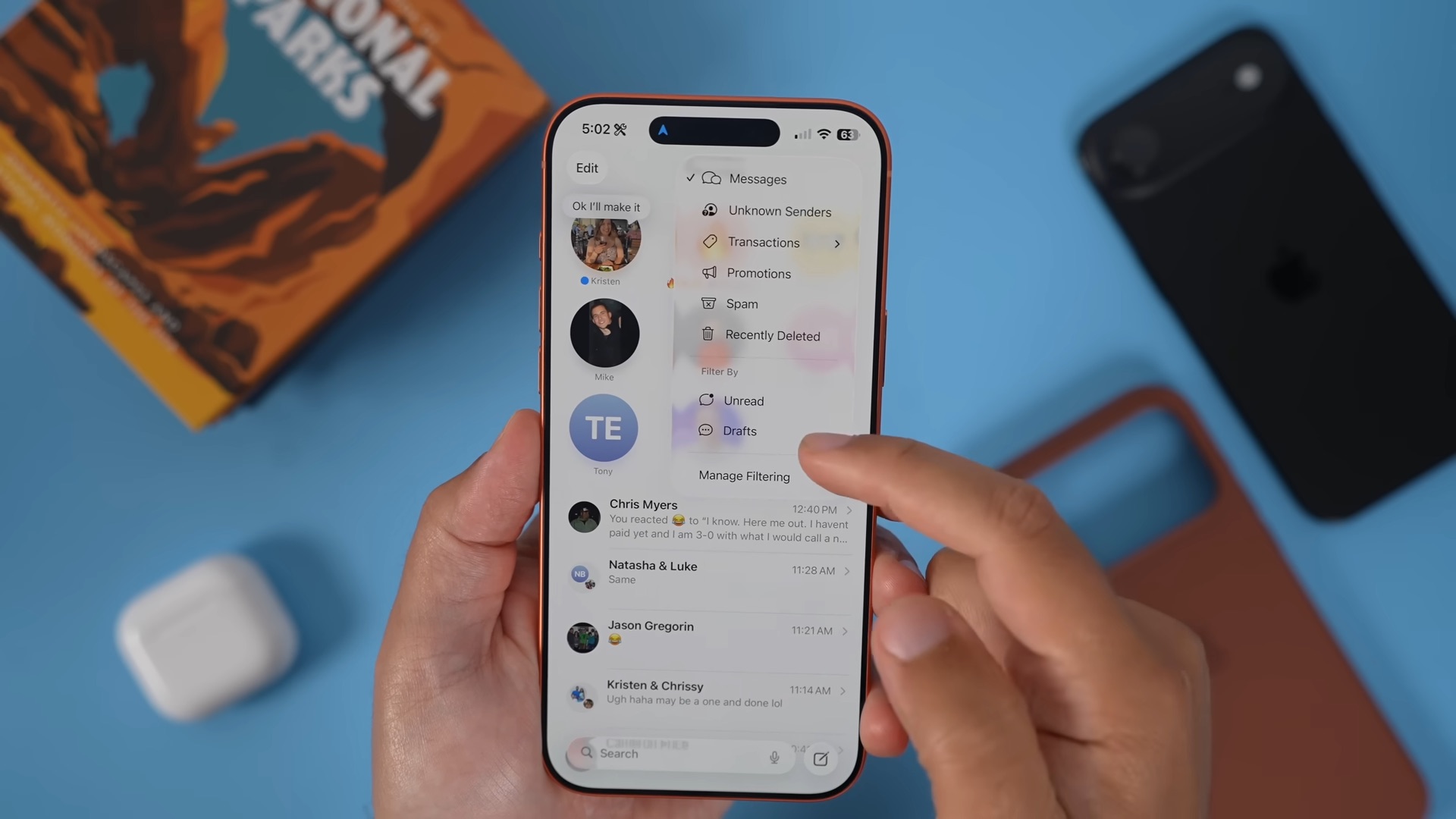
Sa seksyong Mga Filter ng app na Mga Mensahe, nagdagdag ang Apple ng bagong opsyon na tinatawag na Mga Draft, kung saan makikita mo ang mga mensaheng isinulat mo ngunit hindi mo naipadala. Kung magsisimula kang magsulat ng isang bagay at pagkatapos ay huminto, makikita mo ang iyong mga hindi naipadalang mensahe sa folder na Mga Draft. Maa-access mo ang seksyong Mga Filter sa Messages app sa pamamagitan ng pag-tap sa icon na may tatlong linya sa kanang sulok sa itaas ng app. Hindi mo makikita ang seksyong Mga Draft kung wala kang anumang hindi naipadalang mensahe.
Kumuha ng mas magagandang panoramic na larawan
May mga banayad na pagpapahusay sa mga panoramic na larawan sa iOS 26, kaya kung nahirapan kang kumuha ng panoramic na larawan, dapat na mas maganda ang karanasan ngayon. Maaari kang gumalaw nang mas mabilis kapag kumukuha ng panoramic na larawan nang hindi nauuwi sa malabong mga larawan.
Maghanap ng mga partikular na video
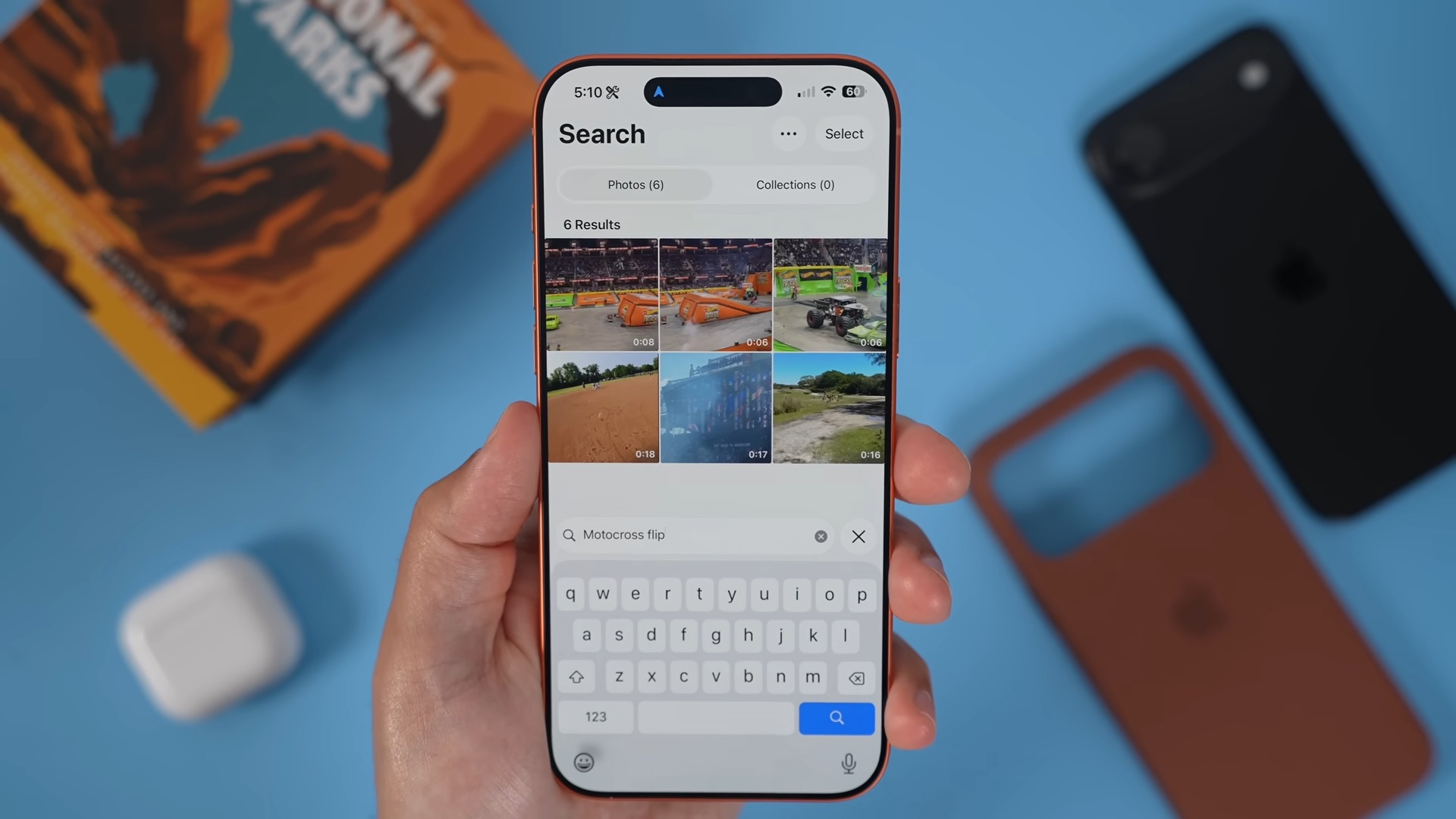
Kapag naghanap ka ng partikular na bagay sa Photos app, makikita mo na ngayon ang mga resulta ng video na may nauugnay na thumbnail na nagha-highlight sa eksaktong video frame na iyong hinanap. Halimbawa, kung hahanapin mo ang "cat jumping," makakakita ka ng mga kaugnay na thumbnail na nagtatampok ng eksaktong frame kung saan tumalon ang pusa. Ang pag-tap sa isang resulta ay magdadala sa iyo sa bahaging iyon ng video. Pinapadali ng feature na ito na mahanap ang eksaktong content na hinahanap mo, nang walang putol at mabilis.
Maging alerto kapag ang iyong iPhone camera ay marumi
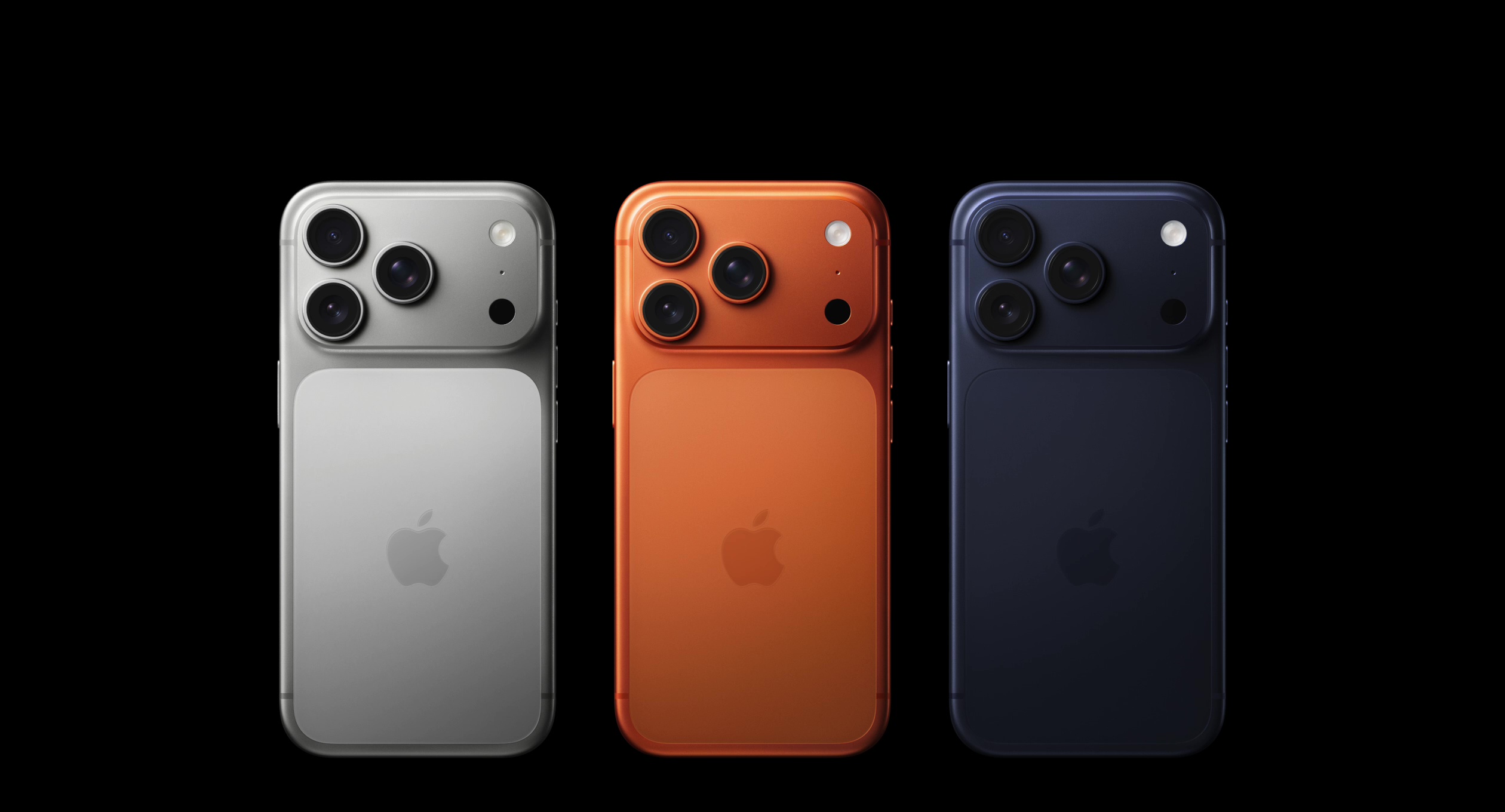
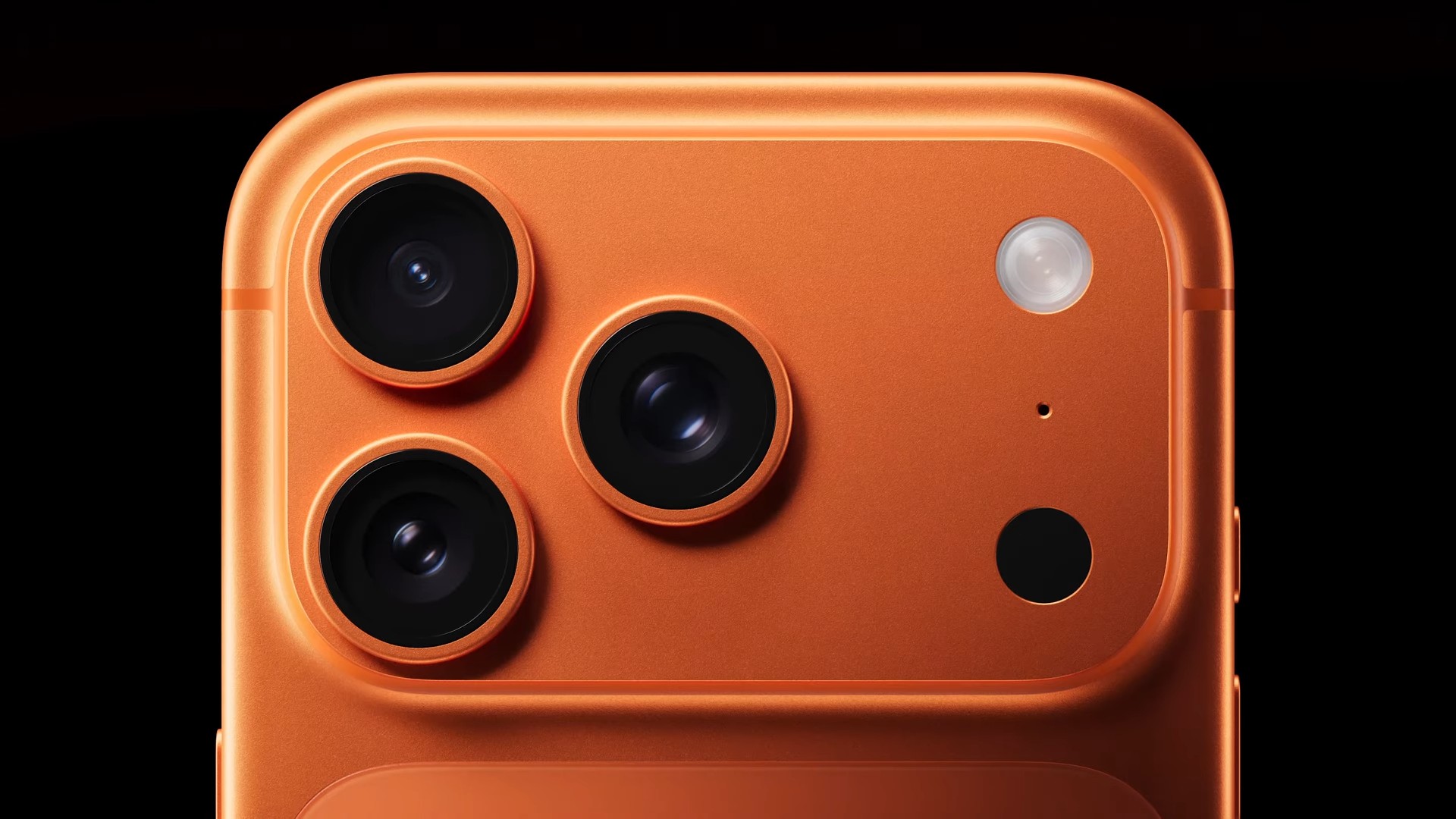
Kapag ang likurang camera ay marumi o may mantsa, ang iyong iPhone ay magpapadala sa iyo ng isang alerto upang ipaalam sa iyo upang maaari mo itong linisin. Gumagana ang feature na ito sa isang serye IPhone 15 at mga susunod na bersyon.
Itugma ang mga icon ng screen sa iPhone case
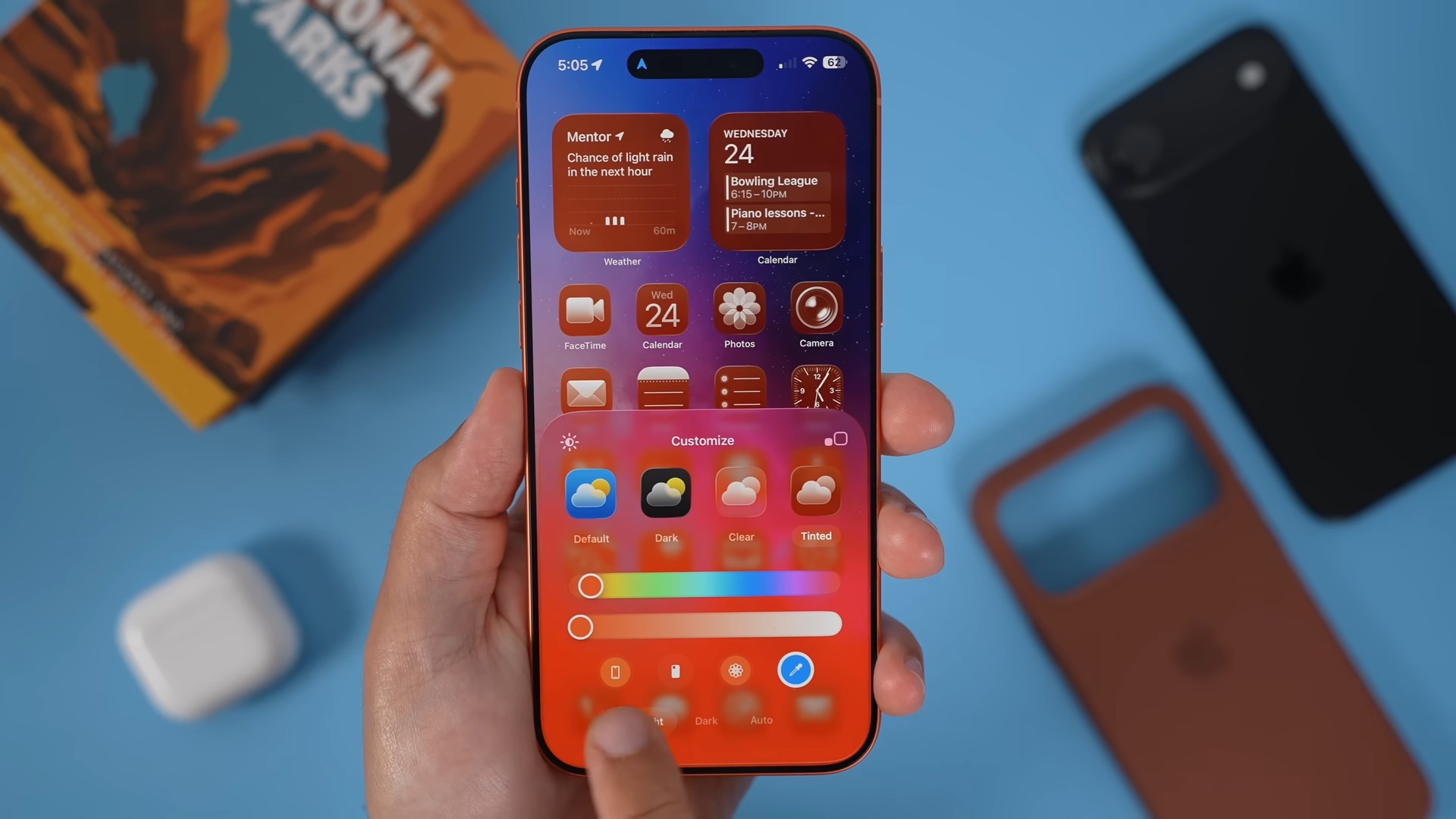
Sa iOS 26, nagdagdag ang Apple ng bagong feature sa mga opsyon sa pagpapasadya ng Home screen, na nagbibigay-daan sa iyong itugma ang kulay ng mga icon ng app sa aktwal na kulay ng iyong iPhone case. Para samantalahin ang feature na ito, kakailanganin mo ng Apple MagSafe case. Upang simulan ang pagbabago ng kulay ng mga icon, pindutin nang matagal ang Home screen, piliin ang "I-edit," pagkatapos ay i-tap ang "I-personalize." Piliin ang "Shading," pagkatapos ay i-tap ang icon na kahawig ng case ng telepono para piliin ang gusto mong kulay. Maaari mo ring itugma ang iyong mga icon sa kulay ng iyong telepono sa pamamagitan ng pag-tap sa icon ng telepono sa ibaba ng color slider.
Tingnan ang mga detalye ng kaganapan sa Photos app
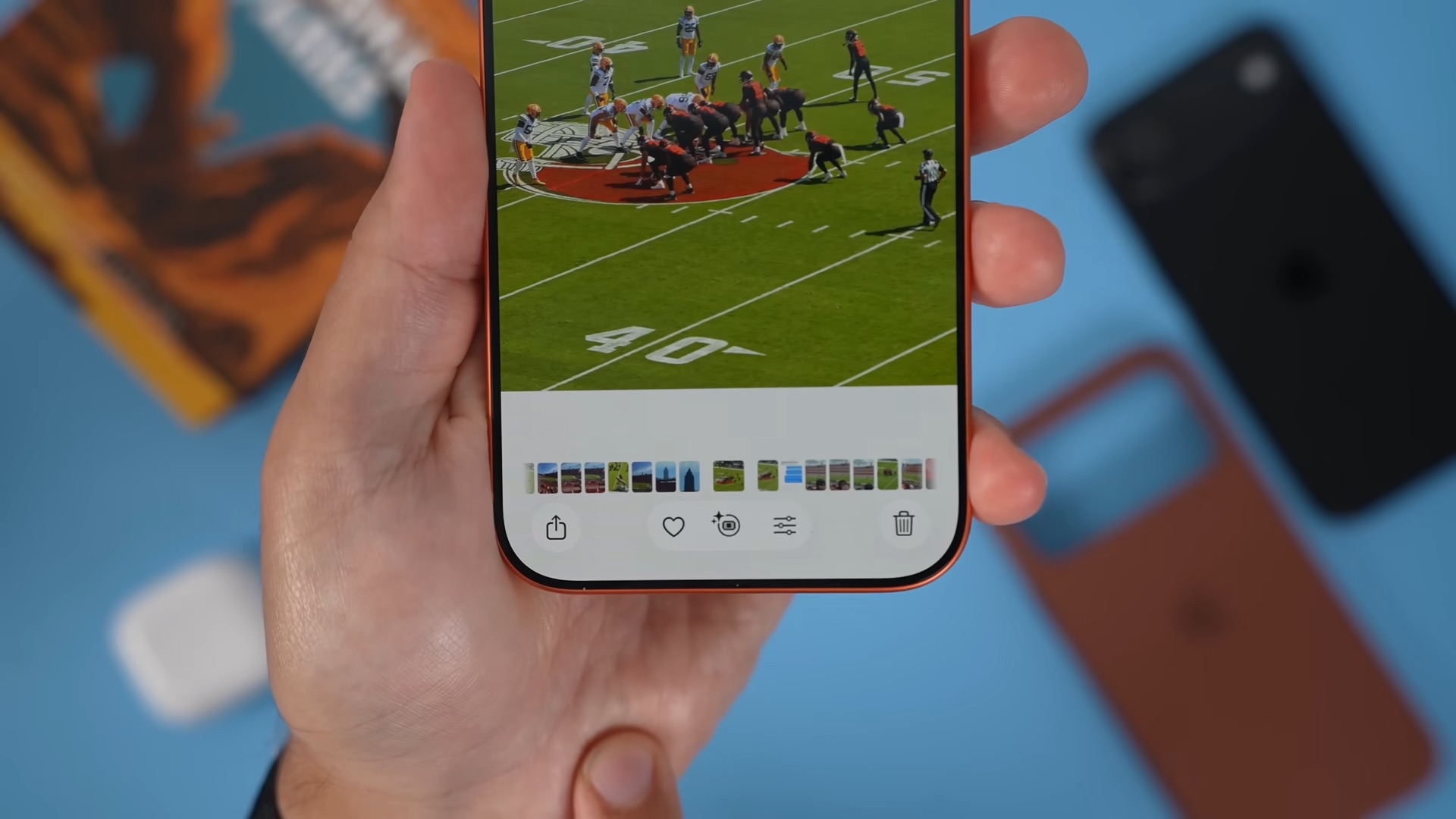
Maaari mong tingnan ang mga detalye tungkol sa mga kaganapan tulad ng mga konsyerto sa Photos app. Magagawa mong makita ang mga nangungunang kanta ng mga artist at mag-browse sa mga paparating na kaganapan. Para magamit ang feature na ito, maghanap ng angkop na larawan mula sa isang konsiyerto o sporting event at i-tap ang "Impormasyon" (ang button sa pagitan ng Mga Paborito at I-edit). Kinakailangan muna ang pag-index, at hindi ito gumagana para sa lahat ng larawan.
Mga Paalala sa Callback
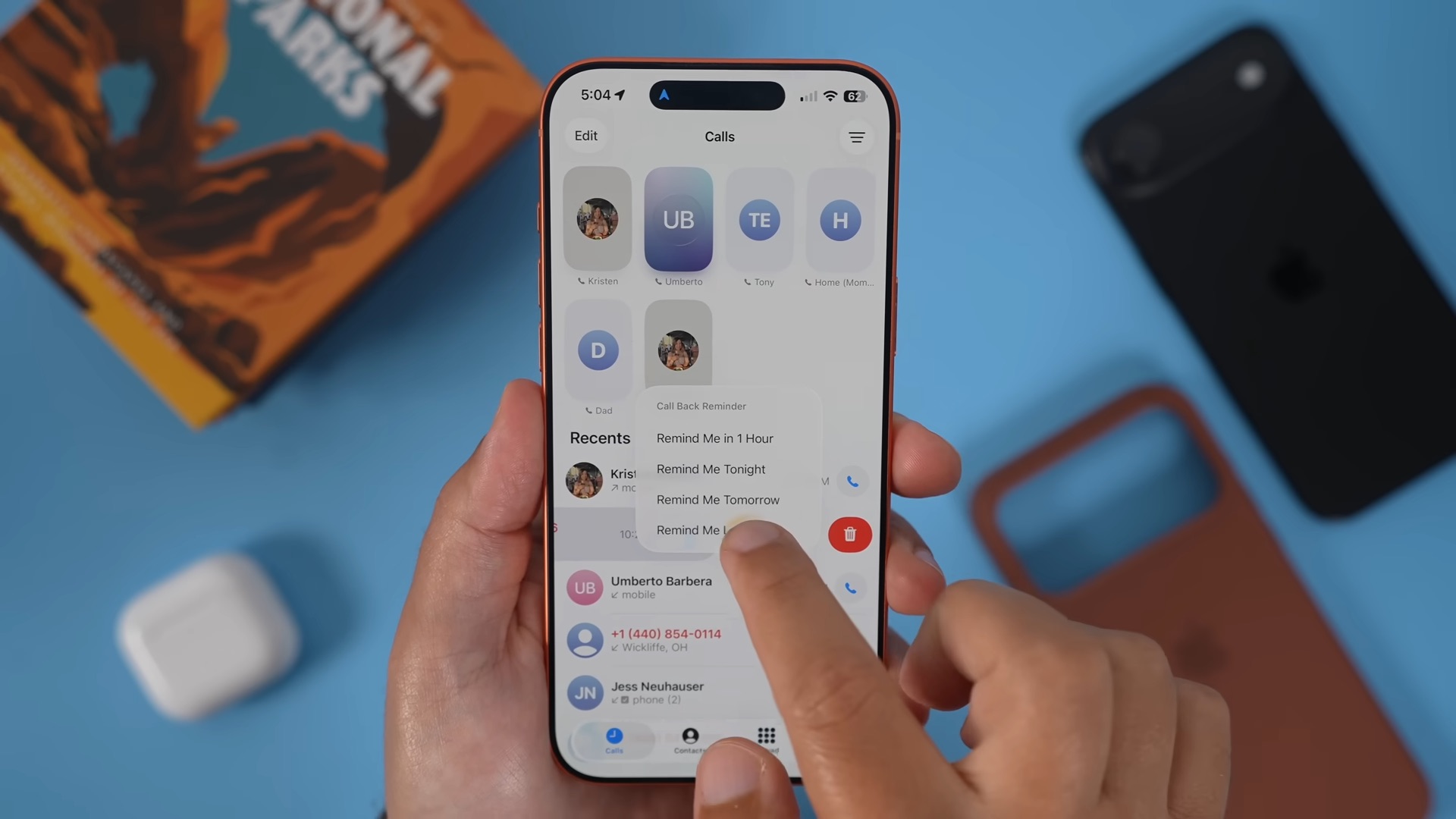
Kung napalampas mo ang isang tawag, maaari kang magtakda ng paalala upang sagutin ito sa ibang pagkakataon. Upang gawin ito, buksan ang Phone app, pumunta sa iyong mga kamakailang tawag, at mag-swipe pakaliwa sa anumang hindi nasagot na tawag. Pagkatapos ay i-tap ang asul na icon ng orasan at piliin ang "Remind me in an hour," "Remind me tonight," "Remind me tomorrow," o "Remind me later." Hinahayaan ka ng opsyong "Remind me later" na pumili ng partikular na petsa at oras.
Pigilan ang paghahatid ng tunog
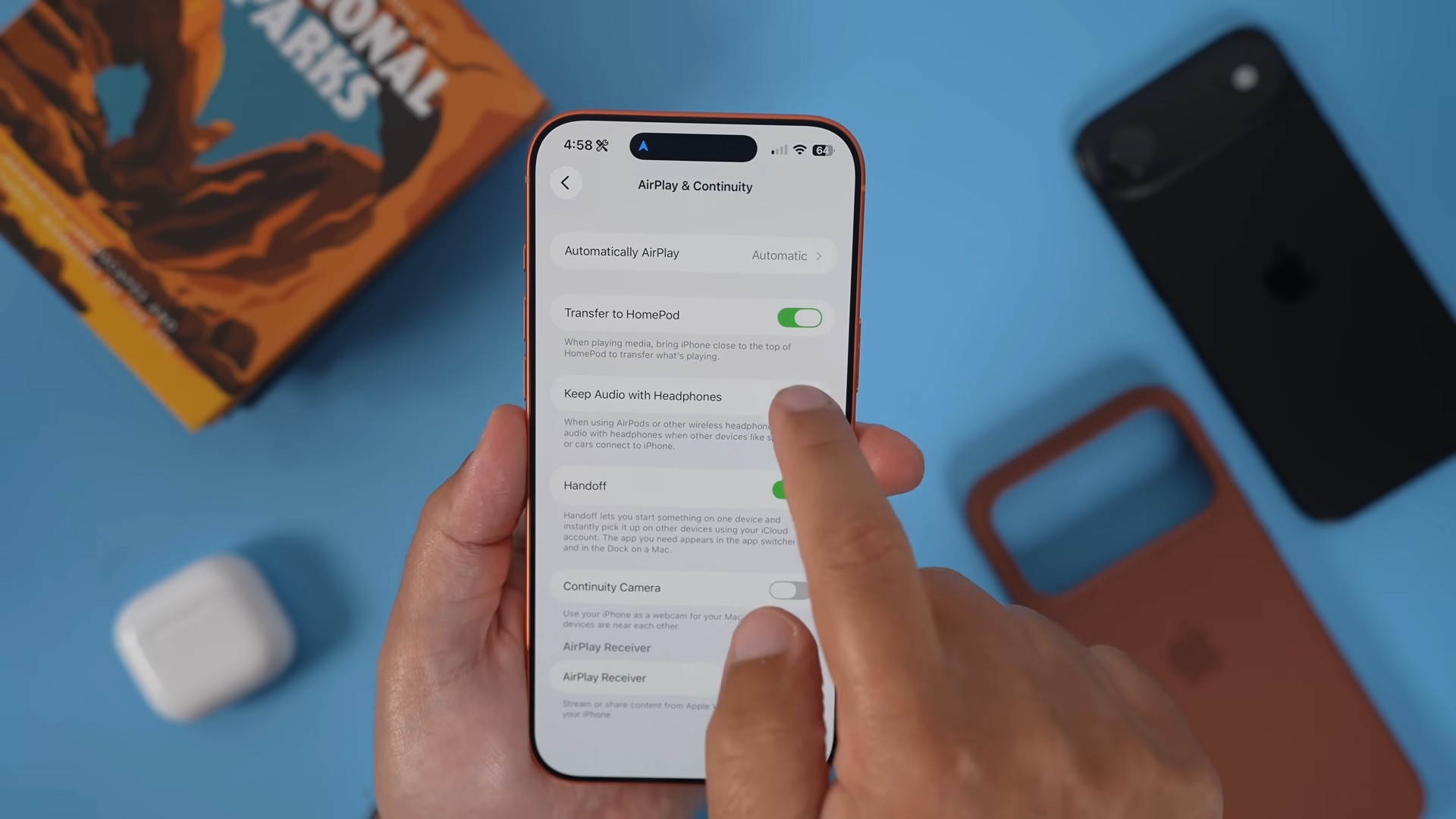
Naglalaman ang system iOS 26 Mayroong setting na pumipigil sa paglipat ng audio mula sa iyong AirPods patungo sa mga nakakonektang device tulad ng mga speaker ng kotse o Bluetooth headphone. Upang paganahin ang feature na ito, buksan ang app na Mga Setting, pumunta sa seksyong "Pangkalahatan", i-tap ang "AirPlay at Continuity," at pagkatapos ay paganahin ang "I-save ang audio sa mga headphone."
Mag-scroll pabalik
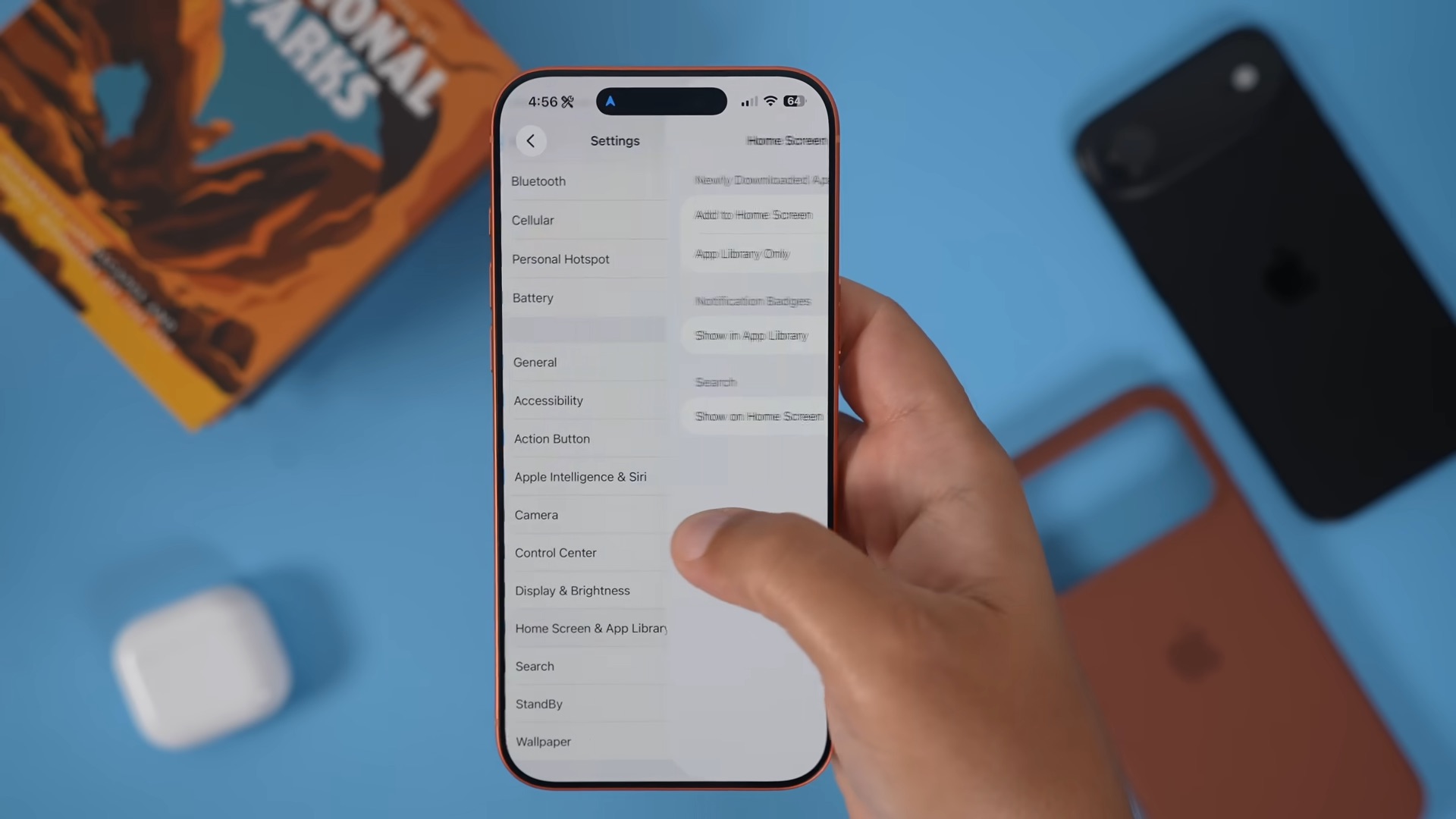
Sa wakas, sa iOS 26, pinahusay ng Apple ang swipe-to-go back gesture na available sa karamihan ng mga app. Maaari ka na ngayong bumalik sa nakaraang screen sa pamamagitan ng pag-swipe pakanan mula sa kahit saan sa screen, sa halip na pag-swipe mula sa gilid ng screen.
Alam mo ba ang mga nakatagong feature na ito sa iOS 26? Ipaalam sa amin sa mga komento!
Pinagmulan:




10 mga pagsusuri