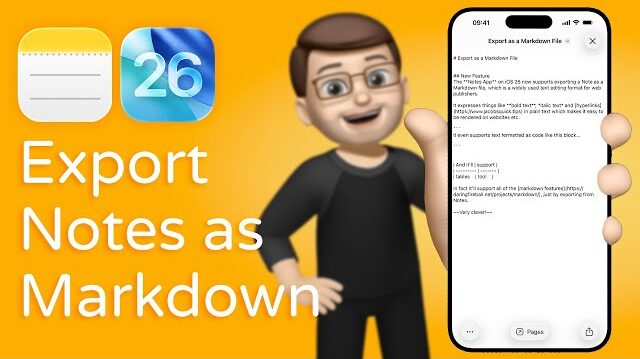
Sa pag-update ng iOS 26, nagdagdag ang Apple ng pinakahihintay na feature sa Notes app: ang kakayahang mag-import at mag-export ng mga Markdown na file. Ang karagdagan na ito ay kumakatawan sa isang husay na hakbang para sa mga developer, manunulat, at tagalikha ng nilalaman, dahil ginagawang mas madali para sa kanila na gamitin ang Markdown na format nang direkta sa loob ng app at isama ang kanilang trabaho sa Apple ecosystem nang hindi nangangailangan ng mga plug-in o iba pang mga third-party na application. Ano ang Markdown? At bakit ito napakahalaga?
Ano ang Markdown at bakit ito sikat?
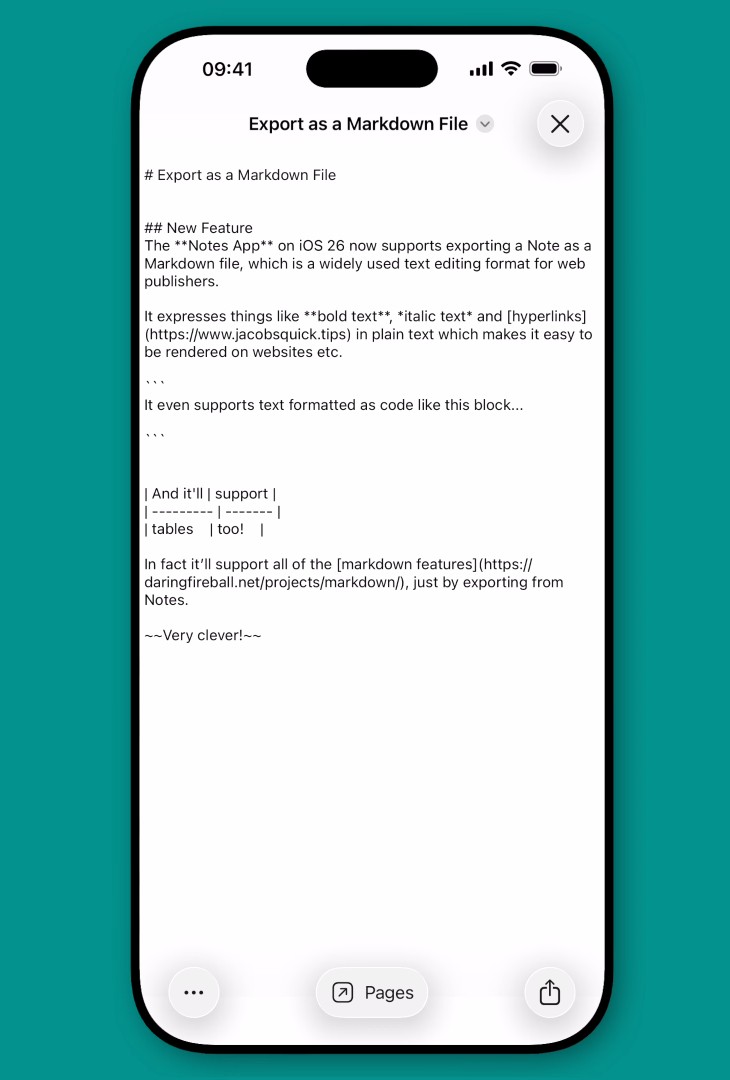
Ang Markdown ay isang madaling paraan lamang upang magsulat ng text at magdagdag ng pag-format tulad ng mga heading, bold, o mga listahan gamit ang mga simpleng simbolo ng keyboard, sa halip na umasa sa mga kumplikadong button o menu. Halimbawa:
◉ Kung gusto mong magsulat ng address, lagyan ng # sign bago ito.
◉ Kung gusto mong lagyan ng bold ang isang salita, ilagay ito sa pagitan ng dalawang bituin tulad nito: **Mahalagang salita**
◉ Kung gusto mo ng bullet na listahan, sumulat ng gitling bago ang bawat item tulad nito: - unang item, - pangalawang item.
Ang magreresultang teksto ay maganda ang pagkaka-format kapag tiningnan, ngunit ang file mismo ay nananatiling plain text at maaaring mabuksan sa anumang text editor. Iyon ang dahilan kung bakit ito ay malawakang ginagamit ng mga manunulat at programmer, dahil pinagsasama nito ang pagiging simple sa kakayahang i-convert ito sa isang naka-format na dokumento para sa pag-publish o pagpapakita.
Ang kapangyarihan ng Markdown ay nakasalalay sa kakayahang pagsamahin ang pagiging madaling mabasa ng plain text na may kakayahang ibahin ito sa naka-format at propesyonal na nilalaman sa pag-export. Ito ang dahilan kung bakit ito ay naging tanyag sa mga programmer at manunulat, tulad ng nabanggit namin.
Paano gumagana ang suporta sa Markdown sa Notes?
Gumagana sa parehong paraan ang bagong feature sa Notes app:
◉ Import: Maaari kang mag-import ng mga handa na Markdown na file sa application habang pinapanatili ang pag-format tulad ng mga heading, link, at listahan.
◉ I-export: Ang mga tala na nakasulat sa loob ng app ay maaaring ma-convert sa Markdown na mga file para magamit sa iba pang mga app.
Mahalagang tandaan na ang Notes app ay hindi nagpapakita ng Markdown formatting habang nagta-type ka; patuloy itong nagpapakita ng text sa normal nitong format. Ang conversion ay nangyayari lamang sa panahon ng pag-import o pag-export, at ang text ay lumalabas sa orihinal nitong format kapag binuksan sa labas ng app.
Mga hakbang sa pag-import ng mga Markdown file sa Notes
Hanapin ang .md Markdown file sa iyong iPhone, sa Files app man o anumang app sa pagsusulat.
◉ Buksan ang file, pagkatapos ay tapikin ang opsyon na Ibahagi at piliin ang Mga Tala.
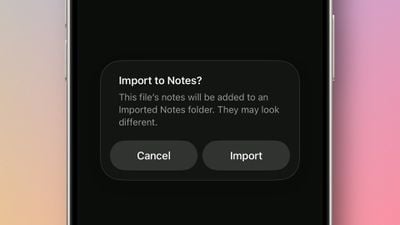
◉ Kapag lumitaw ang pop-up window, i-click ang Import para i-save ang file sa isang espesyal na folder na tinatawag na Mga Imported Notes.
◉ Sa mga iPad na nagpapatakbo ng iPadOS 26, maa-access mo ang opsyong File, pagkatapos ay Mag-import sa Mga Tala... mula sa menu bar sa app. Pagkatapos piliin ang file mula sa Files interface, i-tap ang Import para kumpirmahin ang proseso.
◉ Kapag na-import na ang file, makikita mo ang tala na naka-save sa folder ng Mga Na-import na Tala. Makakasiguro ka na ang pangunahing pag-format, gaya ng mga heading, listahan, at link, ay pinapanatili, dahil awtomatikong kino-convert ng app ang plain text sa rich text.
Mga hakbang sa pag-export ng mga tala sa Markdown na format
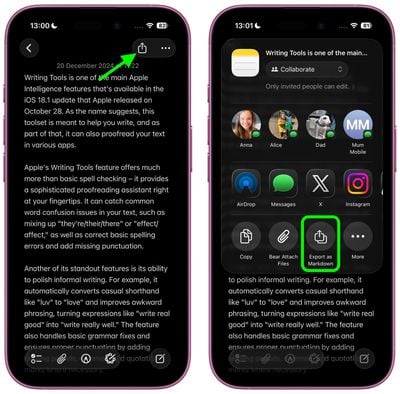
◉ Buksan ang tala na gusto mong i-export sa loob ng Notes app.
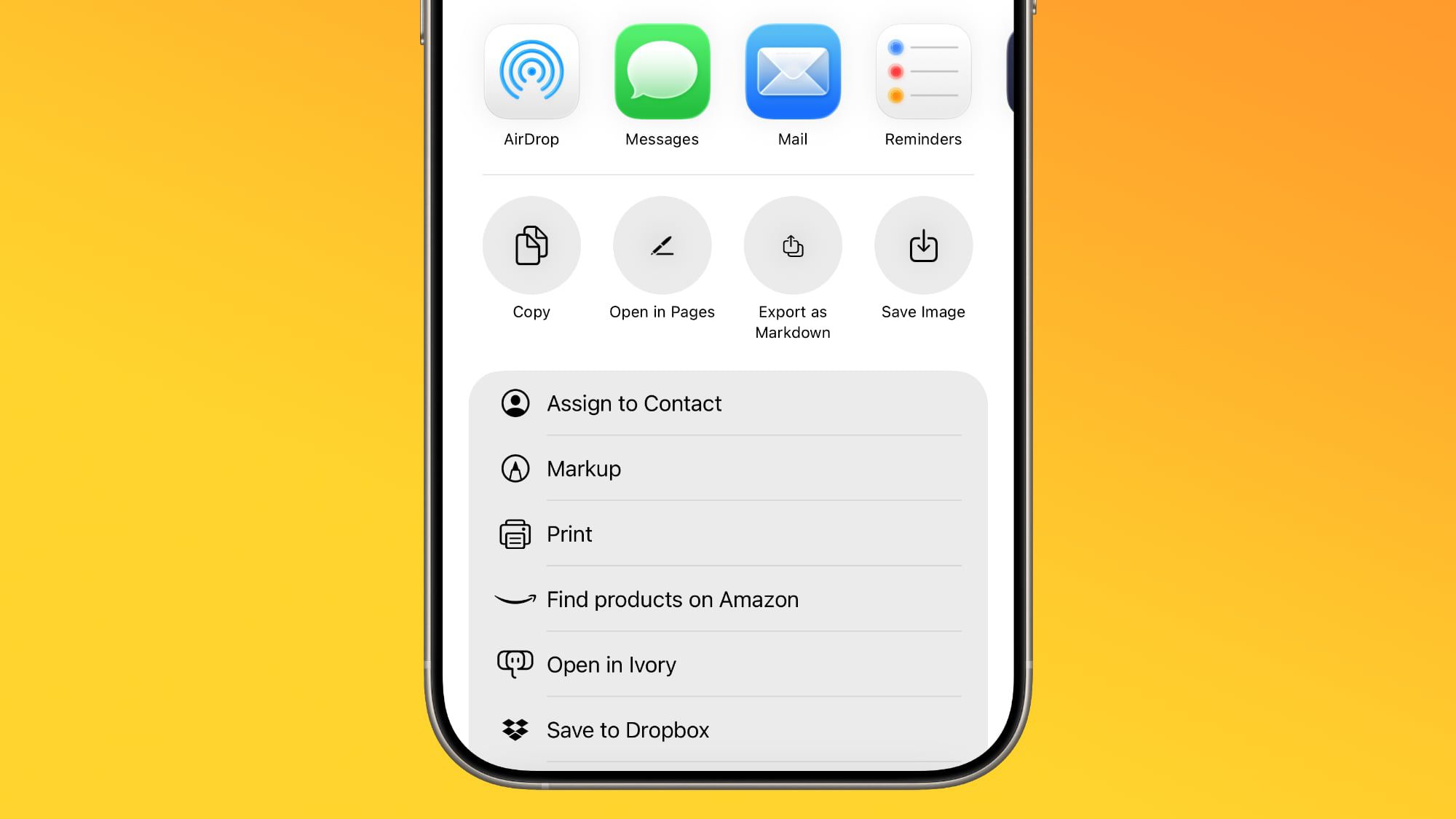
◉ Mag-click sa icon ng pagbabahagi sa kanang tuktok ng screen.
◉ Piliin ang I-export bilang Markdown.
◉ Piliin kung saan mo gustong i-save ang file o ang application na gusto mong ibahagi ito.
◉ Ang resultang file ay nagpapanatili ng istraktura ng tala at pag-format ayon sa karaniwang mga pamantayan ng Markdown, na ginagawa itong tugma sa mga text editor, mga tool sa dokumentasyon, at mga platform sa pag-publish na sumusuporta sa format na ito.
Ang suporta sa markdown sa iOS 26 ay kumakatawan sa isang makabuluhang hakbang pasulong. Sa tampok na ito, wala nang salungatan sa pagitan ng pagiging simple ng pagkuha ng tala at ang mga hinihingi ng pag-publish o pagdodokumento sa ibang mga kapaligiran.
Pinagmulan:





2 mga pagsusuri