Apple'ın iPhone 3s'te sağladığı 6D Touch özelliği, faredeki "sağ tıklama" seçeneklerine çok benziyor. Bu özellik Apple ve diğer geliştiriciler tarafından desteklenmiş ve en önemli özellikleri ona girmeden dışarıdan göz atarak özetleyen çok kullanışlı kısayollar oluşturmuştur. Garip olan şey, bu özelliğin pek çok faydası ile sadece birkaç kişi tarafından kullanıldığını hissetmem. Ve 3D Touch özelliğini kullanmanın birçok ipucu, püf noktası ve yolu olduğu için, Safari ile kullanım hakkında ipuçlarıyla başlıyoruz ve elbette onlardan bilinenleri ve bazılarını gizli veya sizin için yeni bulabilirsiniz.
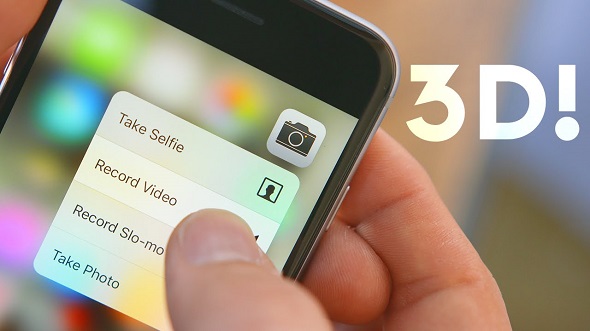
Ana ekranda Hızlı Eylemleri kullanın
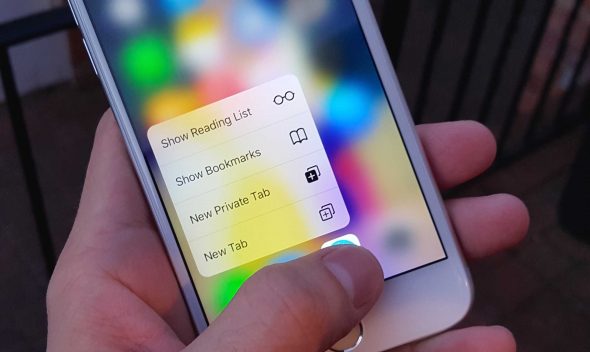
Ana ekrandaki tüm uygulamalar 3D Touch'ı desteklemez, ancak Safari uygulaması bu özellikten aslan payına sahiptir. Aşağıdaki gibi Hızlı İşlemler menüsünü açmak için uygulamaya biraz güç basmanız yeterlidir:
-
"Okuma Listesini Göster" i göster
Okuma Listesini seçerken yeni bir sekmede açılacak ve açık sayfaları boşa harcamayacaksınız.
-
Yer işaretlerini göster
Bu menüyü seçerken yer imleri klasörü açılacaktır. Açık sayfalardan ödün vermeden yeni bir sekmede açılır, böylece hiçbirini kaybetmezsiniz.
-
Yeni Gizli Sekme
Bu seçenek, Safari'deki özel bir pencereye daha hızlı erişim sağlar. Tamamlandığında, özel moddan varsayılana çıkacaktır.
Web sayfalarındaki bağlantılarla etkileşim kurun
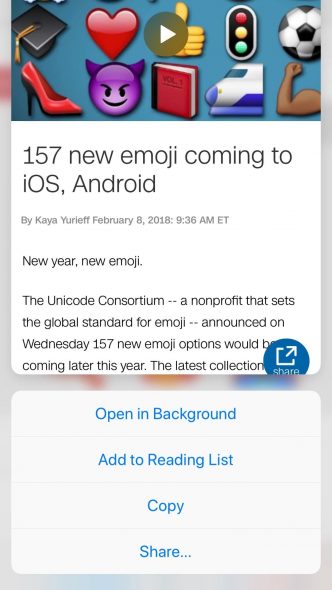
Bir siteye göz atarken bir bağlantıyla karşılaşırsanız, bağlantının içinde ne olduğuna ve girmeye değip değmeyeceğine bakmak için 3D Dokunma özelliğinden yararlanabilirsiniz. Apple bu süreci "gözetleme" anlamına gelen "gözetleme" olarak adlandırır. Bağlantının içindekini beğendiyseniz, girmek için biraz daha güçlü basın. "Görüntülemek için biraz güçlü bir baskı ve ardından sayfaya ilk girenlerden biraz daha güçlü başka bir baskı." Bir göz atmak için basarken başka bir özellik daha var - daha fazla seçenek görmek için basarken yukarı kaydırın:
-
Yeni bir sekmede aç "Yeni Sekmede Aç"
Bağlantı, sekme değiştirici ile önceki sayfanıza dönebileceğiniz yeni bir sekmede açılacağı için bu seçenek, mevcut sayfadan ayrılmak istemeyenler için iyidir.
-
Arka planda aç.
Bağlantıları yeni bir sekme yerine arka planda açmayı etkinleştirmek için Safari'nin ayarlarında Bağlantıları Aç aracılığıyla "Arka Planda" seçeneğini etkinleştirdiyseniz bu seçenek görünür. Bu seçeneği belirlediğinizde, yeni sekmenin arka planda ayrı bir yer imi olarak siz yönlendirilmeden açıldığını belirtmek için bağlantı alttaki sekmelere bırakılır ve ardından mevcut sayfayı bitirdikten sonra, arka planda neyin açıldığına göz atabilirsiniz.
-
Okuma Listesine Ekle ”Okuma Listesine Ekle ”
Bağlantıyı okuma listenize eklemek için bu seçeneği seçin. Şu anda bağlantıyı görüntülemek için zamanınız yoksa bu özellik kullanışlıdır.
-
Kopyala 'Kopyala ”
Bu, web adresini birine göndermek, notlara kaydetmek ve hatta kendinize saklamak için panoya kopyalamaktır.
-
Katıl "Paylaş "
Bu seçeneğe tıkladığınızda, bir paylaşım penceresi açılacaktır, bu yüzden ne isterseniz seçin.
Web sayfalarındaki resimlerle etkileşim kurun
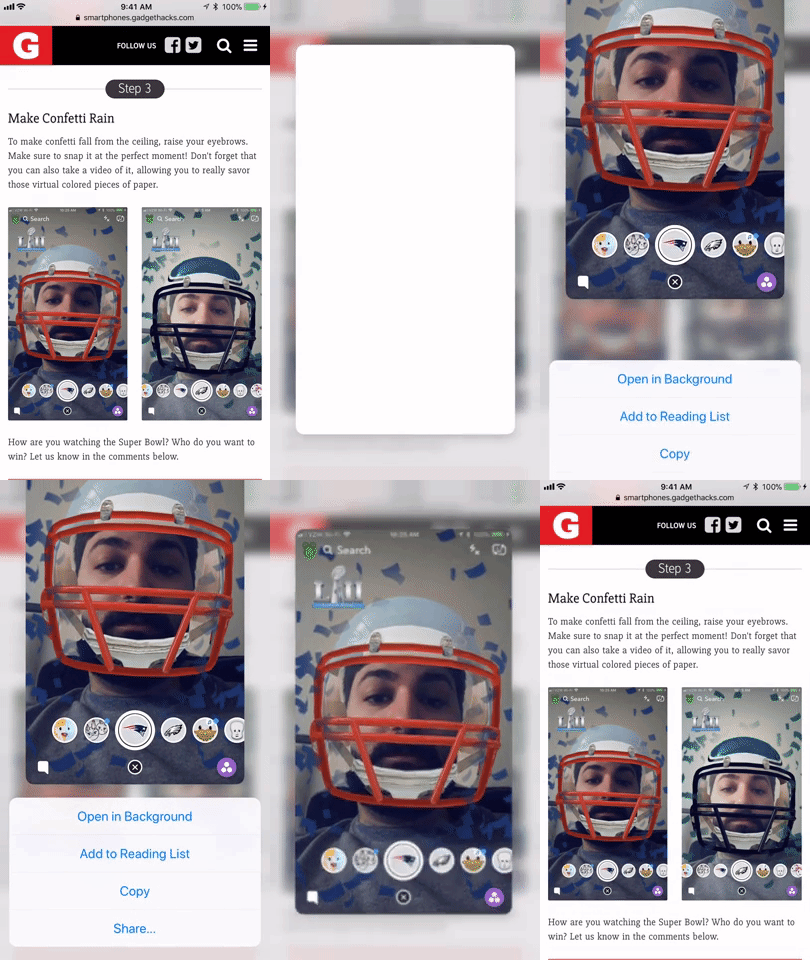
◉ Görüntü bir bağlantıya bağlıysa, önceki noktadaki seçenekler görüntüye 3D Touch ile basıldığında veya basıp yukarı sürüklendiğinde ona uygulanır. Görüntü ayrı ise ve bir bağlantıyla gömülü değilse, üzerine tıklamak, görüntü dosyasına kaydetmenize veya örneğin Fotoğraflar uygulamasına kaydetmek istemiyorsanız Mesajlar uygulamasına kopyalayıp yapıştırmanıza olanak tanır. Bilginiz olsun, çoğu görüntünün jpg veya png arasında bir formatı vardır.
Herhangi birini seçmeden önce sekmeleri net bir şekilde gösterin
"Sağ alttaki iki kare" sekmelerine tıklayarak bir sayfayı açmadan birkaç sayfa arasından bir sayfaya göz atmak için 3D Dokunma özelliğini kullanabilirsiniz ve ardından herhangi birine tıkladığınızda tüm sayfalar sizin için görünecektir. biraz zorlayarak “Baskıya duyarlı olmalısınız” Sayfa tam olarak görüntülenecektir. Basıncı bıraktığınızda, eski haline dönecektir ve sayfayı sola sürükleyerek silebilirsiniz. Sekmedeki sayfaya dokunup basılı tutmak ve yukarı veya aşağı sürüklemek, sayfayı istediğiniz gibi yerleştirmenizi sağlar.
◉ Yer imleri, okuma listesi ve geçmişteki sayfalara göz atın
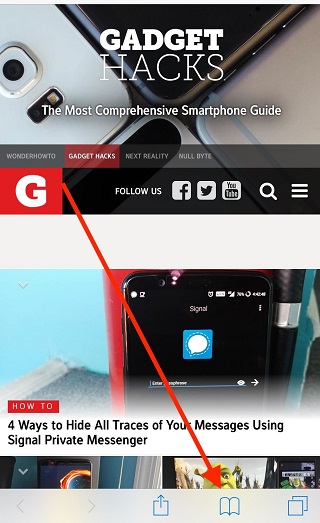
3D Touch'ı kullanarak, önceki adımlarda yaptığınız gibi yer işareti koyduğunuz veya okuma ve geçmiş listenize eklediğiniz bağlantıları önizleyebilirsiniz. Safari'nin altındaki kitap işaretini tıklamanız, ardından kitap, gözlük veya saat arasından seçim yapmanız yeterlidir. Ayrıca, sayfanın tamamen açılmaması için gözetlemek istiyorsanız basınca duyarlı olmanız gerekir.
Sayfaların ve sitelerin yer imlerine göz atın veya yer imlerini açın
Yeni bir sekme açtığınızda veya bir web adresi yazmak için kutuyu tıkladığınızda Sık Kullanılanlar menüsü görünür. Tüm favori sayfalarınıza veya sitelerinize bir önizleme yapabilir veya göz atabilirsiniz ve site açılana kadar daha fazla bastırabilirsiniz.
◉ Diğer uygulamalardan Safari ile etkileşim kurun

Safari uygulaması kendi başına kapalı özel bir uygulama değil, telefondaki tüm uygulamalara müdahale eden varsayılan bir uygulamadır. Diğer uygulamalardaki bağlantıları hızlı bir şekilde önizlemek ve bunlarla etkileşim kurmak için 3D Touch özelliğini kullanabilirsiniz. "Bazı uygulamalar kendi tarayıcılarını kullanır." Bağlantılarla birlikte 3D Touch ile aynı özellikler, öncekilerle aynıdır.
◉ Arama sonuçlarındaki bağlantılarla etkileşim kurun
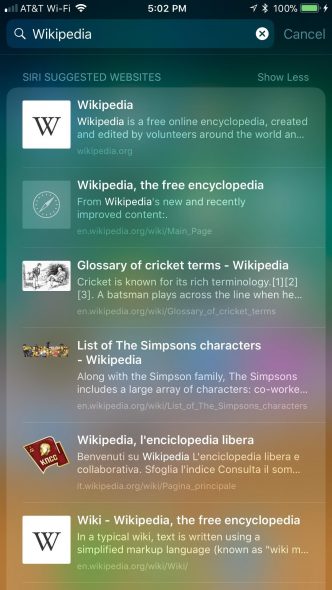
Spotlight ile herhangi bir şey aradığınızda ve arama sonuçlarında web adreslerini gördüğünüzde, hızlı bir önizleme için 3D Touch'ı kullanabilir veya bunu Safari uygulamasında açabilir ve yukarı kaydırarak sayfayı okuma listesine ekleyebilirsiniz, Safari'de kopyalayın veya açın. Posta, mesajlar ve diğerleri gibi arama sonuçlarında gösterilen uygulamalarla da 3D Touch'ı kullanabilirsiniz.
3D Touch kullanıyor musunuz? Safari ile bu özelliğin diğer özelliklerini biliyor musunuz? Yorumlarda bize bildirin
المصدر:



22 yorum