Todos sabemos que el iPhone es un dispositivo ideal para hacer seguimiento y responder a tus correos electrónicos, así como crear correos electrónicos especialmente cortos que no necesitan mucho tiempo para escribirlos, y además con las múltiples funcionalidades que tiene al integrarse con Gmail. de Google así como con otras plataformas de correo electrónico como Hotmail, Exchange, Mobile Me, Yahoo y otras plataformas así como con funcionalidades avanzadas Y además de ella, como el buzón unificado, el árbol de correo electrónico, y otras funcionalidades que facilitan y atraer su uso constante mientras se desplaza y viaja.
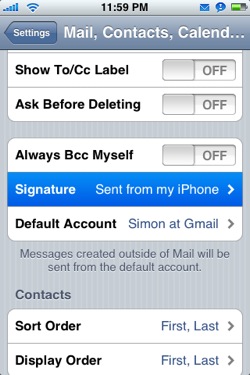
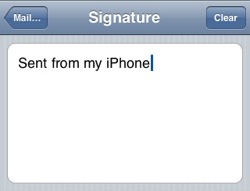
También sabemos que el programa de correo electrónico en el iPhone te permite agregar una firma de texto en todos tus mensajes enviados a través de él, como la frase "Desde mi iPhone" Puede cambiarlas desde las propiedades con cualquier frase que desee, pero desafortunadamente, este cambio se limita a lo que escribe en el texto, ya que no puede agregar enlaces, imágenes, colores o cualquier otro formato a estos textos.
De aquí surgió esta hermosa y útil herramienta que le permite a través de este sitio web nombrado Creador de firmas de iPhone O el creador de firmas de iPhone (nota: esta herramienta funciona con el iPod touch y el iPad también) donde puedes a través de su página que contiene un formulario que debes completar con tu información, datos personales, fotos y enlaces y luego generar el HTML código a través de una página que agrega al iPhone y lo usa periódicamente. Todo lo que desea es enviar un correo electrónico.
Después de entrar en Sitio anterior
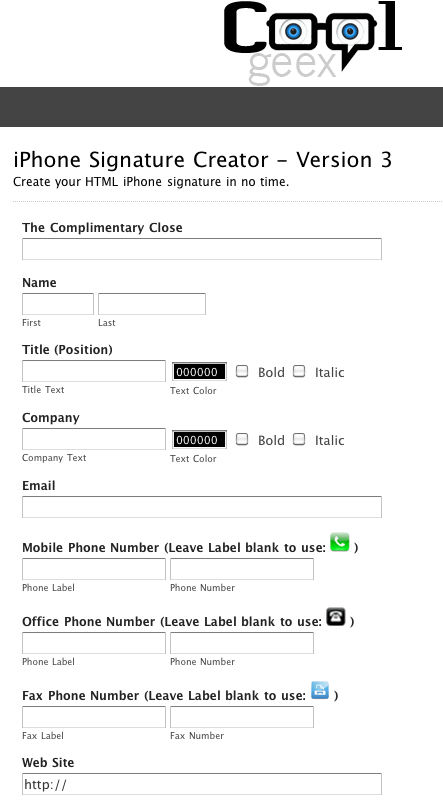
Ingrese la frase de saludo que normalmente sellaría en su dirección de correo electrónico, como "Los mejores deseos" أو "con saludos" O lo que quiera en el campo etiquetado El cierre de cortesía
Después de eso, ingrese su nombre y segundo nombre, respectivamente, en la segunda línea, en árabe o en inglés.
Ingrese su título en el campo TitlePosition y elija su formato y el color en el que desea que aparezca, y haga lo mismo en el siguiente campo en el que ingrese el nombre de su empresa.
En el siguiente campo, ingrese su correo electrónico, y en los tres campos siguientes, ingrese sus números (teléfono móvil, fijo o fijo y número de fax respectivamente) en el segundo campo, donde dejará el primero en cada una de estas tres líneas. en blanco para que aparezca el icono.
En el siguiente campo, ingrese su sitio web personal o déjelo en blanco si lo desea (cualquier información que no desee mostrar con la firma que desea crear, deje su campo en blanco)
En los siguientes cinco campos, ingrese su dirección detallada, como país, ciudad, código postal y calle, y deje todo en blanco.
En los siguientes dos campos, cargue un avatar para usted o su empresa, o elija abrirlo desde Internet y colocarlo en el siguiente campo (la imagen debe tener 40 kilobytes o menos y solo en formato JPEG o GIF).
En las siguientes siete casillas de verificación, elija lo que desee de las funciones, como mostrar el icono de FaceTime (¡asegúrese de que funcione primero para usted!), Así como mostrar su correo electrónico y el enlace de su sitio web, escribir su segundo nombre antes del primero mostrando los iconos de Facebook, Twitter y LinkedIn o no.
En los últimos seis campos se rellena con lo siguiente:
Tu número de FaceTime (déjalo en blanco si es el mismo que tu teléfono móvil).
Enlace a su dirección de Twitter.
Tu dirección en Facebook.
Enlace a su dirección en la red social LinkedIn.
Su nombre de cuenta de Skype.
La contraseña que elegirás en este formulario, como te pedirá más adelante, y no olvides ponerla (una contraseña de tu elección) ySi lo olvida y hace clic en el botón Crear firma, deberá completar el formulario nuevamente.
Luego de hacer clic en el botón Crear Firma y aceptar los datos que llenó correctamente, se le llevará a otra página con un enlace que debe ingresar en el navegador Safari a través del iPhone, o puede hacer clic en el Si desea que le enviemos un correo electrónico. usted el enlace haga clic aquí para enviar este enlace a su correo electrónico y abrirlo desde el iPhone.
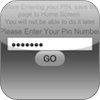
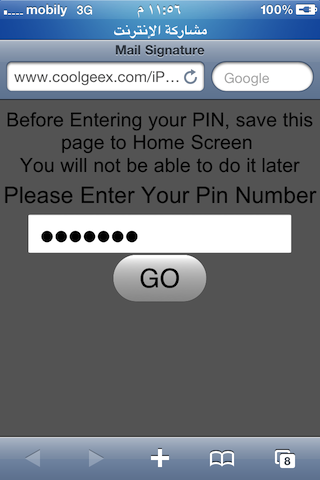
Al abrir este enlace desde el navegador Safari, esta página aparecerá como en la siguiente imagen, donde ingresará el PIN que ingresó al final del formulario anterior, ingrese yAntes de presionar el botón IR, agregue esta página a la pantalla principal de los programas de iPhone a través del signo más + botón Luego elija "Agregar a la pantalla de inicio", donde volverá a esta página cada vez que desee enviar un correo electrónico que contenga esta firma que creó.
Después de presionar el botón Ir, aparecerá una página para que envíe un nuevo correo electrónico, y al final del mensaje está la nueva firma que creó, donde verá cómo se ve esta firma:

Fuente: Adaptado de: CNET




Comentario de 91