¿Alguna vez has querido tomar una foto rápida con tu iPhone y te has encontrado con una lista complicada de ajustes? Si usas un iPhone 16 o posterior, el botón de Control de la Cámara se ha convertido en tu herramienta imprescindible en el mundo de la fotografía. Al principio, puede parecer confuso y desordenado, sobre todo si eres un usuario ocasional al que no le interesan ajustes como el tono o la exposición. La buena noticia es que, con la actualización a iOS 26, ahora puedes personalizar completamente este botón según tus necesidades. Aquí te explicamos cómo personalizar los ajustes de la cámara de tu iPhone de forma sencilla, además de algunos consejos para mejorar tu experiencia.
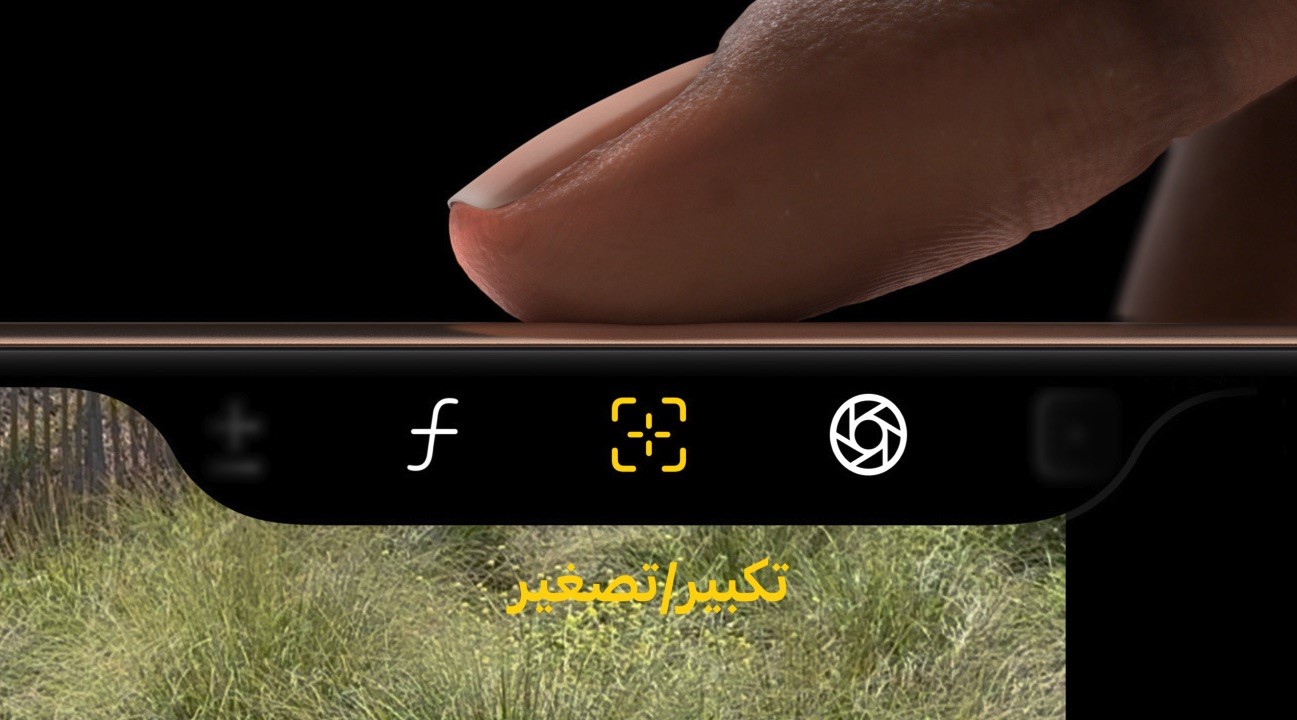
El botón de control de la cámara es una de las funciones exclusivas que Apple introdujo con la serie iPhone 16, diseñada específicamente para los aficionados a la fotografía que desean acceder rápidamente a la cámara en cualquier momento sin tener que abrir la aplicación. Este botón permite pulsarlo ligeramente o deslizarlo para acceder a ajustes básicos como el enfoque o cambiar entre diferentes modos de disparo.
En versiones anteriores, este botón contenía menús repletos de ajustes innecesarios para la mayoría de los usuarios, como opciones de edición avanzadas que rara vez utilizamos. Esto hacía que la interfaz se viera desordenada y convertía un simple proceso fotográfico en una tarea complicada. ¿Recuerdas la última vez que te aburriste intentando hacerte un selfie? ¡Eso mismo pasó!
Sin embargo, Apple revolucionó el mercado con iOS 26. Añadió una opción de personalización que permite ocultar opciones no utilizadas, reorganizarlas y optimizar la interfaz para una experiencia más fluida y rápida. Esta función puede pasar desapercibida fácilmente, ya que se encuentra oculta en la app Ajustes, pero merece la pena explorarla. Según los usuarios, más del 70 % afirma haber notado una mejora en la velocidad de la cámara tras personalizar sus ajustes.
Problemas con el botón de control de la cámara antes de iOS 26 y cómo los soluciona la nueva actualización
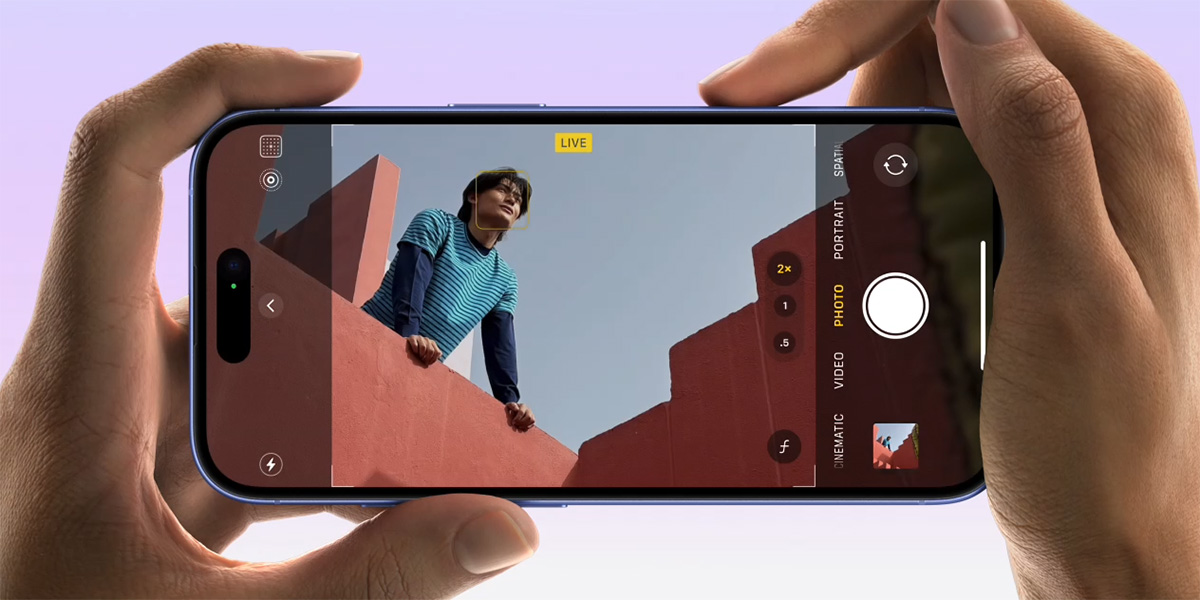
Si eres un usuario ocasional, el menú de configuración predeterminado del botón de control incluye opciones como "Exposición" y "Tono", que son funciones excelentes y muy útiles, pero poco prácticas en el día a día. Imagina querer cambiar del modo foto al modo vídeo y tener que navegar por una larga lista para encontrar lo que necesitas. Esto inevitablemente te hará perderte momentos preciosos y aumentará tu frustración.
Ahora, con la función de personalización de iOS 26, puedes:
◉ Oculta las opciones innecesarias, para que no haya necesidad de iconos que nunca uses.
◉ Reordenamiento, donde puede colocar al frente las opciones más utilizadas, como enfoque o zoom.
◉ Limpie la pantalla utilizando la opción “Limpiar vista previa” para eliminar elementos adicionales durante la grabación.
Esta actualización hace que la cámara sea más inteligente y se adapte mejor a tu estilo personal. Si eres un fotógrafo aficionado que se centra en vídeos cortos para TikTok, puedes priorizar directamente la opción "vídeo".
Cómo personalizar la configuración de la cámara del iPhone en iOS 26
Lo mejor de esta función es su sencillez. Pero antes, ¡asegúrate de que tu dispositivo esté actualizado a la última versión de iOS 26!
Paso (1) Acceder a la configuración de la cámara
◉ Abre la aplicación Ajustes en tu iPhone.
◉ Desplázate hacia abajo hasta Cámara y luego tócala.
◉ En la parte superior de la página, encontrará Control de cámara. Haga clic en él.
notaSi no ve la opción "Personalizar", primero active los Ajustes de la cámara. Esta opción es necesaria para ver la configuración avanzada.
Paso (2) Personalizar el método de acceso al botón
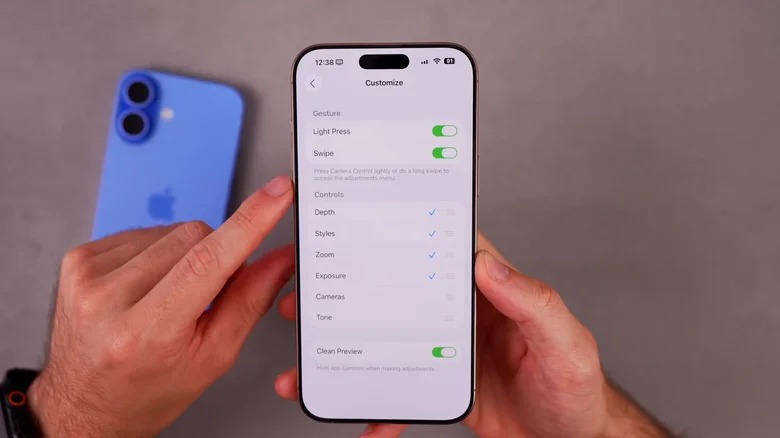
◉ En la sección Controles, busca las opciones Pulsación ligera y Deslizar. Puedes desactivar una o ambas si prefieres un método de acceso concreto. Por ejemplo, si usas el dispositivo con una sola mano, prueba a desactivar Deslizar para evitar toques accidentales.
Esto hace que el botón sea más eficiente, especialmente en movimiento.
Paso (3) Elija la configuración que desee
◉ Haz clic en Personalizar.
◉ Aparecerá una lista de opciones disponibles, como enfoque, zoom, exposición, etc.
◉ Para eliminar una configuración, presiónela una vez. La marca de verificación azul desaparecerá, lo que significa que se ocultará del botón principal.
◉ Conserva únicamente las opciones que uses a diario, como “Modo foto” o “Flash”.
Si te gusta la fotografía nocturna, mantén el ajuste de “exposición” y elimina el ajuste de “tono” si no lo necesitas.
Paso (4) Reordenar las opciones
◉ Junto a cada opción, encontrará una lista con tres líneas horizontales.
◉ Mantén pulsado el elemento y arrastra la opción a la posición que desees.
◉ La primera opción de la lista aparecerá a la izquierda en el botón, y la última a la derecha.
Esto agiliza el acceso; por ejemplo, coloque "Zoom" en primer lugar si está fotografiando desde una gran distancia.
Paso (5) Limpie la pantalla con Vista previa limpia
◉ En la misma sección de personalización, active la Vista previa limpia.
◉ Esto oculta elementos adicionales como los botones de vídeo o flash mientras se usa el botón, centrando la pantalla únicamente en la configuración principal.
Paso (6) Pruebe y cancele si es necesario
◉ Presione suavemente el botón de control de la cámara para ver los cambios.
◉ Si aún así te parece que está desordenado, puedes desactivarlo por completo desde la misma configuración.
¡Con estos pasos, transformarás tu cámara en una herramienta ágil y rápida!
Consejos avanzados para usar la función de personalización de la cámara en iOS 26
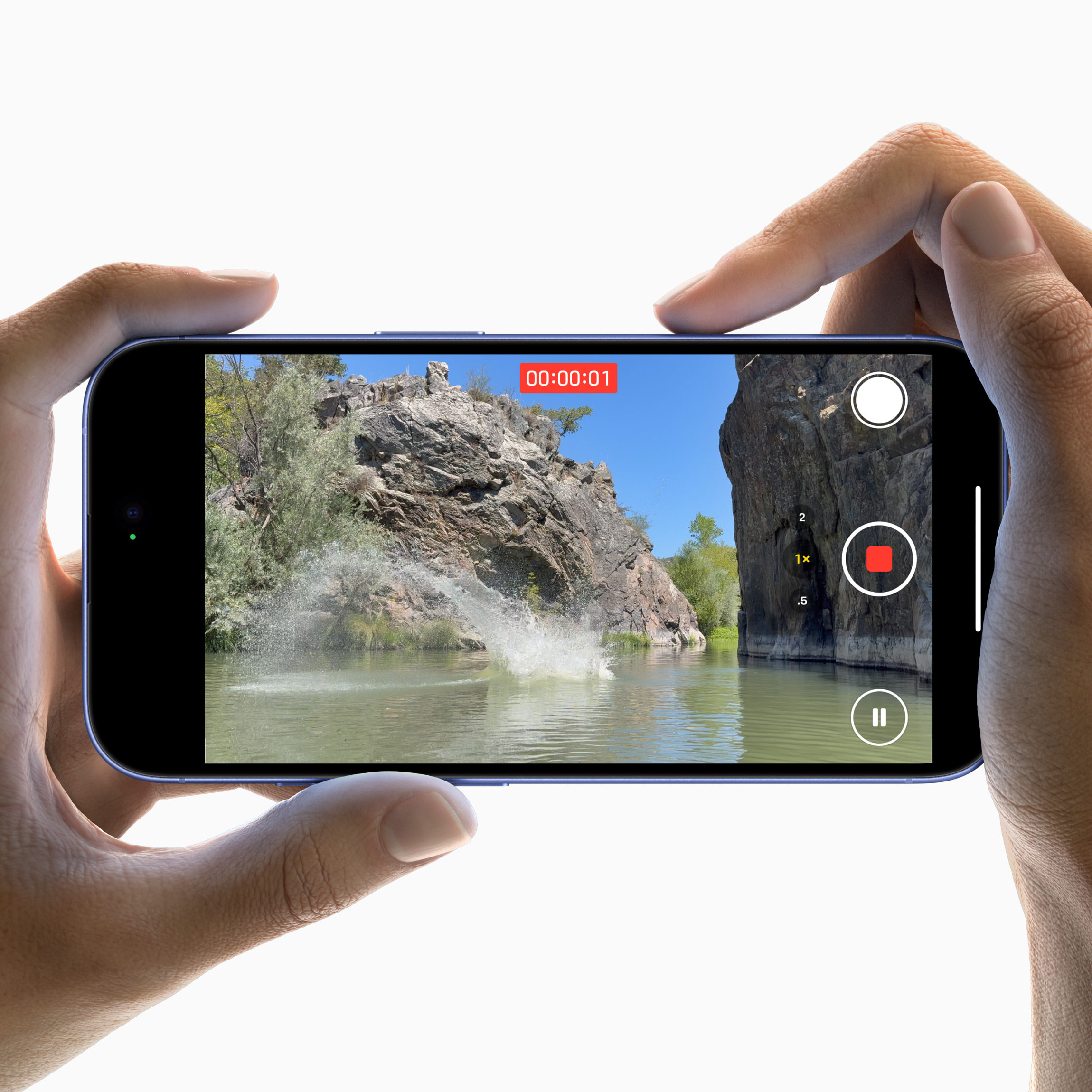
Para que todo sea más agradable, aquí tienes algunos consejos adicionales:
◉ Para principiantes: Empiece ocultando solo el 50% de las opciones y luego vaya añadiendo gradualmente lo que desee.
◉ Para profesionales: Pruebe a vincular el botón con otras funciones como “Disparo ProRAW” para un control más profundo.
◉ Guardar ajustes: iOS 26 guarda las personalizaciones automáticamente, pero conviene comprobarlo después de las actualizaciones.
◉ Problema común: Si el botón no funciona, reinicie el dispositivo o busque una actualización de iOS.
Imagina que estás en una fiesta familiar: en lugar de moverte de un lado a otro, pulsas un botón una vez y capturas la foto perfecta.
Beneficios de usar esta función: ¿Por qué debería empezar hoy mismo?
La personalización no es solo un lujo; ahorra tiempo y mejora la calidad. Estudios de Apple demuestran que los usuarios que personalizan su cámara toman un 30 % más de fotos al día. Además, reduce el consumo de batería al eliminar los cambios innecesarios de cámara. Tanto si viajas como si eres padre o madre y fotografías a tus hijos, esta función convierte al iPhone en el compañero perfecto.
El botón de control de cámara personalizable de iOS 26 es un gran avance hacia una experiencia fotográfica más personalizada. Al ocultar los elementos innecesarios y organizar los ajustes, puedes centrarte en la configuración a la que accedes con mayor rapidez. Si tienes un iPhone 16 o posterior, no te pierdas esta función: cambiará para siempre tu forma de ver la cámara.
Fuente:



Comentario de 2