Chez iPhone Islam, nous avons décidé de travailler sur Ces séries Pour apprendre à chacun comment ajuster ses photos pour les rendre encore plus étonnantes. Et simplifiez les outils professionnels qui améliorent les images par étapes. Lisez lentement cet article et il est préférable de postuler avec lui. Sans aller trop loin, commençons notre première leçon.
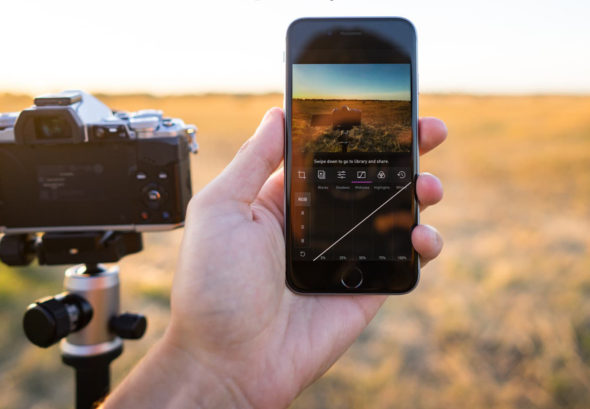
Règle des tiers
Bien sûr, l'image optimale commence avec votre appareil photo. Et comme l'appareil photo du smartphone est maintenant très avancé, c'est un excellent outil pour prendre des photos. Et vous devez l'utiliser de la meilleure façon. Ce qui suit n'est bien sûr pas tous les conseils pour la photographie, mais certains des meilleurs pour commencer:
- Allumez la grille ou les tuiles. Allez dans Paramètres -> Appareil photo -> Tuiles / Grille. Et activez ce choix. Ou activez Grid's Choice dans Application VSCO Si vous l'utilisez.
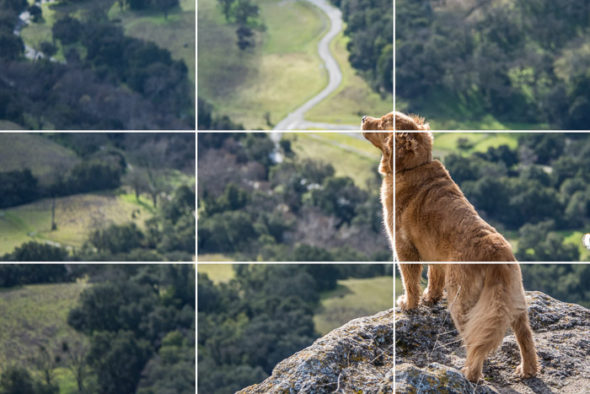
Ces tuiles vous aident à utiliser la base de photographie la plus populaire qui est la règle de la triangulation. Cela signifie que le centre de l'image ne doit pas être situé au milieu mais plutôt dans l'un des tiers de la scène. Cela contribue à rendre l'image plus intéressante et accrocheuse. Bien sûr, vous voudrez peut-être centrer le sujet pour certaines photos personnalisées. Mais la règle de la triangulation peut être suivie pour rendre la plupart des photos attrayantes.
 |
Comment l'appliquez-vous? Vous devez simplement placer le sujet qui est le centre de l'attention, surtout si le visage d'une personne est à l'un des points d'intersection entre les carrés sur l'écran. Ou rendez la cible parallèle à l'une des lignes qui forment les intersections. Le principe est simple et est illustré dans l'exemple ci-dessus. Comme le chien repose sa tête à l'intersection de l'une des lignes. Le reste de son corps va aussi quelque peu le long de la ligne descendant de l'intersection. |
Simplicité et concentration
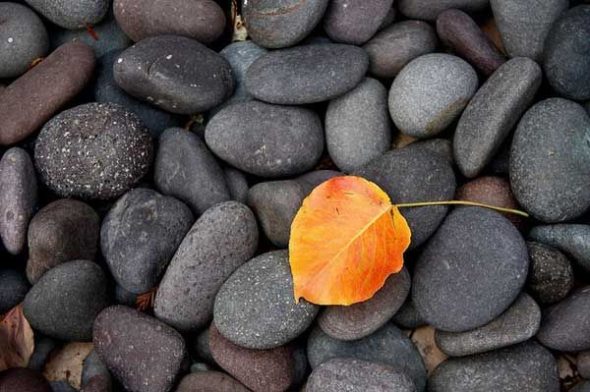
Assurez-vous que votre photo a une mise au point spécifique. En tant qu'arbre par exemple, ou en tant que quelqu'un. Cela aide beaucoup à rendre l'image plus puissante. Il trouve aussi la simplicité pour s'assurer que votre image contienne le moins d'éléments possible (autant que possible, bien sûr). Si vous souhaitez photographier votre chat, par exemple, assurez-vous qu'il n'est pas entouré de jouets et de chaises en arrière-plan. Sauf s'il a été placé intentionnellement.
Ne placez pas l'horizon au milieu de l'image
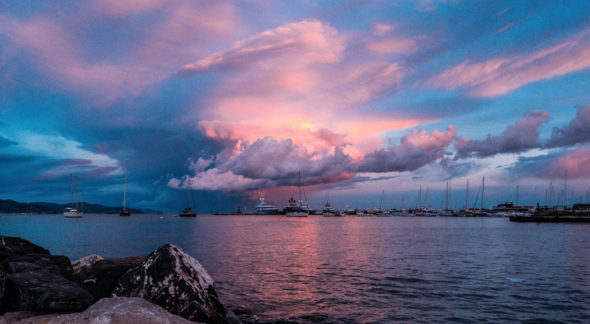
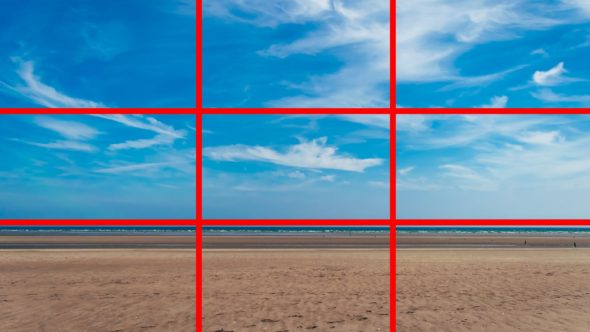
Si vous photographiez un paysage, assurez-vous que la ligne d'horizon n'est pas juste au milieu de la photo. C'est un peu plus bas ou même plus haut, selon votre objectif. C'est un principe général de ne pas placer de fortes lignes verticales ou horizontales en plein milieu de l'image. Comme il détourne l'attention tout en détournant l'attention de la beauté du reste des éléments et de sa beauté.
Démarrez avec SnapSeed
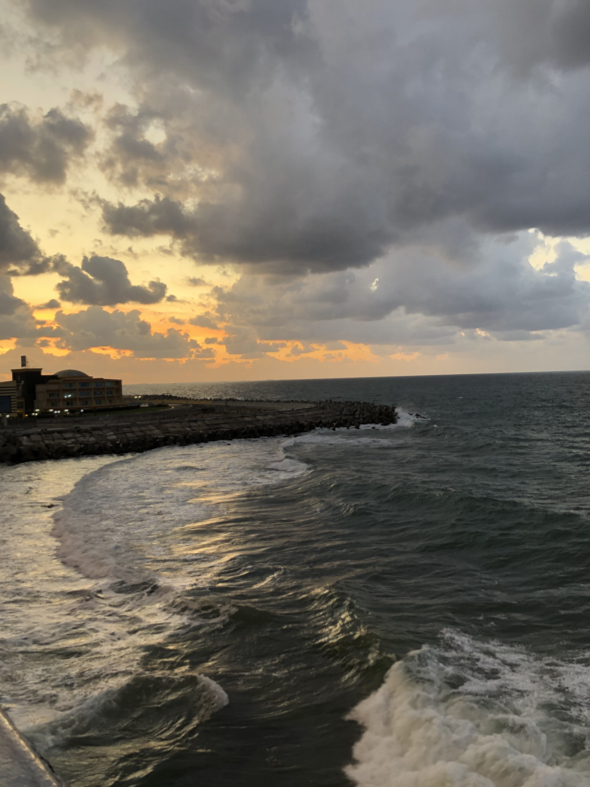
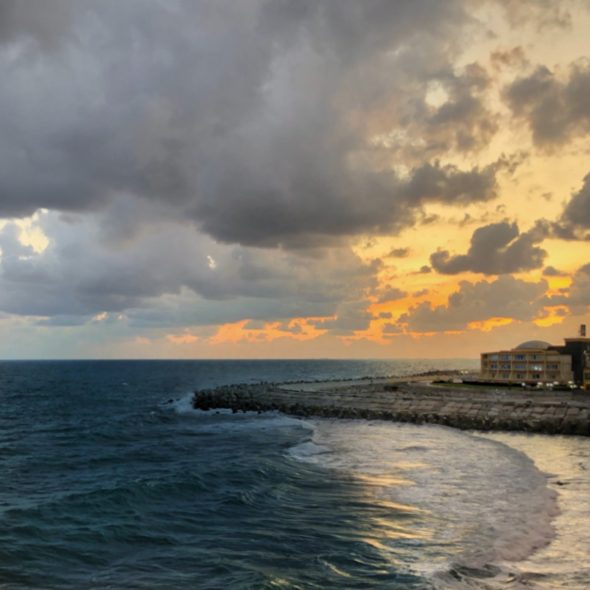
Nous enseignerons la modification du programme en anglais. Parce que la plupart de ses termes sont utilisés dans toutes les autres applications de retouche photo. De cette façon, il vous est facile de transférer votre expérience vers n'importe quel autre programme et de le développer plus tard. Pour commencer, ouvrez le programme et cliquez sur Ouvrir en haut. Ensuite, choisissez l'image que vous souhaitez modifier dans votre appareil. Aujourd'hui, nous avons choisi cette photo que nous avons prise de San Bahri à Alexandrie.
Windows: apparence, outils et base
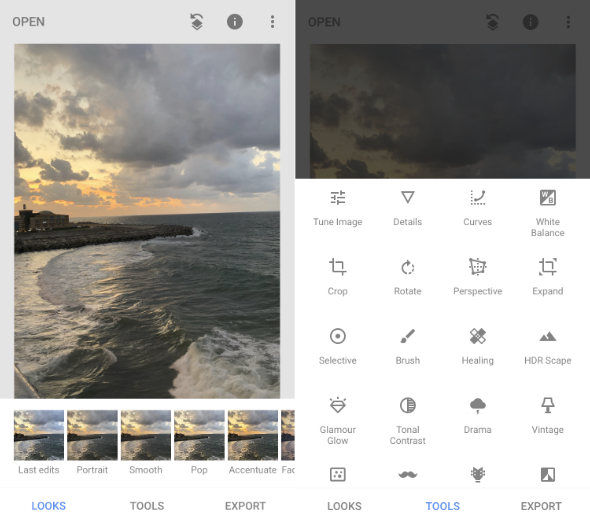
La fenêtre Looks est destinée aux filtres prêts à l'emploi. Vous pouvez l'utiliser si vous le souhaitez. Mais ce n’est pas notre objectif. Nous souhaitons développer nos compétences pour atteindre progressivement le professionnalisme afin de nous fier à nous-mêmes pour produire complètement l'apparence souhaitée. Ce n'est pas ce que les créateurs d'applications spécifient. Nous allons donc choisir la fenêtre Outils.
Nous utiliserons La règle des cinq étapes Que vous pouvez appliquer à n'importe quelle image. Indépendamment des autres ajustements que vous souhaitez effectuer.
La première étape: raconter des histoires et mettre en scène
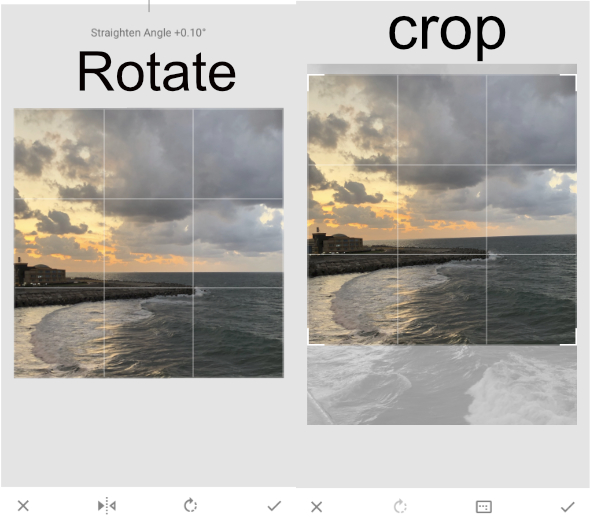
Beaucoup négligent cette étape importante. Ce qui peut considérablement augmenter la qualité de votre scène. Souvent, tous les éléments de l'image ne conviennent pas à la scène. Même si ces éléments sont gentils en eux-mêmes. Essayez donc de recadrer la scène pour la définir au mieux. Essayez d'observer la règle de la triangulation lors de la coupe.
Recadrer: Lorsque vous choisissez l'outil, vous pouvez utiliser l'outil pour une coupe libre comme vous le souhaitez. Mais si vous voulez des dimensions spécifiques pour l'image, vous pouvez choisir parmi les dimensions prêtes à l'emploi sur le côté. Je veux publier cette photo sur Instagram, je vais donc choisir Square pour être carré. Ensuite, je recadre la scène comme je veux. Plus de ciel et rapproche la langue du bas de l'image pour en faire le centre d'attention selon la règle de la triangulation.
Remarquez comment deux parties de la langue tombent sous les intersections des lignes carrées. Ensuite, nous appuyons sur le signe en bas de l'écran.
Mais l'image doit encore être modifiée. Et ce n'est pas sous la forme requise. Le problème ici est qu'il est légèrement incurvé. Et l'horizon n'est pas droit. Alors on y va Pour l'outil de rotation. Lorsque vous ouvrez l'outil, le programme propose une modification spécifique. Vous pouvez l'utiliser si vous l'aimez, mais dans mon cas, j'ai dû faire un peu plus de rotation en déplaçant mon doigt sur l'écran de droite à gauche. Pour que la ligne d'horizon soit complètement droite. De plus, avec l'outil, vous pouvez inverser la direction de l'image en utilisant le bouton des deux triangles opposés en bas. Ce que j'ai décidé d'utiliser car j'aime avoir la langue à droite.
La deuxième étape: équilibrer la luminosité et les ombres

La luminosité et les ombres désignent la quantité de lumière qui tombe sur l'image. Toute luminosité. Lors du réglage de la luminosité, vous pouvez trouver un outil appelé Luminosité dans toutes les applications. Nous ne recommandons pas de l'utiliser au début car il donne des résultats indésirables.
Avant de créer ce mod, vous devez apprendre quelques termes. Il y a un terme Temps forts Cela signifie les zones les plus lumineuses de l'image. Ombres Et sa signification littérale est les ombres. Mais pas dans le sens habituel. Autrement dit, aucune ombre dans l'image n'est la zone Ombres. Au contraire, il symbolise les zones les plus sombres de l'image. Autrement dit, le moins exposé à la lumière.
Maintenant, pour ce faire, nous allons à un outil Régler l'image. Qui contient de nombreuses modifications. Pour en choisir un, faites défiler vers le haut et vers le bas. Ou cliquez sur le bouton Modifier ci-dessous, à côté du x. Ensuite, balayez vers la gauche et la droite pour effectuer le réglage.
Nous ajustons d'abord les ombres de l'image. Si vous remarquez ici, vous constaterez que les zones les plus sombres sont la partie verte de la mer et la langue. Même le bâtiment sur la langue est indiscernable. Nous choisissons donc Ombres, puis augmentons le curseur jusqu'à ce que le bâtiment et la langue soient tels que nous voulons qu'ils soient. Et vous ne vous souciez d'aucune autre partie de l'image. Ensuite, nous appuyons sur le signe.
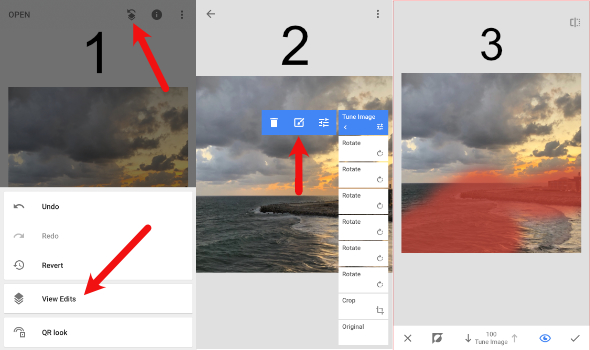
Bien sûr, le bâtiment est magnifique, mais le reste de l'image est tout simplement trop lumineux. Nous choisissons donc le bouton Calques en haut -> Afficher les modifications pour afficher toutes vos modifications. Ici, vous voyez toutes vos modifications dans l'ordre. Sélectionnez la dernière image Tune dans laquelle nous avons éclairci les ombres -> appuyez sur le bouton "Modifier l'effet" au milieu. Vous verrez l'image ici sans modification. Ensuite, vous pouvez utiliser votre doigt pour faire défiler uniquement la partie à laquelle vous souhaitez appliquer l'effet. Dans notre cas, voici le bâtiment et la partie avant de la mer.
Vous pouvez également cliquer sur la marque de l'œil ci-dessous pour voir la partie de l'image que vous avez dessinée pour appliquer l'effet à travers la couleur rouge. Ce que nous avons fait ici s'appelle l'utilisation d'un masque. Autrement dit, n'appliquez l'effet qu'à une partie spécifique.
Maintenant, nous pouvons revenir en arrière avec la flèche arrière. Ensuite, ouvrez la fenêtre Outils et choisissez l'outil Ajuster l'image pour ajuster les parties les plus lumineuses (Temps forts).
Comme c'est le coucher du soleil, les endroits les plus lumineux ne seront pas fortement visibles sur cette image. Mais cela fait partie du ciel et de l'écume blanche de la mer. Après avoir essayé d'augmenter beaucoup les reflets et de les réduire, j'ai décidé de les réduire un peu pour ajouter de la profondeur au ciel avec la couleur plus foncée. Ensuite, comme nous l'avons fait dans la partie précédente, je vais sur le bouton Calques, puis j'applique l'effet à la partie orange du ciel uniquement. Enfin, j'ai répété cette étape pour n'ajouter que les reflets à la partie blanche de la mer.
La troisième étape: les couleurs
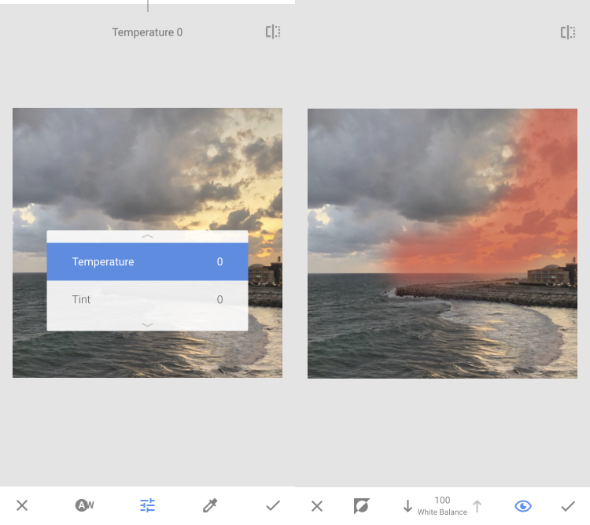
premier pas Travailler les couleurs c'est aller dans l'outil de balance des blancs (Balance des blancs). Il contient deux options. Le premier concerne la température de l'image. L'augmenter vers la droite augmente la chaleur de l'image, ce qui signifie qu'elle devient un peu orange. À gauche, il devient plus bleu. Il s'agit d'un ajustement important car les caméras des téléphones ont généralement tendance à augmenter la couleur chaude de l'image et vous devrez peut-être réduire un peu la chaleur.
La deuxième option est Teinte, qui change légèrement les couleurs de l'image en vert (à gauche) ou en violet (à droite). Vous devrez peut-être ajuster les couleurs s'il y a des nuances de vert dans l'image, par exemple en raison d'arbres ou de lumière hors de votre contrôle.
Notre photo d'aujourd'hui a été prise au coucher du soleil donc j'ai envie de réchauffer un peu la partie soleil. Je réchauffe donc un peu l'image en la faisant glisser vers la droite. Ensuite, répétez en utilisant le masque pour appliquer l'effet uniquement à la partie du ciel au-dessus du soleil.
Deuxième étape Le travail de couleur consiste à modifier la saturation, ce qui augmente ou diminue la saturation des couleurs. Pour ce faire, nous retournons à l'outil Tune Image, puis allons à Saturation et faisons défiler vers la droite pour voir ce qui se passe.
Quand j'ai fait cela dans notre image, j'ai constaté que la couleur de la mer s'améliorait, mais le ciel se détériorait et la couleur était exagérée depuis que nous l'avions précédemment amélioré avec la balance des blancs. Je vais donc augmenter le contraste puis l'appliquer sur le bâtiment et verdir dans la mer avec un masque.
Ensuite, je vais à nouveau sur Tune image et je choisis l'outil de chaleur cette fois. C'est un outil dédié dans SnapSeed qui effectue plusieurs réglages de couleur ensemble. Nous le traînons vers la gauche jusqu'à ce que nous voyions que la mer devienne bleue. Ensuite, nous appliquons un masque pour rendre l'effet spécifique à la partie verte de la mer uniquement, sans affecter le reste de l'image.
Enfin, nous passons à l'outil de contraste tonale, qui augmente le contraste et la clarté des couleurs. Lors de la saisie de l'outil, le programme propose une modification. Faites glisser votre doigt vers le haut et vers le bas pour choisir l'un des paramètres disponibles, puis testez-le pour voir comment il affecte chaque partie de l'image. Ce que j'ai fait, c'est de constater que le réglage Low Tones affecte l'eau de mer et la langue. C'est ce que je veux. J'ai donc réglé tous les autres paramètres sur 0 pour les compenser, puis j'ai légèrement augmenté les sons graves. Avec cette augmentation, les angles et le caractère de couleur du bâtiment et de la mer sont augmentés. Maintenant, nous appuyons sur ✓.
Quatrième étape: suppression du bruit
Bruit Le sentiment que l'image est pixélisée ou floue. Le contraire est la douceur, où vous sentez les couleurs se mélanger les unes aux autres sans spécifier d'angles ou de clarté des couleurs.
Bien sûr, vous ne trouverez pas une image avec tout ce bruit ou une douceur exagérée. Mais parfois, vous trouvez des endroits de l'image qui ont plus de bruit que ce qui est acceptable, en particulier ceux qui ont été photographiés dans des conditions de faible éclairage.
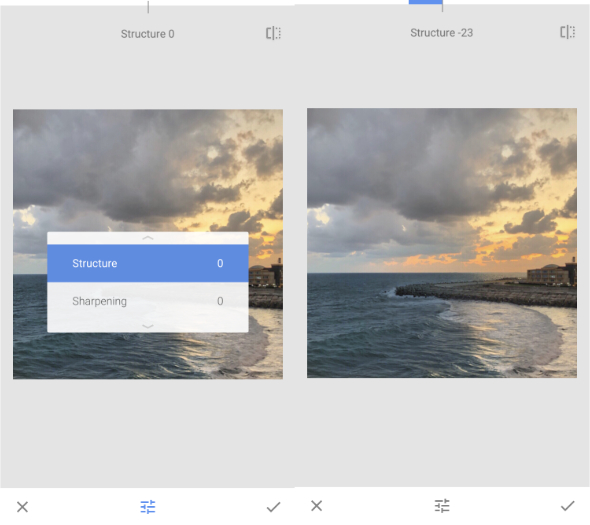
Pour régler le bruit, accédez à l'outil Détails. Là, le premier paramètre est Structure. Et l'augmenter réduit la douceur et la réduire augmente la douceur.
Le deuxième paramètre est Affûtage Cela rend l'image plus nette. Vous pouvez ressentir l'effet pour ressentir ce qu'il fait. Il réduit la douceur à certains endroits et augmente la netteté, ce qui est très bénéfique pour des choses comme les cheveux. Les caméras ont tendance à être trop douces et superbes lorsqu'elles sont affûtées.
Sur ma photo, je sens que le ciel et la langue de mer ont besoin d'un peu de douceur mais le reste est bon. Je vais donc faire défiler vers la gauche dans le paramètre Structure, puis utiliser un masque pour appliquer l'effet uniquement à la langue et à la partie rouge du ciel et à une partie de la mer.
Cinquième étape: éliminer les défauts
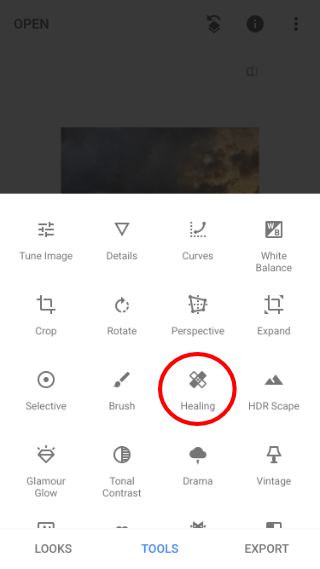
Et ici je veux dire des choses qui sont trop pour l'image. Peut-être des déchets sur le sol de l'image. Ou de la nourriture laissée dans la bouche d'un enfant que vous ne voulez pas sur l'image.
Vous pouvez le faire en accédant à un outil Guérison Puis peignez sur la partie à effacer pour être supprimée de l'image. Mais attention car cet outil ne fonctionne sur rien. Surtout les gros articles. Souvent, vous ne pouvez pas le supprimer avec, mais il est recommandé de le rogner à partir de l'image, comme dans la première étape ci-dessus.
Il est recommandé que l'élément à supprimer se trouve sur un arrière-plan cohérent. C'est, par exemple, une petite feuille de plastique au-dessus de l'eau de mer ou une route en ciment. Ou même une coupure sur la peau de quelqu'un sur la photo.
Quant à notre image actuelle, je ne souhaite supprimer aucune imperfection.
Effets supplémentaires

Dans SnapSeed, vous pouvez mettre de nombreux effets supplémentaires, qui seront expliqués dans les prochains articles. Mais pour cette leçon, j'ai décidé d'ajouter un effet final à l'image, que je vais expliquer. Vous pouvez appliquer des effets supplémentaires en allant au pinceau (Brosses) Ensuite, choisissez l'un des outils. Et ici j'ai fait mon choix Esquiver et brûler. Ce qui éclaircit ou assombrit les couleurs de l'image de manière frappante. L'effet a été réduit à +5 en appuyant sur la flèche vers le bas. Ensuite, j'ai peint les endroits que je veux éclaircir, c'est-à-dire le bâtiment et la langue. Ensuite, je l'ai réglé sur -5 pour assombrir certains endroits de la mer.
Notez que c'est un pinceau et que vous peignez un peu, et lorsque vous répétez la peinture sur la même zone, la force de l'effet augmente. En règle générale, vous ne voulez pas qu’un effet dépasse un seuil acceptable. Autrement dit, faites tous vos ajustements légers et pas très grands afin de garder l'image cohérente et réelle.
Notes:
- Lorsque vous appliquez un effet, vous pouvez appuyer sur le bouton carré en demi-point en haut de la page à gauche ou à droite pour voir l'image sans l'effet. Puis soulevez votre doigt pour appliquer à nouveau l'effet.
- Une fois tous les réglages terminés, vous pouvez revenir à Régler l'image, puis jouer avec le paramètre Luminosité pour voir s'il ajoute ce que vous voulez à l'image. Si vous trouvez ce que vous aimez, vous pouvez le laisser. Et peut-être le mettre sur certaines parties de l'image à l'aide du masque, comme nous l'avons expliqué précédemment.
- Vous pouvez supprimer complètement un ajustement spécifique en allant dans Calques, puis en cliquant sur l'ajustement souhaité, et au lieu du bouton au milieu, cliquez sur la marque de poubelle pour effacer complètement l'effet.
- Après avoir terminé l'image, cliquez sur la fenêtre Exporter ci-dessous, puis Exportez à nouveau pour enregistrer toutes les modifications dans une copie de l'image. Mais assurez-vous que vous en avez terminé, car cette option ne vous permettra pas de supprimer les modifications futures.
- Les images de cet article sont compressées et ne vous sont pas présentées dans leur qualité d'origine en raison des limitations du site.
- Félicitations pour votre première photo si vous postulez avec nous.
Enfin, c'est l'ancienne image comparée à la nouvelle




21 commentaire