Transférez vos données de l'ancien iPhone vers le nouvel iPhone sans rien perdre

Perdre toutes les choses sur votre téléphone n'était pas une grosse affaire il y a dix ans. Mais ces jours-ci, il est considéré comme un événement tragique et catastrophique. Cela peut se produire lors du passage d'un téléphone à un autre. Donc, dans cet article, nous allons expliquer comment passer d'un appareil à un autre sans perdre aucune de vos données, afin que vous puissiez transférer des photos, des contacts, des vidéos, l'historique des messages, la musique, le calendrier, les comptes de messagerie et bon nombre de vos applications à partir de votre ancien appareil au nouveau en toute sécurité et en toute tranquillité.
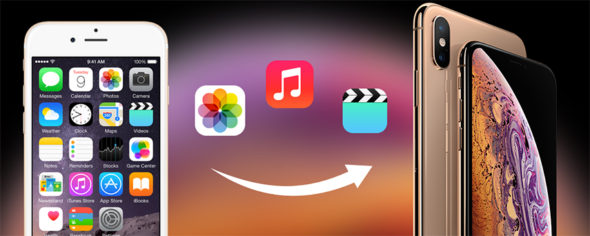
Transférez vos données de l'ancien iPhone vers le nouvel iPhone sans rien perdre


1- Sauvegarde de l'ancien iPhone

Vous devez d'abord sauvegarder votre ancien téléphone, ce que vous pouvez faire via iCloud, votre ordinateur ou Mac.

Pour sauvegarder à l'aide d'iCloud sur un iPhone

Tout d'abord, assurez-vous que votre appareil est connecté au Wi-Fi. Ensuite aller à Paramètres Et cliquez sur votre nom en haut, puis iCloud Ensuite, faites défiler un peu vers le bas et appuyez sur Sauvegarde iCloud, puis faites une sauvegarde iCloud et maintenant une sauvegarde.
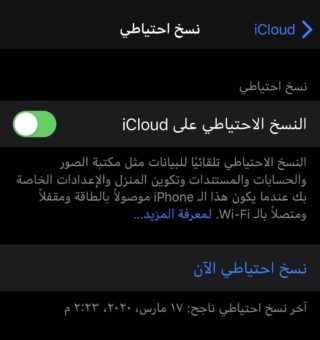
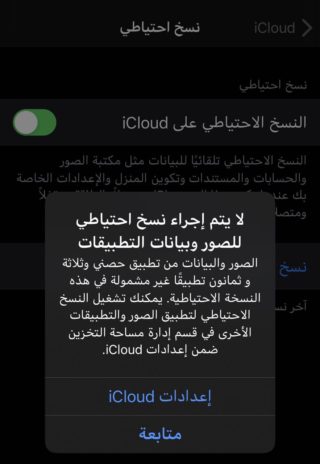
Une fenêtre apparaîtra avec les paramètres de sauvegarde dans laquelle vous pourrez choisir les applications que vous souhaitez conserver sur iCloud, et sachez que vous ne disposez que de 5 Go, puis choisissez les applications nécessaires, sauf si vous disposez d'un grand espace, c'est à vous de décider .
Pour la sauvegarde sous Mac

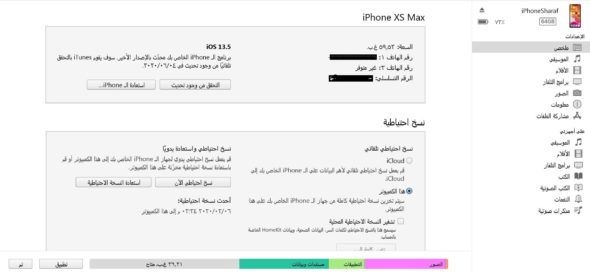
Connectez votre téléphone et ouvrez le Finder. Votre téléphone devrait apparaître en bas à gauche ou à droite. Vous pourrez consulter toutes vos données enregistrées, à partir de la musique, des podcasts, des photos et des fichiers. Et si vos photos sont enregistrées via iCloud, elles n'apparaîtront pas ici à moins que vous désactiviez cette fonctionnalité. Sous l'onglet Général, vous pouvez sélectionner Sauvegarder maintenant. Toutes les sauvegardes iCloud seront automatiquement chiffrées.

Pour sauvegarder l'iPhone via Windows
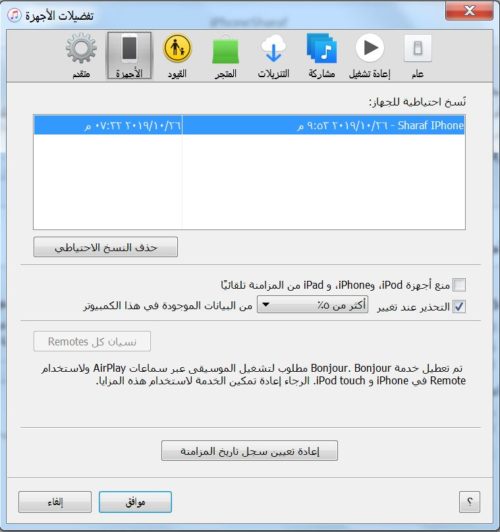
Téléchargement iTunes pour Windows Et connectez l'iPhone à l'ordinateur. Lancez iTunes et cliquez sur l'icône iPhone en haut à droite, puis allez dans "Résumé", et choisissez Sauvegarder sur iCloud ou cet ordinateur, puis Sauvegarder maintenant. Pour trouver vos sauvegardes pour les afficher ou les supprimer, par exemple, et libérer beaucoup d'espace sur votre disque dur, cliquez sur Modifier, puis sur Préférences matérielles, puis sur Périphériques.

2- Éteignez l'ancien iPhone et allumez le nouveau

Une fois que vous avez effectué une sauvegarde complète, éteignez votre ancien appareil. Si vous avez une carte SIM que vous souhaitez utiliser, vous pouvez maintenant la faire passer de l'ancien téléphone au nouveau téléphone. Allumez ensuite votre nouveau téléphone et suivez les étapes affichées sur l'écran Bonjour ou Bonjour jusqu'à ce que vous atteigniez l'écran Connexion au Wi-Fi. Choisissez le réseau que vous souhaitez rejoindre.


3- Restaurez vos données à partir de votre sauvegarde

Sur l'écran Wi-Fi, vous pouvez choisir comment restaurer les données sauvegardées.

Si vous avez utilisé iCloud pour sauvegarder, poursuivez le processus de configuration jusqu'à ce que vous atteigniez l'écran Applications et données et appuyez sur l'option Restaurer à partir d'iCloud. Connectez-vous à votre identifiant Apple et choisissez la sauvegarde que vous souhaitez utiliser.

Les sauvegardes sont horodatées, donc si vous sauvegardez régulièrement votre téléphone, il y en aura beaucoup; Assurez-vous de regarder la date et la taille de la sauvegarde pour vous assurer de choisir la bonne.

Si vous utilisez un ordinateur pour sauvegarder vos données, connectez-y votre téléphone. Si vous utilisez un Mac avec Catalina 10.15, ouvrez le Finder et sélectionnez votre appareil. Si votre Mac exécute un système d'exploitation plus ancien ou si vous avez un ordinateur, ouvrez iTunes, puis sélectionnez votre iPhone lorsqu'il apparaît dans la fenêtre. Cliquez sur Restaurer la sauvegarde sous l'onglet Général et choisissez la date correcte. Veillez à désactiver votre connexion Wi-Fi jusqu'à ce que la sauvegarde soit complètement terminée. Sinon, la déconnexion arrêtera la sauvegarde jusqu'à ce que vous vous reconnectiez. La même chose est vraie si vous restaurez en connectant votre appareil à un ordinateur Windows 10 ou Mac, laissez votre téléphone branché jusqu'à ce qu'il se termine. Ne supprimez pas les données de votre ancien téléphone jusqu'à ce que vous allumiez votre nouveau téléphone et assurez la sécurité du transfert ou de la restauration.

Avez-vous déjà transféré vos données d'un appareil à un autre? Faites le nous savoir dans les commentaires.

Source:

filaire

17 commentaire

commentaires utilisateur
Badr

Merci, et que Dieu vous donne une bonne santé .. Mais ces étapes sont presque anciennes. Le nouveau mouvement consiste à rapprocher le nouvel iPhone de l'ancien, et toutes les données seront transférées sans perte.

commentaires utilisateur
Salah Lemgoud

Merci, mon frère Yvonne Islam, et je vous remercie pour votre cadeau béni (August Aad)

commentaires utilisateur
Téléphone Mustapha

Je ne sais pas pourquoi en copiant le lien du clip, que ce soit sur Facebook, Instagram ou YouTube, puis en accédant à l’outil de téléchargement de votre application, vous trouverez le lien copié à l’origine sans mon intervention.
Cette question s'applique également à l'outil WhatsApp.
L'application détecte-t-elle mes pas sur mon appareil ou que dois-je clarifier?

commentaires utilisateur
Téléphone Mustapha

Merci, l'équipe Yvonne Islam..

Maintenant, il est devenu facile de coupler le nouvel iPhone avec l'ancien et de transférer toutes les données sans fil entre les deux iPhones sans faire de sauvegarde, que ce soit sur iCloud ou sur l'ordinateur.

commentaires utilisateur
Bahgat Alaubidi

Où puis-je trouver la copie de sauvegarde de l'iPhone dans le type de système informatique Windows XNUMX

commentaires utilisateur
ehab activer

Je voulais savoir comment synchroniser mon téléphone avec un nouveau MacBook
Notez que je l'ai synchronisé sur un ancien MacBook, et lorsque j'essaie de le synchroniser avec le nouveau MacBook, cela m'indique que tout le contenu du téléphone sera effacé.
Que dois-je faire pour le synchroniser sur le nouveau MacBook sans perdre de données sur le téléphone?

commentaires utilisateur
Mohamed Faragh

L'un des tests lors de l'utilisation du nouveau téléphone est qu'il transfère les données de l'ancien téléphone directement sans aucune interférence, et je l'ai fait de l'ancien au nouveau téléphone et toutes les données ont été transférées dès que les deux téléphones étaient côte à côte. .

commentaires utilisateur
Oussama Al-Kooheji

Je pense que cette méthode est ancienne.
Maintenant, une fois que vous allumez le nouvel iPhone, il affiche un message sur l'ancien et l'approuve, le transfert des informations vers le nouveau commence

commentaires utilisateur
Bouchaib de Lahmiti

C'est ce que je fais depuis près de 8 ans. Récupération par ordinateur. La méthode Icloud nécessite une connexion Internet élevée et beaucoup de temps

commentaires utilisateur
Sami Manoukian

Que Dieu vous accorde le bien-être pour cette information précieuse J'ai beaucoup appris de vous, et merci à tous à l'imam, Yvonne Islam. Toute l'appréciation et les remerciements à vous sont étendus 🌹😘👍

commentaires utilisateur
Zaid Al Khafaji

Le problème vient du transfert d'applications car iTunes ne les autorise pas pour le moment
J'ai dû le télécharger à nouveau

commentaires utilisateur
Ehab K.Bdareen

Merci pour l'article, de ma première entrée dans le système Apple depuis la sortie d'iOS 3 à maintenant, et j'utilise iCloud et complètement maladroit, et je n'ai jamais rencontré de perte de données ou autre!

commentaires utilisateur
Abdelrahman

Un chemin ancien, ennuyeux et très long, surtout si les données se sont accumulées il y a XNUMX ans et que sa capacité est supérieure à XNUMX Go!

La solution qu'Apple a introduite dans sa mise à jour XNUMX
Pour qu'il y ait appairage avec le nouvel appareil et transfert de données sans fil de l'ancien appareil vers le nouveau sans iTunes ou quoi que ce soit d'autre!

Dans l'ensemble merci!

commentaires utilisateur
Mootje Mo

Franchement, le processus a été facile, mais le gros choc a été quand j'ai appris que seulement 5 réserves de gigabits avaient été restaurées, comme pour le reste, c'était dans l'actualité, et hélas.

    commentaires utilisateur
    À l'étranger

    Vous pouvez vous abonner à un abonnement mensuel de 200 Go

commentaires utilisateur
Photographe Riad Al-Saeed

Cela vous donne du bien-être

commentaires utilisateur
Abdulaziz Al Qasimi

Auparavant, j'ai transféré des données de 6 Plus à 11 Pro
Mais j'aurais dit l'expérience, j'ai dû utiliser une boutique de programmation, malgré la facilité de transport
Et il a pris franchement une somme exagérée

Commentez

Nous ne sommes pas responsables de toute utilisation abusive des informations mentionnées ci-dessus. IPhone Islam n'est ni affilié ni représenté par Apple. IPhone, Apple et tout autre nom de produit, nom de service ou logo référencé ici sont des marques commerciales ou des marques déposées d'Apple Computer.

العربية简体中文NederlandsEnglishFilipinoFrançaisDeutschΕλληνικάहिन्दीBahasa IndonesiaItaliano日本語한국어كوردی‎فارسیPolskiPortuguêsРусскийEspañolTürkçeУкраїнськаاردوTiếng Việt