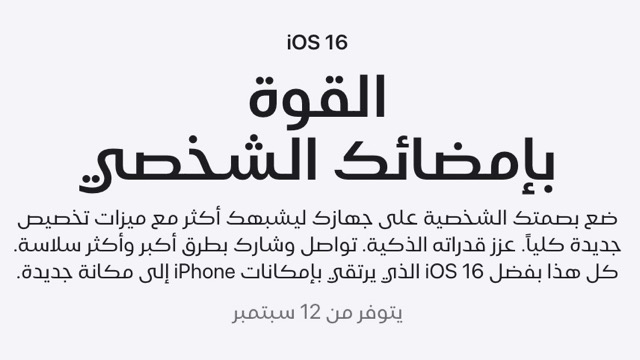
De iOS 16-update wurdt einlings útrôle nei alle brûkers. Dit is de update dêr't jo op wachte hawwe, dy't fergese nije funksjes biedt, de ferfeling fan it foarige systeem trochbrekt en ús ûnderfining mei it prachtige iOS ferbetteret. No kinne jo jo apparaat opwurdearje nei it lêste bestjoeringssysteem, ferzje 16.

Yn 'e folgjende rigels sille wy jo in folsleine hantlieding jaan foar it bywurkjen nei dizze ferzje, lykas jo yn it ferline en elk jier fan ús wend binne, sadat it as basisreferinsje foar jo sil tsjinje en jo sil helpe om it bywurkingsproses mei súkses te foltôgjen.
Ynhâld fan 'e gids:
- Apparaten dêr't dizze fernijing op jildt
- Wat is nij yn iOS 16
- Basisnotysjes foar it bywurkjen
- Basisstappen foar it bywurkjen
- Stappen foar automatyske fernijing
- Stappen foar hânmjittige bywurking
- Fragen en antwurden
- Nei-update
Apparaten dêr't de update op jildt:
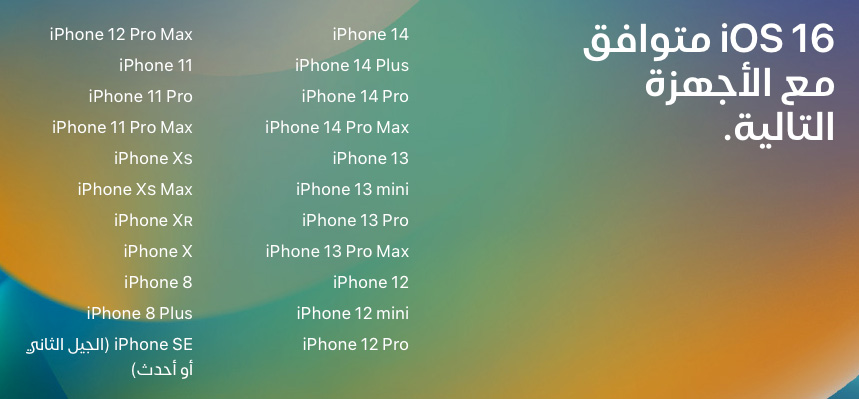
iOS 16 sil wurkje op de folgjende apparaten:
De iPadOS 16-update is noch net útbrocht, en sil letter yn oktober útbrocht wurde.
Folgje ús iPhone Islam-pagina op Twitter en oan FB en oan Instagram, dat ferskillende en unike ynhâld biedt
Wat is der nij yn iOS 16 neffens Apple
slot skerm
- It opnij ûntworpen slútskerm biedt jo folslein nije manieren om jo slútskerm te personalisearjen troch favorite foto's wer te jaan, lettertypen oan te passen, widgets wer te jaan en mear.
- Meardere slútskermen kinne makke wurde en jo kinne maklik tusken har wikselje.
- Lock Screen Gallery biedt personaliseare suggestjes neist de gearstalde Lock Screen-kolleksjes fan Apple.
- Kleur- en lettertype-opsjes om it uterlik fan 'e datum en tiid op it slútskerm oan te passen.
- Widgets op it lock-skerm jouwe yn ien eachopslach ynformaasje lykas it waar, batterijnivo's, kommende kalindereveneminten en mear.
- In nij effekt set it haadûnderwerp fan 'e foto foar de tiid (op iPhone XS en letter)
- Fotostilen feroaret it kleurfilter, de tint en de lettertypestyl fan foto's op jo slútskerm, sadat se inoar oanfolje.
- Notifikaasjes ferskine ûnderoan it slútskerm en kinne wurde besjoen as in útwreide list, yn in stapelde werjefte of yn in tellerwerjefte.
de fokus
- De funksje Skermfergrendeling ferbynt jo lock-skerm mei in fokus, sadat jo elke fokus kinne aktivearje troch te wikseljen nei it lock-skerm.
- Fokusfilters ferbergje ôfliedende ynhâld yn apps lykas Kalinder, Post, Berjochten, Safari en apps fan tredden.
- Naadleaze ynstelling makket it makliker en rapper om Focus te starten mei personaliseare suggestjes foar it Lock- en Home-skerm, ynklusyf apps en widgets dy't relevant binne foar de Focus dy't ynsteld wurdt.
Berjochten
- Bewurkje it berjocht oant 15 minuten nei it ferstjoeren, en ûntfangers sille in oersjoch fan 'e bewurkingen sjen.
- Mei Undo Send kinne jo elk berjocht oant twa minuten nei it ferstjoeren weromhelje.
- As net lêzen markearje makket it makliker om letter werom te gean nei it petear.
- Mei de SharePlay-funksje yn Berjochten kinne jo genietsje fan aktiviteiten mei freonen lykas films sjen, nei muzyk harkje, spultsjes spielje en mear wylst jo berjochten stjoere.
- De gearwurkingsfunksje biedt in ienfâldige manier om oaren út te noegjen om gear te wurkjen oan in bestân fia berjochten en aktiviteitsupdates yn 'e thread te krijen as immen in bewurking makket oan in dield projekt.
Post
- Ferbettere sykfunksje jout krektere, folsleinere resultaten en biedt suggestjes as jo begjinne te typen.
- Mei Undo Send kinne jo de levering fan in berjocht binnen 10 sekonden nei it drukken op de ferstjoerknop annulearje.
- Mei plande ferstjoering kinne jo in e-post op in spesifike dei en tiid ferstjoere.
- Mei de funksje "Herinnerje my" kinne jo in datum en tiid planne wêrop jo oan in e-post herinnerd wurde.
Safari en wachtwurden
- Mei dielde ljepblêdgroepen kinne jo in groep ljepblêden mei oaren diele en de ljepblêdgroep direkt bywurkje sjen as jo gearwurkje.
- Startpagina's yn ljepblêdgroepen kinne oanpast wurde mei ferskate eftergrûnôfbyldings en favorite siden foar elke ljepblêdgroep.
- Mei fêstmakke ljepblêden yn ljepblêdgroepen kinne jo de websiden dy't jo it meast besykje oan elke ljepblêdgroep fêstmeitsje.
- Safari Web Page Translation foeget oersetting ta foar Turkske, Taiske, Fietnameeske, Poalske, Yndonesyske en Nederlânske websiden.
- Wachtwurdsleutels jouwe stipe foar in makliker en feiliger oanmeldmetoade om wachtwurden te ferfangen.
- Troch wachtwurden te syngronisearjen mei iCloud Keychain binne jo wachtwurden beskikber op al jo Apple-apparaten, wylst se folslein fersifere bliuwe.
Algemiene fisuele sykaksje
- De funksje "Lift from Background" skiedt it haadelemint yn foto's, sadat jo it kinne kopiearje en plakke yn apps lykas Mail en Berjochten (op iPhone XS, iPhone XS Max, iPhone XR, en letter)
Siri
- Maklike ynstellings foar fluchtoetsen Meitsje it mooglik om fluchtoetsen mei Siri út te fieren troch gewoan in app te downloaden sûnder in eksplisite ynstellingsynterface (op iPhone XS, iPhone XS Max, iPhone XR, en letter)
- In nije ynstelling lit jo berjochten ferstjoere sûnder dat Siri jo freget om te befêstigjen foardat jo it ferstjoere.
Stavering
- De folslein nije Diktaasje-ûnderfining stipet it tegearre brûken fan jo stim en toetseboerd om tekst yn te fieren en te bewurkjen (op iPhone XS, iPhone XS Max, iPhone XR, en letter)
Kaarten
- In rûte mei meardere haltes stipet it tafoegjen fan maksimaal fyftjin haltes lâns in rydrûte yn 'e Maps-app.
- Mei iepenbier ferfierkaarten yn Maps kinne jo lege saldo's besjen en jo kaart opwaardere as jo iepenbier ferfierkaarten tafoegje oan de Wallet-app, allegear sûnder de Maps-app te ferlitten.
- Ferfiertariven litte jo de kosten sjen fan jo reis yn 'e San Francisco Bay Area, Londen, New York en San Diego.
Apple Pay en Wallet
- Mei Apple Pay Order Tracking kinne jo in detaillearre ûntfangstbewiis en ynformaasje oer it folgjen fan jo bestelling yn Wallet ûntfange as jo oankeapen dogge mei Apple Pay by dielnimmende keaplju.
it hûs
- De opnij ûntworpen Home-app makket it makliker om jo smart home-accessoires te navigearjen, te organisearjen, te besjen en te kontrolearjen.
- It ljepblêd Thús konsolidearret no al jo accessoires, keamers en werjeften yn ien ljepblêd foar it hiele hûswerjefte, wêrtroch jo jo hiele hûs yn ien eachopslach kinne sjen.
- Mei de kategoryen Ljochten, Sfear, Sprekkers, TV's en Wetter kinne jo fluch tagong krije ta alle accessoires dy't per keamer organisearre binne en mear detaillearre statusynformaasje werjaan.
- De nije kamerawerjefte toant maksimaal fjouwer kamera's foar en yn 'e midden yn it ljepblêd Thús. Jo kinne rôlje om alle ekstra kamerawerjeften yn jo hûs te sjen.
- De opnij ûntworpen accessoirefakjes hawwe ikoanen dy't makliker fisueel te identifisearjen binne, konsekwint yn kleur binne mei har kategory, en nije manieren om de presyzje fan accessoirekontrôles te fergrutsjen.
myn sûnens
- De funksje Medikaasje helpt jo jo medisinen, vitaminen en oanfollingen te folgjen en te behearjen troch in list, oanpaste skema's en herinneringen te meitsjen, en dan jo logboek oer tiid te besjen.
- Notifikaasjes oer abnormaliteiten yn 'e menstruaasjesyklus warskôgje jo as jo registrearre menstruaasjesyklusen in patroan sjen litte fan ûnregelmjittige, unregelmjittige of langere menstruaasjesyklusen of oanhâldende faginale spotting.
- Mei útnoegings foar it dielen fan sûnensgegevens kinne jo leafsten har sûnensgegevens maklik en feilich mei jo diele.
- Herinneringen foar it dielen fan sûnensgegevens jouwe jo transparânsje en kontrôle oer de sûnensgegevens dy't jo diele mei jo leafsten.
Famyljedieling
- Ferbettere ynstellingen foar bernakkounts meitsje it makliker om in akkount oan te meitsjen foar in bern mei passende ynstellings foar âlderlik tafersjoch, ynklusyf leeftydsgeskikte mediabeperkingen.
- Troch apparaten foar jo bern yn te stellen kinne jo QuickStart brûke om it nije iOS- of iPadOS-apparaat fan jo bern yn te stellen mei ynstellings foar âlderlik tafersjoch dy't jo opjaan.
- Fersiken foar skermtiid yn Berjochten meitsje it makliker om fersykjes fan jo bern goed te keuren of te wegerjen.
- De Family Checklist jout jo tips en suggestjes lykas it bywurkjen fan 'e ynstellings foar âlderlik tafersjoch fan jo bern, it ynskeakeljen fan lokaasjedieling, of jo gewoan herinnerje om jo iCloud+ abonnemint mei elkenien te dielen.
Feiligens kontrôle
- Feilichheidskontrôle is in nije seksje yn Ynstellings dy't minsken helpt om húshâldlik of yntime partnergeweld te belibjen om de tagong dy't se oan oaren jûn hawwe fluch werom te setten.
- Mei in needreset kinne jo de tagongsrjochten foar alle minsken en apps fluch weromsette, ynklusyf it útskeakeljen fan lokaasjedieling fia Find My, it weromsette fan privacyrjochten foar apps, en mear.
- Diel- en tagongsbehear helpt jo te kontrolearjen en oan te passen hokker apps en minsken tagong hawwe ta jo ynformaasje.
Fasiliteiten fan gebrûk
- De Door Detection-funksje yn 'e Magnifier-app helpt de doar te finen, lêst de tekens en symboalen deromhinne, en jout jo ynstruksjes oer hoe't jo de doar iepenje kinne (op iPhone 12 Pro en iPhone 13 Pro)
- Apple Watch Mirroring jout folsleine kontrôle oer jo Apple Watch fan jo iPhone en stipet it brûken fan Switch Control, Voice Control, of oare assistintefunksjes op jo iPhone om it measte út jo Apple Watch te heljen.
- De funksje "Playmate Arm" helpt brûkers mei kognitive beheiningen stipe te krijen fan in fersoarger of freon by it boartsjen troch ynput fan meardere joysticks yn ien te kombinearjen.
- Voiceover is no beskikber yn mear as 20 nije talen en dialekten, ynklusyf Bengaalsk (Yndia), Bulgaarsk, Katalaansk, Oekraynsk en Fietnameesk.
Dizze útjefte befettet ek oare funksjes en ferbetteringen:
- Mei de Fitness-app kinne jo jo fitnessdoelen folgje en berikke, sels as jo jo Apple Watch net by jo hawwe, mei help fan de bewegingssensors yn jo iPhone om in skatting te jaan fan jo kaloaren dy't bydrage oan jo deistige bewegingsdoel.
- Stipe foar AirPods Pro (2e generaasje)
- Persoanlike romtlike audio brûkt de TrueDepth-kamera yn iPhone om in persoanlik romtlik audioprofyl te meitsjen dat in mear immersive en krekte harkûnderfining leveret op AirPods (3e generaasje), AirPods Pro (1e en 2e generaasje) en AirPods Max.
- Mei FaceTime Handoff kinne jo naadloos FaceTime-opropen oerdrage fan iPhone nei iPad of Mac, en oarsom.
- Memoji-updates omfetsje mear stickermodi, kapsels, hoofddeksels, noazen en lipkleuren.
- Quick Note foeget stipe ta foar it meitsjen fan in notysje yn elke app op iPhone en it tafoegjen fan keppelings om kontekst te meitsjen en maklik ynhâld te finen.
- Mei de oersettingskamera kinne jo teksten om jo hinne oersette mei de kamera yn 'e oersettingsapp.
- Duplikaatfotodeteksje identifisearret dûbele foto's, sadat jo jo bibleteek fluch opromje kinne.
- De funksje foar foargrûnwazigheid foar portretfoto's yn 'e kamera waziget objekten op 'e foargrûn om in realistysker útsjende djipte-fan-fjild-effekt ta te passen (op iPhone 13, iPhone 13 Pro, en iPhone 13 Pro Max)
- Fêstmakke listen yn Herinneringen helpe jo fluch nei jo favorite listen te navigearjen.
- De funksje Sykje op it thússkerm jout tagong ta de sykfunksje fan rjochts ûnderoan it thússkerm, wêrtroch it makliker is om apps te iepenjen, kontakten te finen of ynformaasje fan it web te krijen.
- Berjochten automatysk ferstjoere yn CarPlay om de befêstigingsstap oer te slaan by it ferstjoeren fan berjochten
- Rapid Security Response leveret krityske feiligensferbetterings rapper oan jo apparaten, om't se automatysk tapast wurde kinne tusken reguliere software-updates.
Guon funksjes binne miskien net beskikber yn alle regio's of op alle Apple-apparaten.
Direkt fan it apparaat bywurkje
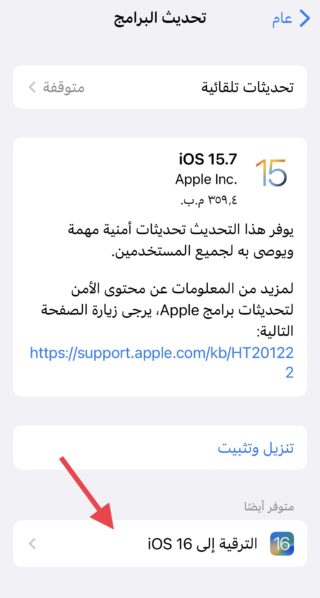
Iepenje Ynstellings, dan Algemien, dan Software-update. Jo sille sjen dat der in nije update is, lykas yn 'e folgjende ôfbylding. Klik gewoan op Download en ynstallearje (fereasket romte dy't op guon apparaten 4 GB kin berikke).

Alles wat jo hoege te dwaan is op "Download en ynstallearje" te klikken lykas jo altyd dogge mei elke update.
noatAs jo apparaat net bywurke is nei de lêste ferzje, kinne jo direkt opwurdearje nei iOS 16 en besteande upgrades negearje.
As jo ien fan 'e foarige beta-ferzjes hawwe, moatte jo it beta-profyl wiskje.
Bywurkje fia iTunes:
It ferskil tusken Herstel en Bywurkje:
Foardat wy begjinne mei it bywurkjen, moatte wy in oersjoch jaan fan it ferskil tusken de herstel- en bywurkingsprosessen en har werklike ynfloed op 'e iPhone.
update: It is it proses fan it automatysk bywurkjen fan it apparaat sûnder yntervinsje fan jo kant, om't iTunes it updatebestân fan 'e Apple-webside downloadet en jo apparaat bywurket sûnder gegevensferlies te feroarsaakjen (dit wurdt oannommen, mar in reservekopy moat makke wurde, lykas earder neamd, om te soargjen dat der gjin ûnfoarsjoene problemen foarkomme).
weromsetteIt is it downloaden fan in folslein nije ferzje as as jo de tillefoan opnij kocht hawwe. Guon minsken hawwe it leaver by it bywurkjen, en it is ferplicht as jo in jailbreak hawwe en wolle bywurkje.
Soms wurket it bywurkjen miskien net foar dyjingen dy't in jailbreak of in proefferzje fan it systeem hawwe, en moatte jo Weromsette kieze. Yn ús testen is de bywurking lykwols sûnder problemen foltôge.
Stappen foar fernijing:
1
Ferbine jo apparaat mei jo kompjûter, iepenje iTunes en klik op de knop Kontrolearje op updates - soms sil iTunes jo ynformearje oer in update.
2
Der sil in berjocht ferskine dat jo fertelt dat der in update foar jo apparaat is, nammentlik iOS 16. Klik op Download en bywurkje (der kin in flaterberjocht ferskine, en de reden hjirfoar is de druk op Apple-tsjinners).
3
Der sil in berjocht ferskine dat jo ynformearret oer de nije funksjes dy't tafoege binne yn iOS 16. Jo kinne it lêze en dan op Folgjende klikke.
4
Jo sille in berjocht oer de brûkersoerienkomst sjen, dus akseptearje it.
5
No sil it proses fan it downloaden fan it bestân en it bywurkjen fan jo apparaat begjinne, mar jo moatte der rekken mei hâlde dat it download- en bywurkingsproses wat tiid sil duorje.
Nei it bywurkjen kin jo frege wurde om jo Find My Cloud-wachtwurd yn te fieren. As jo it net mear witte, wachtsje dan en bywurkje jo apparaat net.
Manuele bywurking:
Jo kinne in hânmjittige update útfiere troch it updatebestân te downloaden fia de folgjende keppelings, ôfhinklik fan jo apparaattype, lykas werjûn:
Jo kinne it systeembestân hjirwei downloade.
Nei't de ynlaad foltôge is, ferbine jo apparaat mei jo kompjûter, gean dan nei iTunes en druk op de knop Weromsette en de knop Opsjes op Mac of de knop Weromsette en de knop Shift op Windows. (Soargje derfoar dat de bestânsútwreiding IPSW is; as dat net sa is, feroarje dan de útwreiding sels nei IPSW.) Der sil in finster ferskine wêryn jo it ynladen bestân kinne selektearje en it iPhone-updateproses kinne begjinne.
Faak stelde fragen:
Nei de update rekket de batterij fan myn apparaat fluch leech.
- Dit is normaal nei elke update. It systeem docht ferskate taken op 'e eftergrûn en docht ek wat updates. Dit sil in dei of twa trochgean. Soargje derfoar dat jo apparaat faak opladen wurdt, om't dit proses fereasket dat it apparaat oan 'e lader sit.
Sil al myn software en ynhâld fan it apparaat wiske wurde as ik in update meitsje?
- Nee, jo moatte de útlis nochris besjen. Der is in ferskil tusken Update en Restore, en úteinlik, as jo in reservekopy hawwe, kinne jo alles weromsette.
Ik hie de iOS 16 beta?
- Jo kinne jo beta-profyl wiskje, mar as jo de lêste beta hawwe, is dat dejinge dy't hjoed foar elkenien beskikber is. As jo net wer meidwaan wolle oan 'e beta, wiskje dan gewoan jo beta-ID út jo apparaatynstellingen.
Ik kin net opwurdearje, ik haw alles besocht en de update ferskynt noch altyd net, of ik wachtsje op de update
- Wachtsje gewoan in pear oeren, besykje it út en wer oan te setten, en soargje derfoar dat jo in ynternetferbining hawwe.
Nei-update:
It folgjen fan de boppesteande stappen sil in suksesfolle update garandearje, as God it wol. Tink derom dat de earste syngronisaasje tusken jo iPhone en it apparaat nei't de update foltôge is wat tiid sil duorje, om't de gegevens opslein op jo apparaat oerdroegen wurde nei de iPhone. Sadree't de syngronisaasje foltôge is, sille jo fernimme dat sels Safari-pagina's op jo iPhone dy't earder iepene binne foar de update yntakt bliuwe, tegearre mei oare gegevens en funksjes. Op dit punt kinne jo feilich sizze dat de update suksesfol foltôge is.


73 reaksjes