Nettsjinsteande wichtige foarútgong yn smartphone-trackingsystemen bliuwt it ferliezen fan jo tillefoan in frustrearjende en soargenmakende ûnderfining, foaral as it foto's, gegevens, persoanlike akkounts en wurkbestannen befettet. Wylst Apple Find My oanbiedt as de offisjele oplossing foar it lokalisearjen fan ferlerne iPhones, ferberget iOS in oare, minder bekende, mar tûke en rappe metoade dy't yn guon situaasjes in rêder yn need wêze kin. It is in ienfâldige fluchtoets binnen de Shortcuts-app wêrmei jo in foto kinne meitsje en de lokaasje fan jo apparaat direkt fia tekstberjocht nei in oare tillefoan kinne stjoere dy't jo hawwe, sûnder de Find My-app nedich te hawwen. Dizze trúk is basearre op it meitsjen fan in automatyske fluchtoets, wêrtroch it ideaal is as in snelle reservekopyopsje foar it herstellen fan jo apparaat. Yn dit artikel sille wy jo stap foar stap troch it ynstellen liede.
Wat is de anty-diefstal fluchtoetstrúk op 'e iPhone?
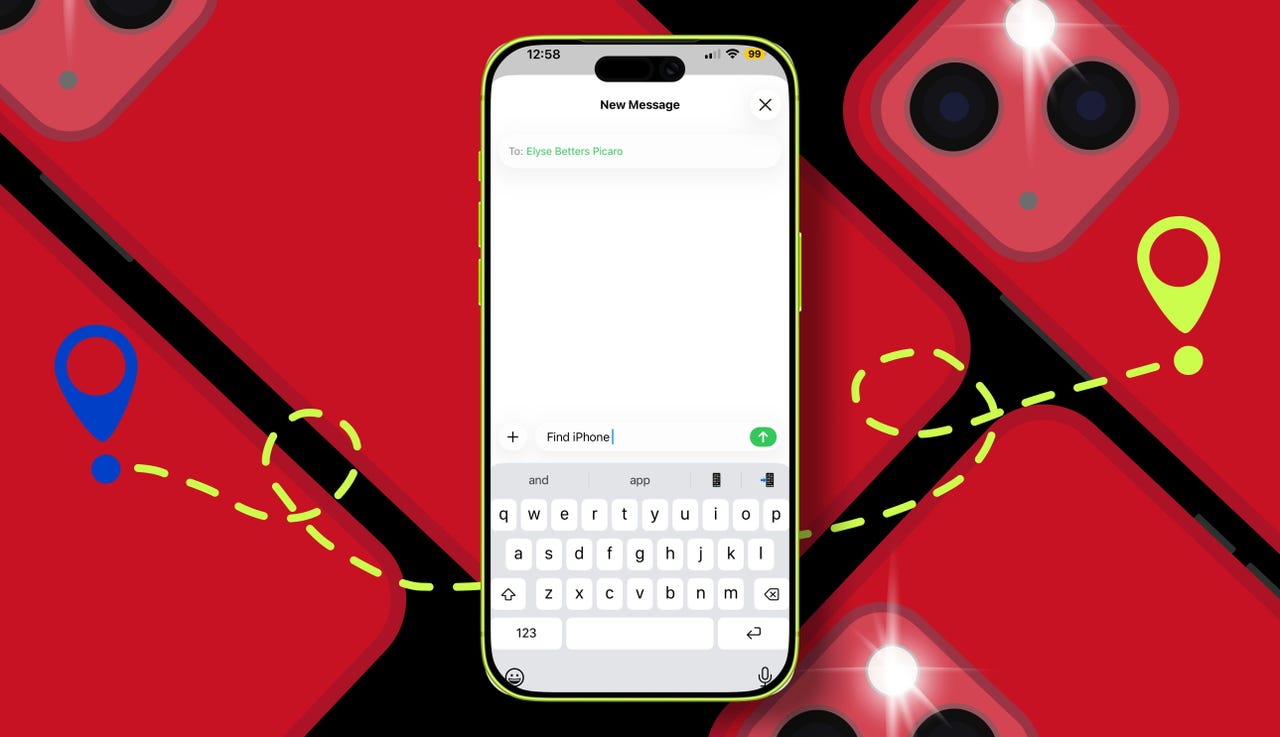
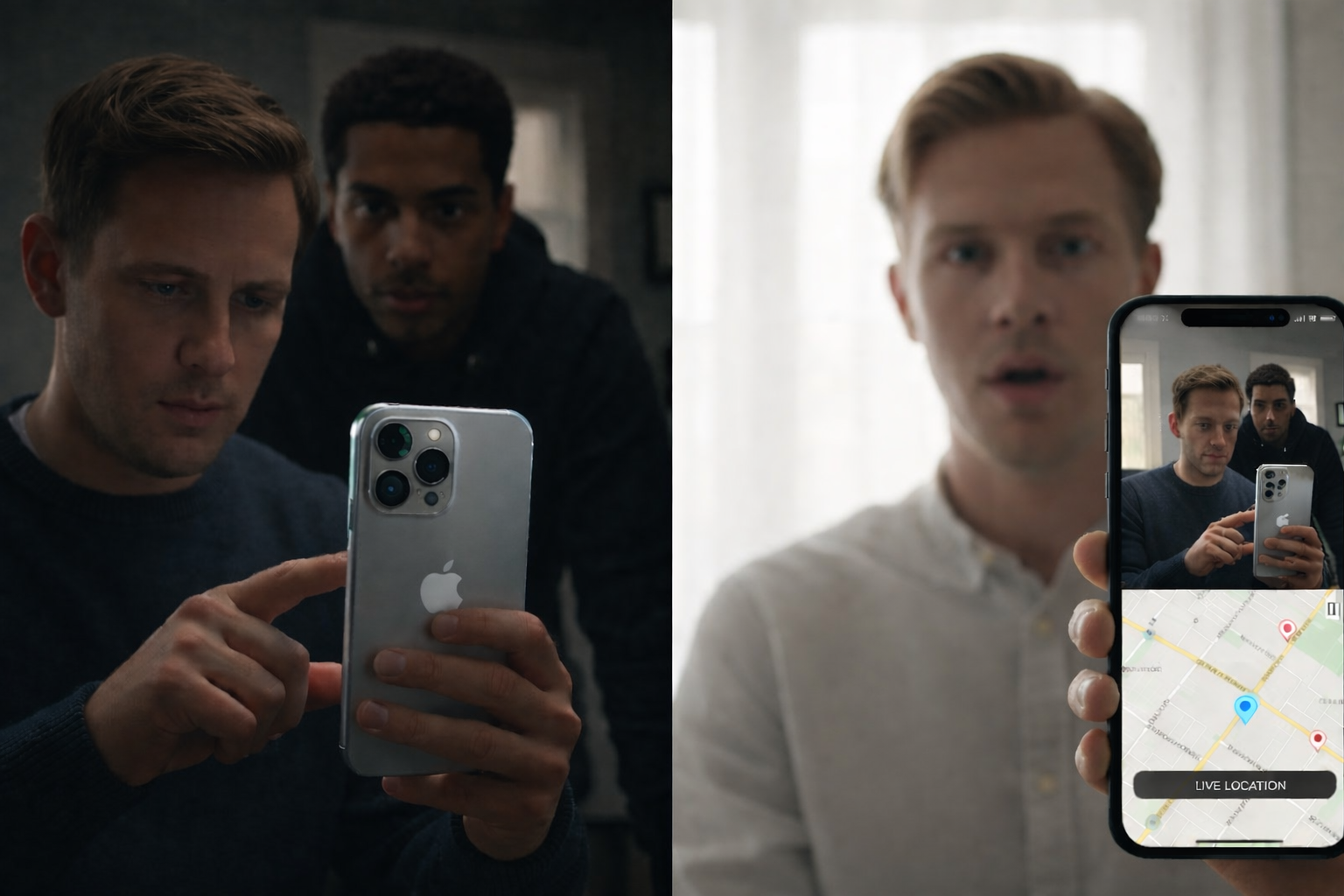
De Shortcuts-app yn iOS is in krêftige, faak oersjoene ark dy't maklik komplekse taken oanmeitsje kin. Dizze spesifike trúk fungearret as in "anty-diefstal-snelkoppeling", dy't aktivearre wurdt as in tekstberjocht mei in spesifyk kaaiwurd ûntfongen wurdt. As dit kaaiwurd fan in oare tillefoan ferstjoerd wurdt, makket de iPhone in foto mei de foar- of efterkamera, lokalisearret de tillefoan presys, en stjoert dizze ynformaasje dan nei de oare tillefoan, dy't jo oantsjutte hawwe by it ynstellen fan de snelkoppeling, lykas letter útlein wurdt.
Wat ferrassend is, is dat it sels wurket as de iPhone beskoattele is, en it komplementearret, ynstee fan ferfangt, de Find My-app. As jo bygelyks jo tillefoan thús of op in iepenbier plak kwytreitsje, kinne jo in berjocht ferstjoere en binnen sekonden in krekte lokaasje ûntfange. Yn gefal fan diefstal kin it sels it gesicht fan 'e dief fêstlizze.
Derneist kin de funksje oanpast wurde om ekstra aksjes op te nimmen lykas it ynskeakeljen fan 'e Leech Enerzjymodus om batterij te besparjen, of it ôfspieljen fan in lûd lûd om it apparaat harkber te lokalisearjen. Dizze funksje is beskikber op iPhones of iPads mei de lêste iOS of iPadOS, en fereasket gjin ekstra ark bûten de foarôf ynstalleare Shortcuts-app.
Wat opmerklik is oan dizze trúk is dat alles yn folsleine stilte bart, sûnder it iPhone-skerm oan te setten of in notifikaasje te sjen litten.
Ik wit noch dat op it hichtepunt fan 'e fersprieding fan jailbreaking en Cydia store, der in ferneamde ark wie dy't dat tige profesjoneel die. It barde my dat ik myn iPhone fergeat by ien fan myn freonen thús, en elke kear as hy besocht de iPhone te ûntsluten, naam it in protte foto's fan him en stjoerde dy direkt nei de e-post. Ik wist dat de iPhone by him wie, en doe't hy derfan hearde en syn foto's seach, lake hy in protte en wie hy tige ûnder de yndruk fan 'e trúk.
Oars as Find My, wêrby't jo fan in oar apparaat ynlogge moatte op in Apple-akkount, jout dizze trúk direkte tagong ta tillefoanynformaasje troch gewoan in tekstberjocht te stjoeren. Dit betsjut dat de brûker gjin browser, in ekstra apparaat of sels it wachtwurd fan it akkount nedich hat; alles wat se nedich hawwe is in oare tillefoan om it ôfpraat wachtwurd te ferstjoeren.
De fluchtoets lit net allinnich de lokaasje op 'e kaart sjen, mar jout de brûker ek in live byld fan 'e kamera fan 'e tillefoan, in elemint dat Find My net direkt leveret.
Hoe kinne jo in "anty-diefstal" fluchtoets op iPhone meitsje
Earst hawwe jo allinich in iPhone of iPad nedich mei de lêste ferzje fan iOS of iPadOS, mei de Shortcuts-app ynstalleare op it apparaat. Der binne gjin ekstra apps nedich.
Earst: Meitsje in nije persoanlike proseduere
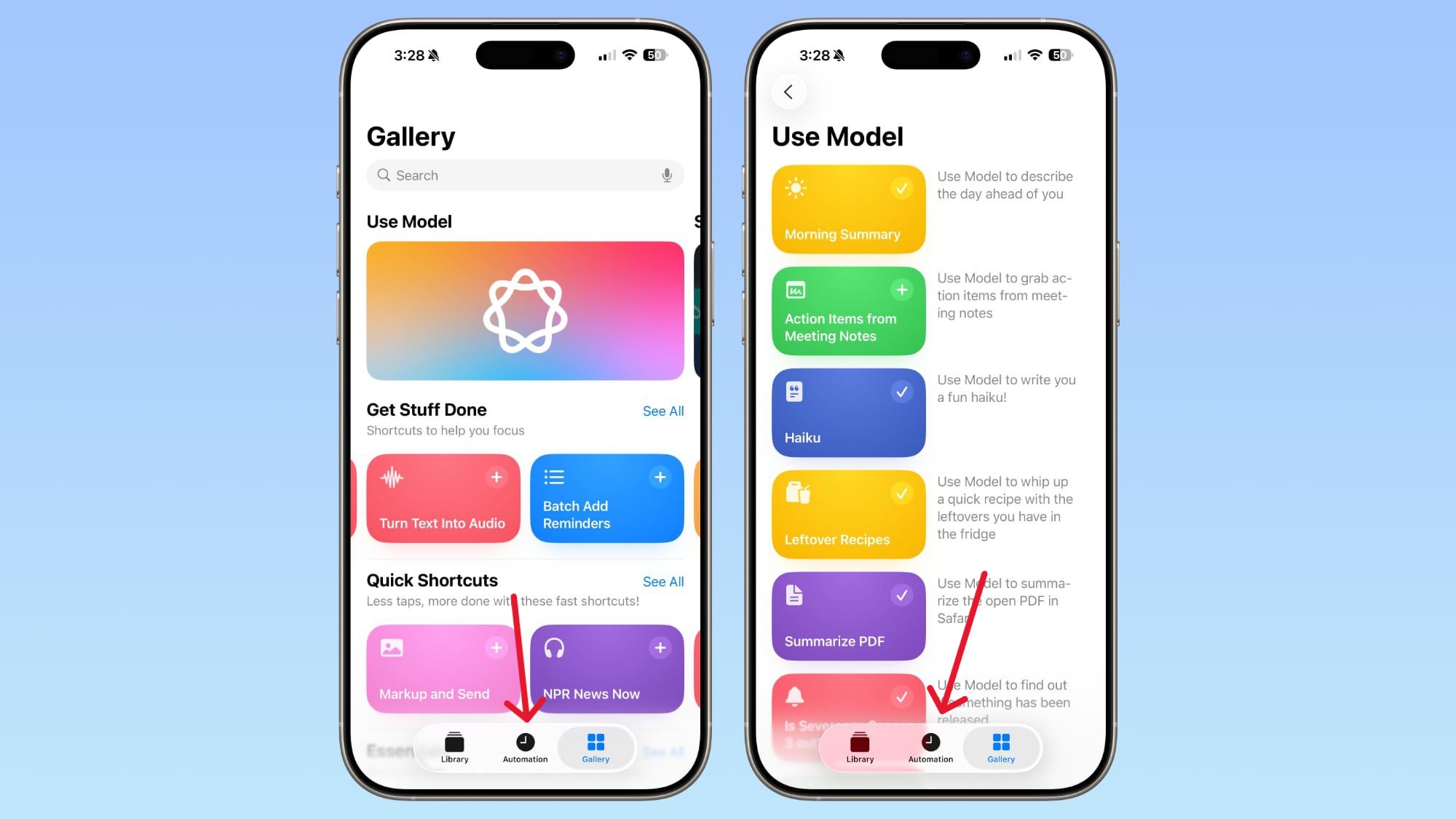
Wy begjinne mei it meitsjen fan in persoanlike proseduere, ek wol in fluchtoets neamd, en dan spesifisearje wy hoe't it útfierd wurde sil.
◉ Iepenje de Snelkoppelings-app op jo apparaat, gean dan nei it ljepblêd Automatisearring en druk op it plusteken (+) om in nije aksje te meitsjen.
◉ Selektearje Berjocht op it skerm "Wannear". Dit betsjut dat de iPhone de fluchtoets automatysk aktivearret as in spesifyk tekstberjocht ûntfongen wurdt.
◉ Spesifisearje dêrnei de ôfstjoerder. Jo kinne elke ôfstjoerder kieze, of in fertroud kontakt opjaan lykas jo partner of famyljelid.
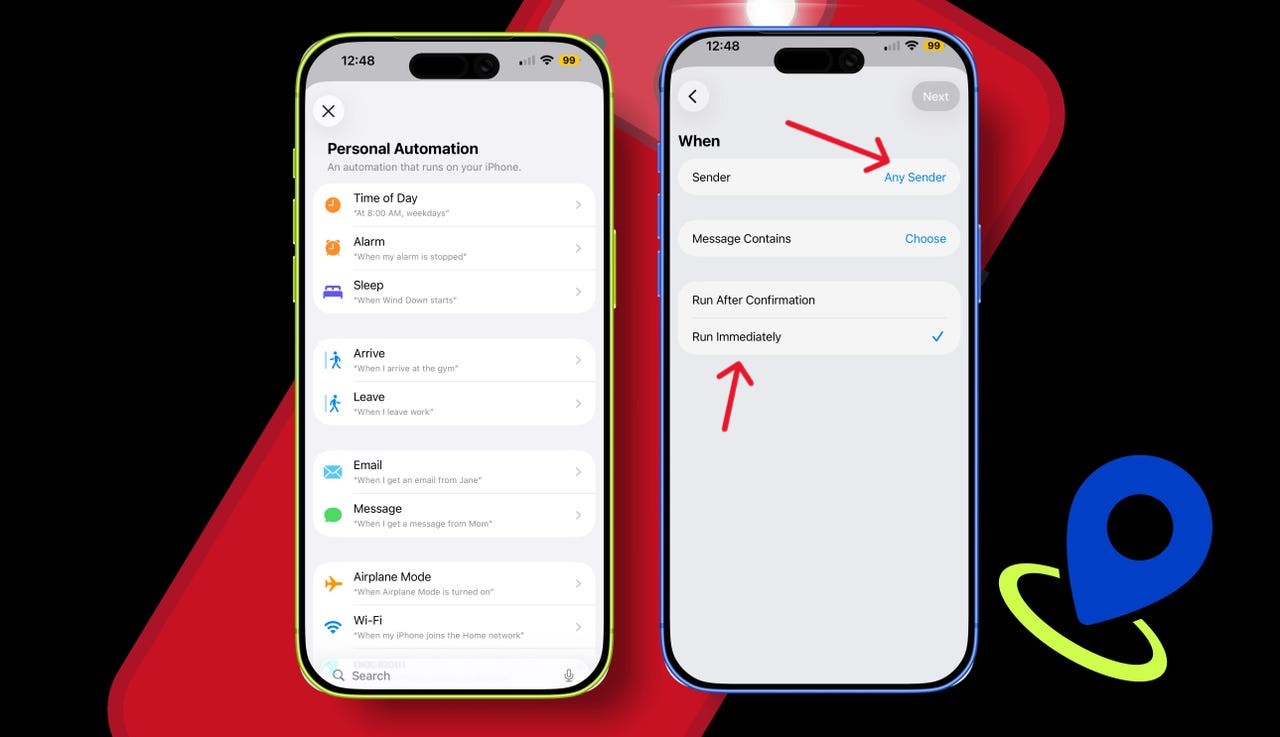
◉ As jo kieze foar "Elke ôfstjoerder" of "Spesifyk kontakt" kinne jo de fluchtoets fan elke tillefoan útfiere, wylst jo "Spesifyk kontakt" kieze it beheint ta mar ien persoan.
Twadde: It aktivearringswurd bepale
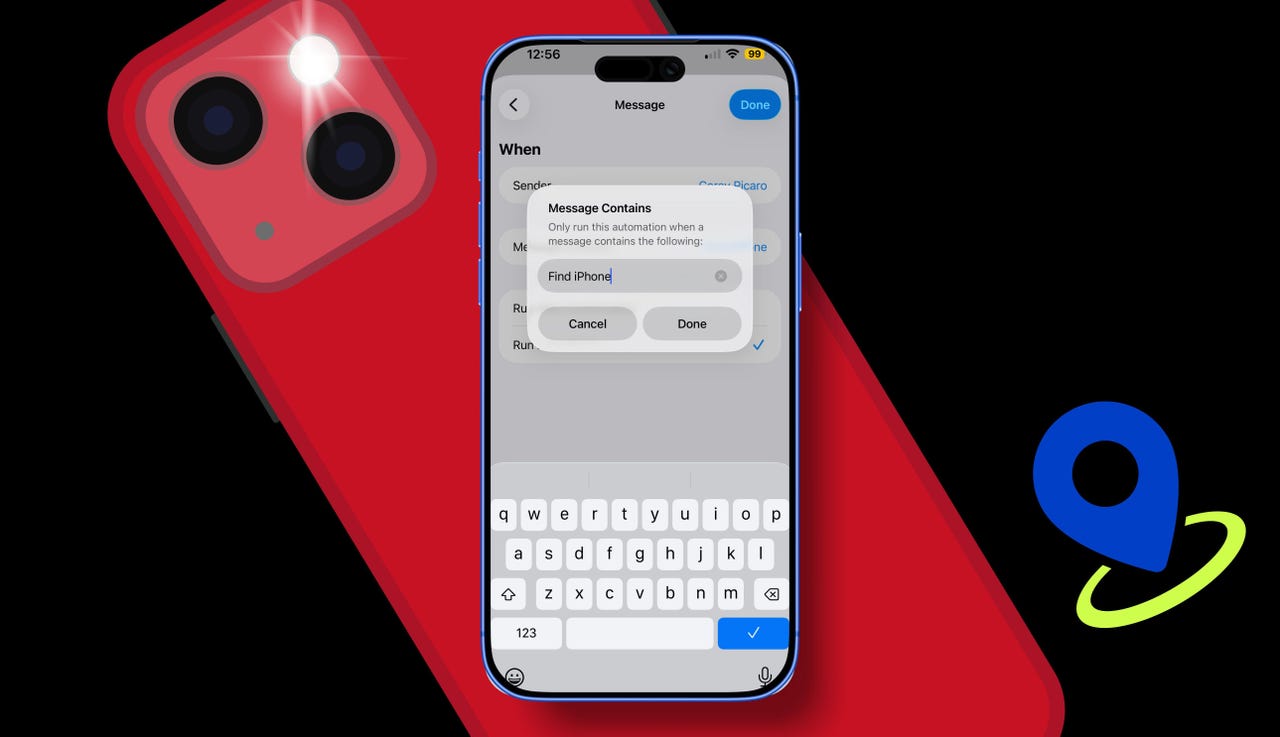
No is it tiid om it aktivearringswurd of de sin op te jaan, wêrtroch't de iPhone de fluchtoets automatysk aktivearret as in berjocht mei it wurd binnenkomt.
◉ Selektearje op it skerm "Wannear", selektearje "Berjocht befettet", en fier dan in wurd of sin fan jo kar yn. It is wichtich om in ûngewoan aktivearringswurd te kiezen en it allinich te dielen mei fertroude minsken om te foarkommen dat de fluchtoets per ongelok of as in grap aktivearre wurdt.
◉ Jo kinne elk wurd brûke dat jo wolle, mar it is it bêste om wat ûngewoans te kiezen. As jo "Elke ôfstjoerder" selektearje, foarkom dan generike wurden lykas "ferlern" of "ûntbrekkend", om't jo se faak brûke kinne sûnder de bedoeling om de fluchtoets per ongelok te aktivearjen.
◉ Kies dêrnei op itselde skerm "Fuortendaliks útfiere" ynstee fan "Nei befêstiging útfiere".
As de tillefoan ferlern of stellen is, soe it gjin sin hawwe om te wachtsjen op hânmjittige befêstiging; de fluchtoets moat fuortendaliks wurkje.
◉ Klik op Folgjende om troch te gean.
Tredde: Tafoegjen fan wichtige kommando's of prosedueres
Hjir is it leuke diel: it tafoegjen fan de aksjes dy't de fluchtoets útfiert. De folchoarder is wichtich, dus folgje de stappen sekuer.
◉ Selektearje "Nije fluchtoets oanmeitsje" op it skerm "As ik in berjocht krij ...".
◉ Jo kinne ek sykje nei "Set Low Power Mode" en it aktivearje om batterij te besparjen yn gefal fan ferlies. Dit is opsjoneel.
◉ Sykje nei "Foto nimme", spesifisearje it oantal foto's (bygelyks 1), kies de kamera "foar- of efterkant" en skeakelje de foarbyld fan 'e kamera út, sadat it stil wurket.
◉ Sykje nei "Berjocht ferstjoere", en de ôfbylding wurdt automatysk tafoege. Selektearje de fertroude ûntfanger dy't de ôfbylding sjen sil.
◉ Sykje nei "Hjoeddeistige lokaasje krije" en selektearje de krektens fan "Tichtstbye tsien meter" om in krekte lokaasje te krijen.
◉ Foegje "Berjocht ferstjoere" nochris ta om de lokaasje nei deselde ûntfanger te stjoeren.
◉ Jo kinne "Muzyk spielje" tafoegje om muzyk mei in lûd, ferfelend lûd ôf te spyljen, of "Folume ynstelle" op 100% om de posysje hoorber te lokalisearjen.
◉ As jo klear binne, druk dan op om op te slaan. Jo kinne de fluchtoets op elk momint bewurkje fanút it skerm Automatisearringskontrôle.
By it ynstellen fan it kamerakommando binnen de fluchtoets kinne jo de foarkamera selektearje om in foto te meitsjen fan it gesicht fan de persoan dy't de tillefoan miskien meinommen hie as dy stellen wie. As it primêre doel fan 'e fluchtoets lykwols is om in ferlern tillefoan te finen, is it gewoan dat it apparaat mei de foarkant nei ûnderen pleatst wurdt, yn dat gefal wurdt de efterkamera in effektiver opsje. Yn alle gefallen is it oan te rieden om de foarbyld fan 'e kamera út te skeakeljen, sadat de foto stil en diskreet makke wurde kin.
Oangeande geolokaasje betsjut hegere krektens oer it algemien bettere resultaten. Nei it testen fan alle beskikbere krektensopsjes die bliken dat de opsje "tichtby tsien meter" de meast krekte en betroubere lokaasje levere.
Test de ôfkoarting
Om de fluchtoets te testen en te soargjen dat it wurket lykas ferwachte, kinne jo fanút it skerm Kommandofolchoarder of it skerm "Do" op de knop Útfiere ûnderoan it skerm drukke om de fluchtoets direkt te besykjen.
As jo al werom binne nei it skerm Automatisearring, selektearje dan gewoan de fluchtoets, gean dan nei de seksje Utfiering en druk op de knop Start. Jo kinne de fluchtoets ek praktysk teste troch de aktivearringskoade fan in oare tillefoan of fan in earder oantsjutte kontakt te stjoeren.
Binnen sekonden moatte jo in set resultaten ûntfange, ynklusyf in foto dy't mei de kamera makke is en in berjocht mei de hjoeddeistige lokaasje fan 'e tillefoan mei in direkte link nei kaarten. As jo ekstra opsjes ynskeakele hawwe, sil de tillefoan ek automatysk oerskeakelje nei de enerzjybesparjende modus, it folume ferheegje en in lûde ringtone ôfspielje.
As jo net wolle dat de persoan dy't jo holpen hat mei de test de fluchtoets útfiere kin wannear't se wolle, kinne jo it aktivearringswurd gewoan feroarje nei't it eksperimint foarby is, of it gewoan sels teste mei de knop Do yn it útfieringsskerm.
Faak Stelde Fragen
Wurket dizze fluchtoets as de iPhone beskoattele is?
Ja, de automatyske aksje wurket sels as it iPhone-skerm beskoattele is. De brûker kin dizze tastimming lykwols op elk momint ynlûke. Dit wurdt dien troch de Snelkoppelings-app te iepenjen, dan nei de seksje Automatisearring te gean, de snelkoppeling te selektearjen, dan nei de seksje Do te gean, op de ynformaasjeknop te tikken, en úteinlik nei Privacyynstellingen te gean en de opsje "Tastean om te rinnen wylst beskoattele" út te skeakeljen.
It moat lykwols opmurken wurde dat it útskeakeljen fan dizze opsje de fluchtoets nutteloos makket as it aktivearringsberjocht binnenkomt en de tillefoan is beskoattele.
Hat de iPhone in ynternetferbining nedich foar de fluchtoets om te wurkjen?
Ja, de fluchtoets fereasket in ynternetferbining, fia mobile data of Wi-Fi, om tekstberjochten te ferstjoeren en geografyske lokaasje te dielen.
Wurket de fluchtoets as de tillefoan hielendal út is?
Hoewol dizze metoade tûk is, is it gjin magyske oplossing foar elke situaasje. It sil net wurkje as de tillefoan folslein útskeakele is of de batterij leech is, en it is ôfhinklik fan in ynternetferbining om de lokaasje en ôfbylding te ferstjoeren. Fierder is it net oan te rieden om der allinnich op te fertrouwen; it moat brûkt wurde yn kombinaasje mei Find My as in ekstra laach feiligens.
Kin dizze ôfkoarting beskôge wurde as in alternatyf foar Find My?
It kin beskôge wurde as in ekstra opsje of in dielferfanging, mar it ferfangt Find My net. De fluchtoets biedt in rappe manier om in resinte foto en krekte lokaasje fan 'e tillefoan te krijen sûnder dat jo jo oanmelde hoege te litten by jo Apple-akkount fan in oar apparaat, mar Find My bliuwt in essensjeel en wichtich ark dat ynskeakele wurde moat.
Kin de fluchtoets fierder oanpast wurde?
Ja, en mei grutte fleksibiliteit. Ekstra kommando's kinne tafoege wurde, lykas it ferheegjen fan it folume, it ôfspylje fan in ringtone of ferfelend ferske, of sels it skerm beskoattelje. In folslein aparte fluchtoets kin ek makke wurde mei itselde konsept, mar mei in oar aktivearringswurd, lykas "ping".
De oanpassingsmooglikheden binnen de Shortcuts-app binne tige útwreide, hast ûnbeheind, wêrtroch elke brûker de fluchtoets kin oanpasse oan har spesifike behoeften.
Wannear is dizze oplossing eins nuttich?
De krêft fan dizze trúk is dúdlik yn rappe situaasjes, lykas it ferjitten fan jo tillefoan by in freon thús of op it wurk, of it fermoeden dat jo it yn in taksy of kafee litten hawwe. Yn dizze gefallen kinne jo binnen sekonden de krekte lokaasje fan 'e tillefoan bepale, miskien sels in lûde ring hearre of in ôfbylding sjen dy't de posysje of de persoan dy't it fêsthâldt sjen lit.
It fertsjintwurdiget ek in tûke reservekopy-oplossing foar it gefal dat Find My om hokker reden dan ek net brûkt wurde kin, of it no fanwegen akkountproblemen is of de net beskikberens fan in oar apparaat om yn te loggen.
Dizze trúk ûntbleatet in wichtich aspekt fan 'e krêft fan iOS, en beklammet dat in protte avansearre funksjes noch net brûkt wurde troch in grut part fan brûkers. Mei in ynboude applikaasje dy't gjin ekstra download fereasket, kin in gewoan tekstberjocht omfoarme wurde ta in rappe en effektive tracking-ark.
Hoewol Find My de primêre opsje bliuwt foar it folgjen fan Apple-apparaten, biedt dizze tûke fluchtoets in rap en oanfoljend alternatyf dat in grut ferskil meitsje kin op mominten dat jo in direkte oplossing sûnder komplikaasje nedich binne.
Boarne:


17 reaksjes