हाल ही में एक नया iPhone कॉपी और पेस्ट प्रोग्राम जारी किया है जिसे hClipboard कहा जाता है, लेकिन यह केवल Cydia के माध्यम से उपलब्ध है।
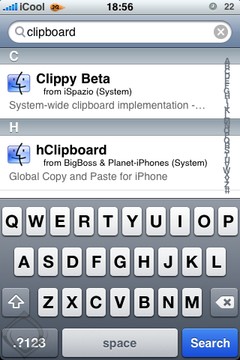
प्रोग्राम एक अतिरिक्त कीबोर्ड स्थापित करता है जिससे टेक्स्ट को कॉपी और पेस्ट किया जा सकता है।
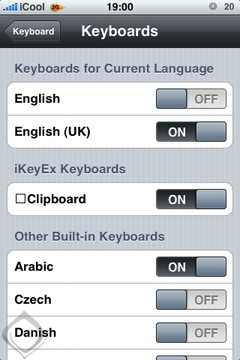
प्रोग्राम को इंस्टॉल करने के बाद, फोन सेटिंग्स में नए कीबोर्ड को सक्रिय करना न भूलें,
सेटिंग्स, सामान्य, कीबोर्ड, अंतर्राष्ट्रीय कीबोर्ड और क्लिपबोर्ड पर क्लिक करके।
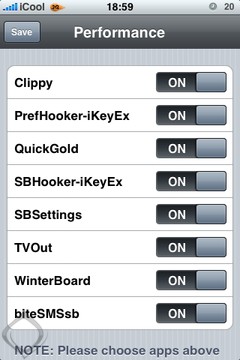
यदि आपके फोन में IntelliScreen सॉफ़्टवेयर स्थापित है, तो प्रोग्राम में प्रदर्शन मेनू पर जाकर प्रोग्राम में नए कीबोर्ड के लिए प्रदर्शन समर्थन सुविधा को सक्रिय करना न भूलें और PrefHooker-iKeyEx और SBhooker के बगल में बटन दबाकर प्रोग्राम को सक्रिय करें- iKeyEx इसे चालू करने के लिए।
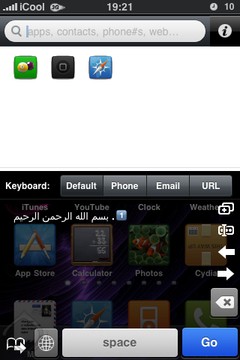
प्रोग्राम को स्थापित करने और कीबोर्ड को सक्रिय करने के बाद, पैनल को किसी भी प्रोग्राम में एक्सेस किया जा सकता है जो नियमित कीबोर्ड की उपस्थिति की अनुमति देता है, ग्लोब जैसा दिखने वाले विभिन्न कीबोर्ड के बीच स्विच दबाकर और नए पैनल का आकार जैसा दिखाया गया है निम्नलिखित चित्र:
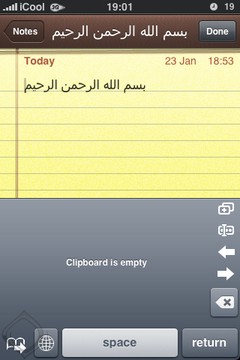
यह देखा गया है कि कीबोर्ड के दाईं ओर और नीचे बटनों का एक समूह है।
पहला बटन सभी टेक्स्ट को कॉपी करता है।
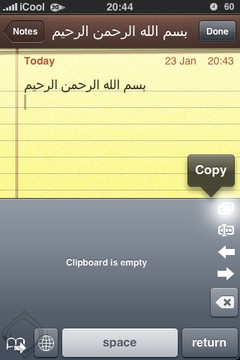
यदि आप सभी टेक्स्ट को कॉपी नहीं करना चाहते हैं, तो आप दूसरे बटन को दबाकर कॉपी किए जाने वाले भाग की शुरुआत और अंत का चयन कर सकते हैं।
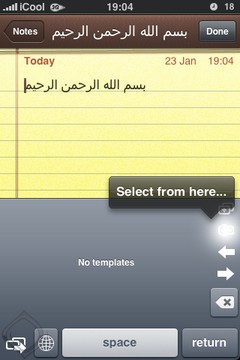
पाठ की शुरुआत में कर्सर के साथ खड़े हों और पाठ की शुरुआत को चिह्नित करने के लिए बटन को एक बार दबाएं:
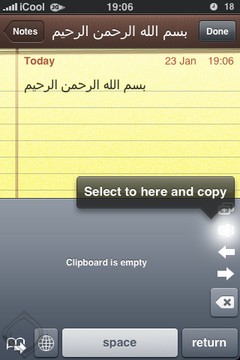
अब आप जिस हिस्से को कॉपी करना चाहते हैं उसके अंत में कर्सर लेकर खड़े हों और टेक्स्ट को कॉपी करने के लिए फिर से बटन दबाएं:
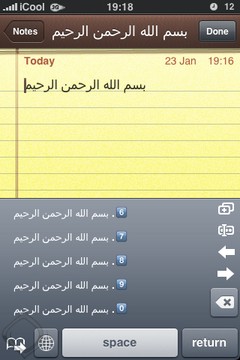
कॉपी करते समय, यह ध्यान दिया जाता है कि टेक्स्ट कीबोर्ड में स्पेस में चलता है, एक साथ नंबरिंग से पहले, क्योंकि प्रोग्राम एक से अधिक टेक्स्ट को कॉपी करने की अनुमति देता है।
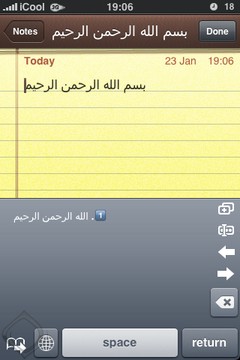
तीसरा बटन कर्सर को टेक्स्ट फील्ड की शुरुआत में ले जाता है:
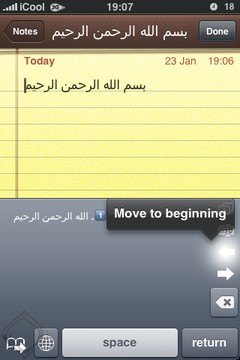
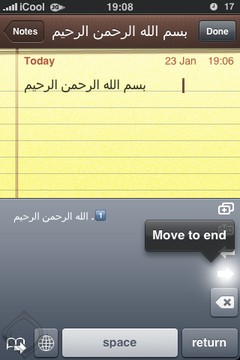
चौथा बटन कर्सर को टेक्स्ट फील्ड के अंत में ले जाता है:
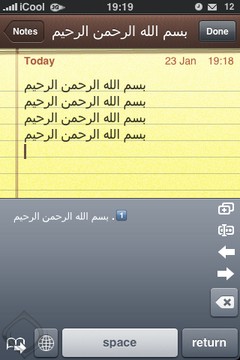
कॉपी किए गए टेक्स्ट को पेस्ट करने के लिए, आपको बस कर्सर को पेस्ट की स्थिति में रोकना है और पैनल में कॉपी किए गए टेक्स्ट पर क्लिक करना है:
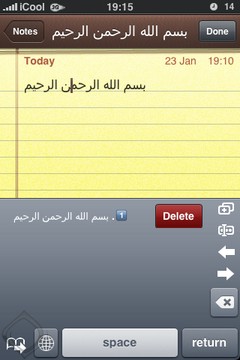
यदि आप कॉपी किए गए टेक्स्ट को पैनल से हटाना चाहते हैं, तो टेक्स्ट को हटाने का विकल्प देखने के लिए टेक्स्ट पर अपनी उंगली को दाएं से बाएं स्वाइप करें:
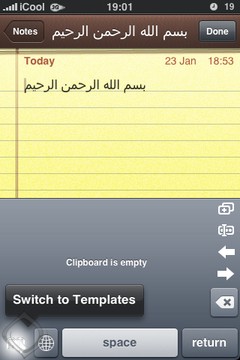
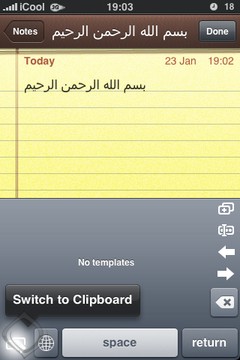
ध्यान दें कि पैनल के निचले बाएँ में एक बटन है जो एक खुली किताब की तरह दिखता है। यह बटन क्लिपबोर्ड और टेम्पलेट को टॉगल करता है।
टेम्प्लेट मोड में स्विच करने के लिए एक बार क्लिक करें:
क्लिपबोर्ड मोड पर लौटने के लिए फिर से दबाएं:
एक नियमित पोस्टर बोर्ड में दस से अधिक विभिन्न टेक्स्ट नहीं हो सकते हैं:
टेम्पलेट्स के लिए, आप अनंत संख्या में कॉपी किए गए टेक्स्ट को रख सकते हैं और बाद में जरूरत पड़ने पर उनका उपयोग कर सकते हैं, और यह अक्सर उपयोग किए जाने वाले टेक्स्ट को संरक्षित करने में एक उपयोगी विशेषता है।
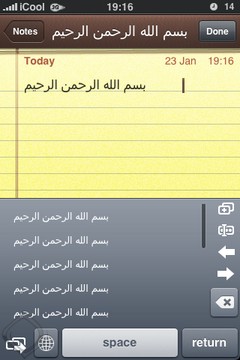
कॉपी किए गए टेक्स्ट को किसी भी प्रोग्राम में पेस्ट किया जा सकता है जिसके साथ कीबोर्ड दिखाई देता है और टेक्स्ट को दर्ज करने, संपादित करने या लिखने की अनुमति देता है:
यहाँ QuickGold से एक उदाहरण दिया गया है:
यदि आप सफारी के माध्यम से इंटरनेट पृष्ठों से कॉपी करना चाहते हैं, तो आपको पहले पसंदीदा साइटों की सूची में जावा कोड जोड़ना होगा, जिसके माध्यम से आप नए कीबोर्ड पर टेक्स्ट का चयन और कॉपी कर सकते हैं।
पहला: सफारी प्रोग्राम के माध्यम से निम्नलिखित पते पर जाएं:
http://code.google.com/p/networkpx/wiki/CopyingTextFromSafari
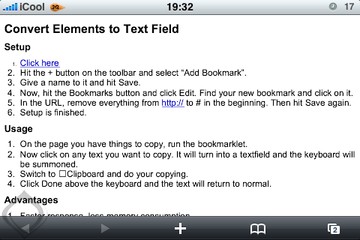
उपशीर्षक सेटअप के तहत यहां क्लिक करें:
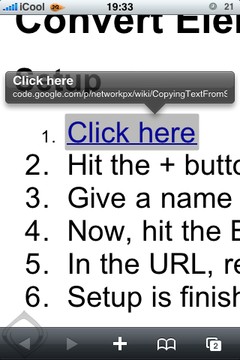
"पसंदीदा में लिंक जोड़ें" बटन पर क्लिक करें, जो ब्राउज़र के नीचे + चिह्न जैसा दिखता है, फिर "बुकमार्क जोड़ें" कमांड चुनें:
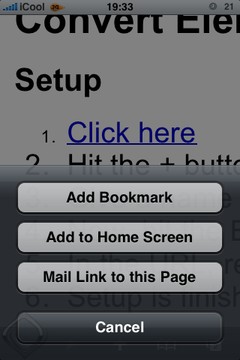
लिंक को सहेजने के लिए याद रखने में आसान नाम चुनें, फिर उसे सहेजने के लिए सहेजें पर क्लिक करें:
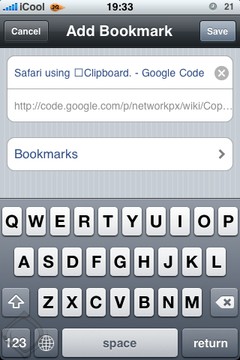
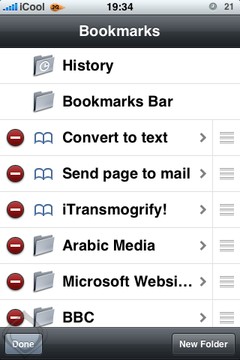
बुकमार्क मेनू पर जाएं, फिर प्रोग्राम के नीचे बाईं ओर संपादित करें पर क्लिक करें:
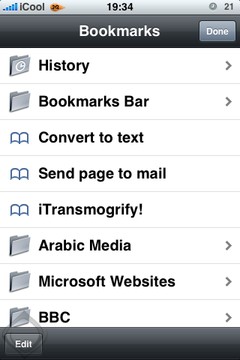
आपके द्वारा सहेजा गया लिंक ढूंढें, फिर उस पर क्लिक करें:
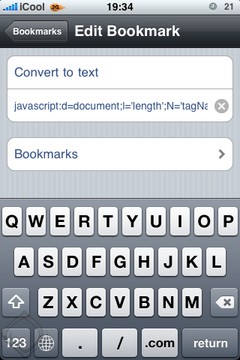
दूसरे बॉक्स में जहां लिंक पता स्थित है, पते की शुरुआत के बीच टेक्स्ट हटाएं: http और जावास्क्रिप्ट शब्द से पहले # चिह्न का अंत ताकि जावास्क्रिप्ट शब्द शीर्षक की शुरुआत हो, फिर वापस जाने के लिए बुकमार्क दबाएं .
अब लिंक उपयोग के लिए तैयार है। अब आप जिस वेबसाइट से टेक्स्ट कॉपी करना चाहते हैं उस वेबसाइट पर जाएं, फिर उस लिंक पर क्लिक करें जिसे आपने पिछले स्टेप्स में सेव किया था।
उस पैराग्राफ पर क्लिक करें जिसे आप हाइलाइट करने के लिए कॉपी करना चाहते हैं:
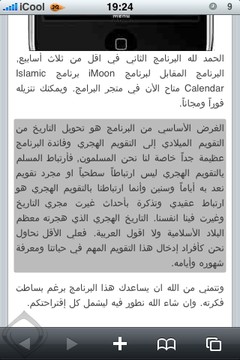
जावा कोड पैराग्राफ टेक्स्ट को एक ऐसे क्षेत्र में बदल देता है जहां आप कर्सर ले जा सकते हैं और पेस्टबोर्ड को स्वचालित रूप से खोल सकते हैं। फिर आप अपने इच्छित टेक्स्ट को चुनने और कॉपी करने के लिए उपर्युक्त चरणों का पालन कर सकते हैं।
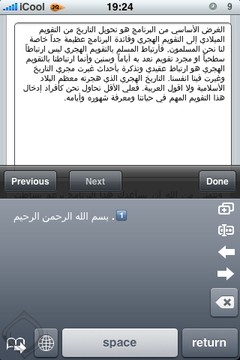
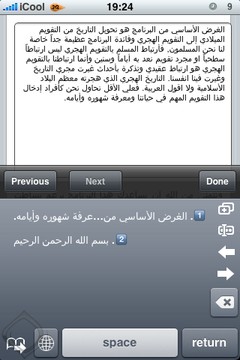
ध्यान दें कि एक से अधिक टेक्स्ट कॉपी करने के लिए आपको प्रत्येक वेब पेज पर केवल एक बार क्लिक करना होगा:
मैं आशा करता हूँ कि यह सरल मार्गदर्शिका आदरणीय भाइयों के लिए आसान, स्पष्ट और उपयोगी सिद्ध होगी।
बहुत बहुत धन्यवाद और सम्मान
आपका भाई / मोहम्मद अहमद अब्देल कादर Q
क्या यह स्पष्टीकरण मेरे भाई मुहम्मद द्वारा प्रदान नहीं किया गया है, इस फोन के उपयोगकर्ताओं को बहुत कुछ मिलेगा, भगवान की इच्छा, यदि आप इस अद्भुत तरीके से विषयों को प्रकाशित करना जारी रखते हैं। अल्लाह आपको हमारी तरफ से अच्छा इनाम दे।


54 समीक्षाएँ