Un nuovo inizio per Google nel mondo di Internet e dei personal computer. Google ha lanciato una nuova applicazione ore fa, che consente di controllare i dispositivi in remoto. Con questa applicazione, puoi visualizzare e controllare il tuo computer da qualsiasi parte del mondo. L'applicazione arriva dopo aver atteso molti mesi da quando Google ha promesso di fornirla lo scorso aprile. Scopri la nuova applicazione Google.
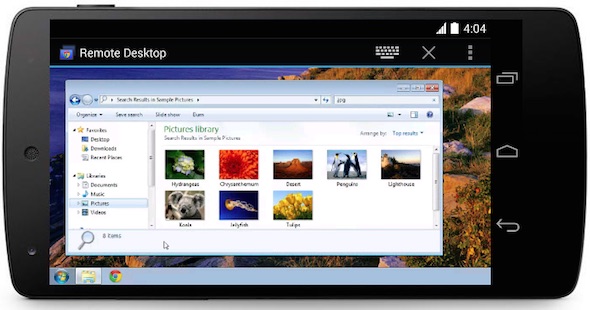
L'idea dell'applicazione non è nuova e non è arrivata con Google, poiché ci sono molte di queste applicazioni apparse molti anni fa, e forse la più famosa di queste applicazioni è Team Viewer e anche LogMeIn. Ma era tempo per loro di competere con il gigante di Internet, Google, che ha avuto una prima esperienza meravigliosa e incredibilmente veloce. Puoi trarre vantaggio dall'applicazione Google attraverso i seguenti passaggi:
1
Dal browser Chrome Sul tuo PC Non Chrome sul telefono, cerca le estensioni su Chrome Remote Desktop. Puoi anche cercare in Google stesso e troverai lo strumento (se stai leggendo questo articolo da Chrome fai clic su questo link Ti apparirà).
2
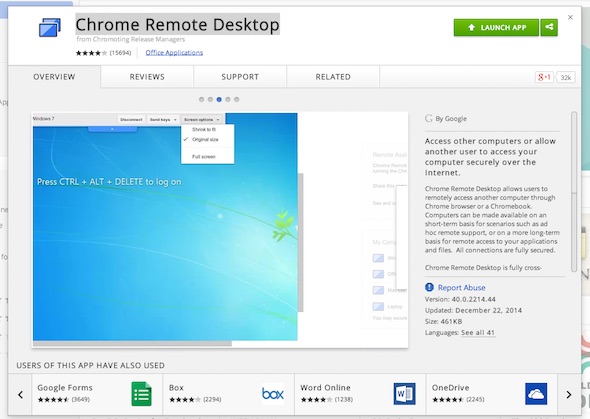
Scarica l'add-on che hai trovato nel primo passaggio, poi troverai il pulsante di download che passa all'apertura della “App Lunch” come nella figura seguente:
3
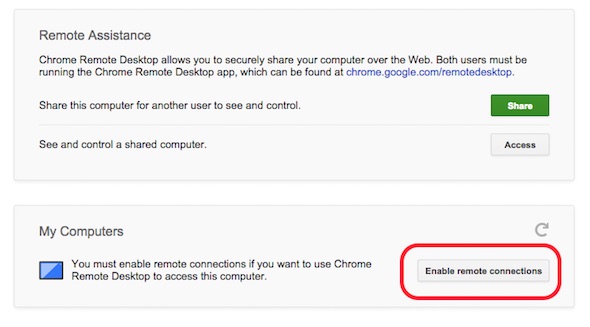
Cliccando su App Lunch nell'immagine precedente, si aprirà una nuova schermata. Fai clic sull'opzione Abilita connessioni remote e Chrome scaricherà l'applicazione di controllo remoto, quindi scaricala.
4
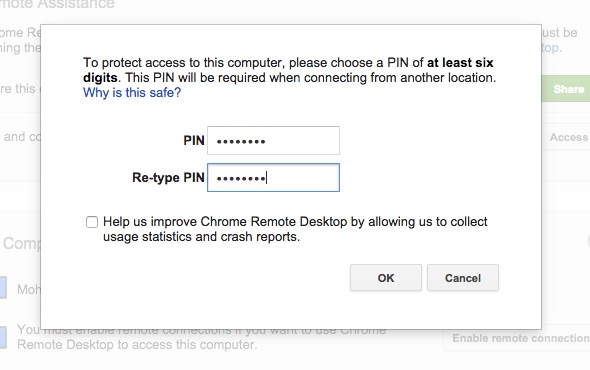
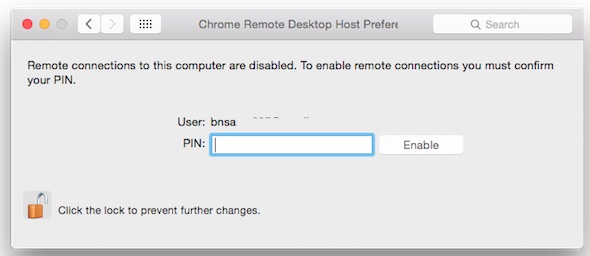
Dopo aver scaricato l'applicazione e averla installata sul tuo computer, torna su Chrome e scoprirai che ti chiede di inserire una password -solo numeri- Come l'immagine seguente.
5
I passaggi sono terminati e il tuo dispositivo è ora pronto per controllarlo dal tuo telefono. Tieni presente che il sistema potrebbe chiederti di digitare nuovamente la password inserita nel passaggio precedente per verificarla.
6
Ora vai sul tuo iPhone o iPad e scarica l'app Chrome Remote Desktop

7
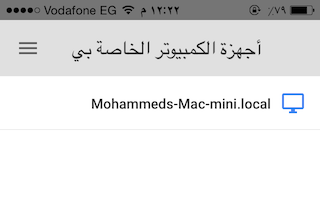
Apri e accedi al tuo account Gmail che usi sul tuo PC e Chrome, e i dispositivi che puoi controllare ti appariranno come segue:
8
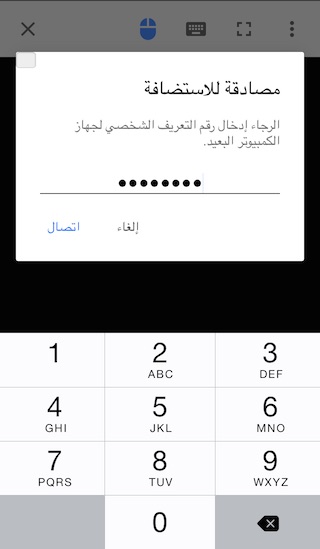
Seleziona il tuo computer e ti chiederà di inserire la password - che hai creato nel passaggio 4 -.
9
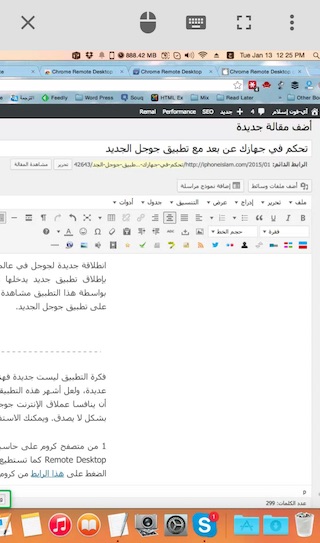
Congratulazioni, i passaggi sono finiti e troverai il tuo computer sullo schermo dell'iPhone o dell'iPad e puoi controllarlo e qualsiasi cosa. In alto troverai un'opzione per mostrare una tastiera su cui scrivere o usare il dito come un mouse per controllare il tuo dispositivo come vuoi.




105 recensioni