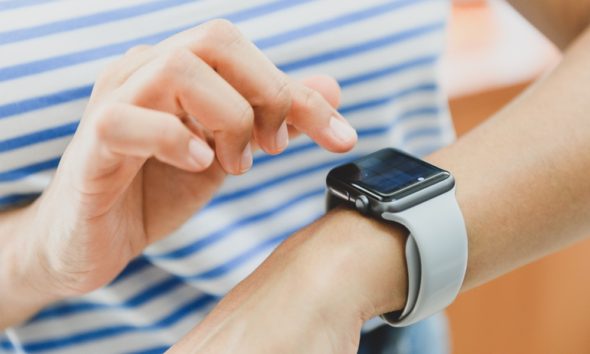
considerato come Orologio intelligente di Apple Ottimo per dare una rapida occhiata alle notifiche, sapere chi ti sta chiamando o persino vedere le e-mail che ti vengono inviate, ma molte volte, soprattutto in luoghi pubblici, mi sento fastidioso quando rispondo alla chiamata in arrivo su Apple Watch e parlo con il mio polso in un luogo pubblico, se ti senti infastidito come me, ecco come trasferire facilmente una chiamata, un messaggio o un'e-mail dall'orologio all'iPhone.
Come trasferire una chiamata da Apple Watch a iPhone
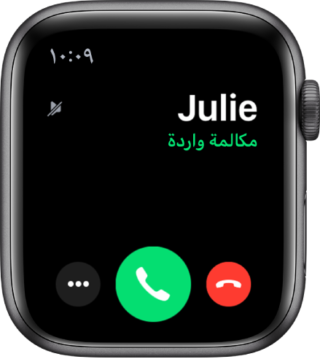
Quando ti arriva una notifica di chiamata sull'orologio, puoi sapere chi ti sta chiamando alzando il polso.Se decidi di rispondere alla chiamata, ma dall'iPhone, usa la corona digitale e scorri verso il basso.Quando vedi il pulsante di risposta dall'iPhone, premerlo La chiamata verrà messa in attesa fino a quando non proviene dall'iPhone - IPhone.
Ma se hai già risposto alla chiamata dall'orologio e vuoi trasferire la chiamata all'iPhone, apri il lucchetto del tuo iPhone, quindi premi il pulsante o la barra verde nella parte superiore dello schermo, e così la chiamata sarà trasferito automaticamente all'iPhone
Come trasferire i messaggi da Apple Watch a iPhone
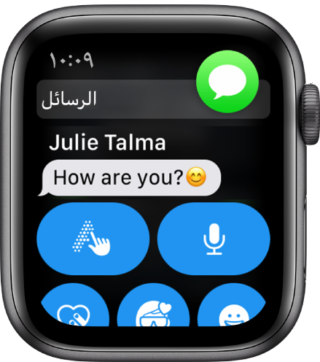
- Apri l'app Messaggi sull'orologio, quindi tocca il messaggio a cui vuoi rispondere
- Quindi apri il commutatore di app sull'iPhone
- Scorrendo verso l'alto dalla parte inferiore dello schermo per le versioni recenti
- Oppure fai doppio clic sul pulsante Home per i dispositivi meno recenti
- Fare clic sul pulsante visualizzato nella parte inferiore dello schermo per aprire il messaggio nell'applicazione di messaggistica di iPhone
Come trasferire un'e-mail da Apple Watch a iPhone
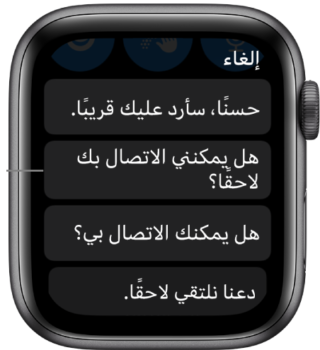
- Apri l'app di posta elettronica oraria
- Tocca il messaggio che desideri visualizzare o a cui rispondere
- Quindi apri il commutatore di app sull'iPhone
- Scorrendo verso l'alto dalla parte inferiore dello schermo per le versioni recenti
- Oppure fai doppio clic sul pulsante Home per i dispositivi meno recenti
- Fare clic sul pulsante che appare nella parte inferiore dello schermo per aprire il messaggio di posta elettronica sull'iPhone
Fonte:





15 recensioni