無料試用版のAppleArcadeサービスに加入しているが、加入が差し引かれるまで続行したくない場合は、 実際のサブスクリプションの料金が請求される前に、サブスクリプションをキャンセルする方法を確認してください。

Appleは、4.99月16日に、さまざまなAppleデバイスで新しいゲームサブスクリプションサービスAppleArcadeを月額XNUMX米ドルで初めて開始しました。 それは主に肯定的なレビューを受けましたが、これは誰もがサブスクリプションの継続と支払いを望んでいるという意味ではありません。
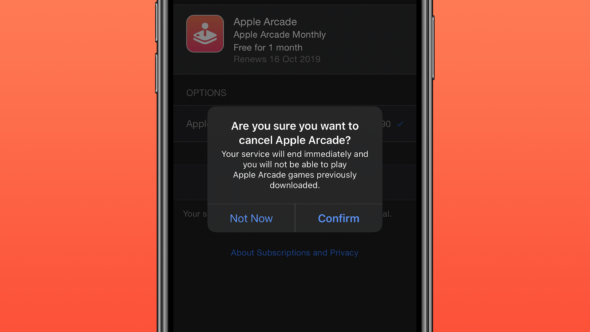
そしてAppleは初めて加入者に30日間の試用期間を提供した。 また、発売直後、つまり16月XNUMX日に無料トライアルに登録した人は、トライアル期間がもうすぐ終了することを意味します。
クレジットカードまたはアカウントから4.99ドルの料金が請求されないようにするには、AppStoreから退会する必要があります。 AppleArcadeをサポートする任意のデバイスでサブスクリプションをキャンセルすることもできます。 iOSデバイス、Mac、またはAppleTVでAppleArcadeの登録を解除する方法は次のとおりです。
iPhone、iPad、またはiPodtouchでAppleArcadeをアンインストールします
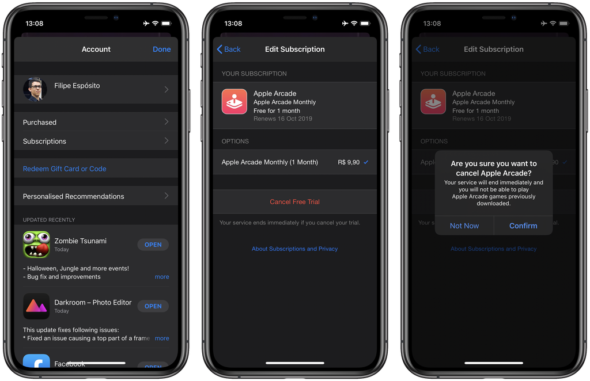
◉iOSデバイスでアプリストアを開きます。
◉写真が含まれている右上隅のプロフィールをクリックします。
◉[サブスクリプション]をクリックします。
◉リストからAppleArcadeを選択します。
「無料トライアルのキャンセル」または「サブスクリプションのキャンセル」をクリックします。
◉[確認]をクリックします。
MacでAppleArcadeをアンインストールする
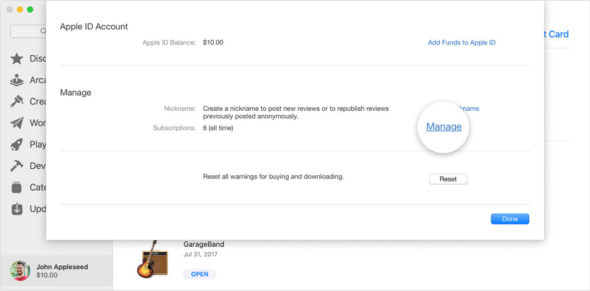
◉MacAppStoreを開きます。
◉右上隅にあるプロフィールをクリックします。 ここでも、画像または一般的なアイコンが表示されます。
◉[情報の表示]をクリックします。
◉[字幕の管理]を検索します。 [管理]というタイトルの小さな青いボタンもあるはずです。
◉リストからAppleArcadeを選択します。
◉[無料トライアルのキャンセル]または[サブスクリプションのキャンセル]を選択します。
◉キャンセルを確認します。
AppleTVでAppleArcadeをアンインストールする

◉AppleTVで設定アプリを開きます。
◉[ユーザーとアカウント]を選択します。
◉プロファイルまたはAppleIDアカウントを選択します。
◉プロファイルで、[サブスクリプション]を選択します。
◉AppleArcadeを検索して選択します。
◉「無料トライアルのキャンセル」または「サブスクリプションのキャンセル」をクリックします。
◉「確認」をクリックしてキャンセルします。
これによりサブスクリプションがすぐに終了し、有料サブスクリプションに再度サブスクライブするまで、デバイス上のAppleArcadeゲームにアクセスできなくなることに注意してください。 無料試用版にサインアップした場合は、試用期間が終了する直前まで待つことをお勧めします。 料金が発生しないように、試用期間が終了する前に必ずキャンセルしてください。
動名詞:




8تعليق