ダブルクリック機能は アップルウォッチ ジェスチャーベースで、親指と人差し指を同時に 2 回タップすることで時計の機能を制御できます。この機能は、もう片方の手がふさがっているときに Apple Watch を簡単に操作できるように設計されています。これを通じて多くの機能を実行できますが、それらの機能を十分に認識していないか、まだ試していない可能性があります。ダブルタップ機能とウォッチでそれを最大限に活用する方法について知っておくべきことはすべてここにあります。
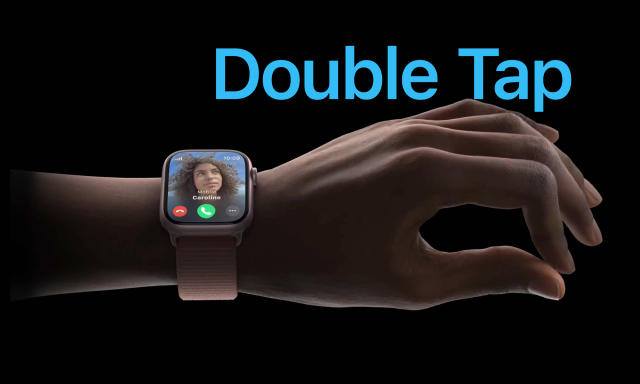
Apple Watchのダブルタップでできること
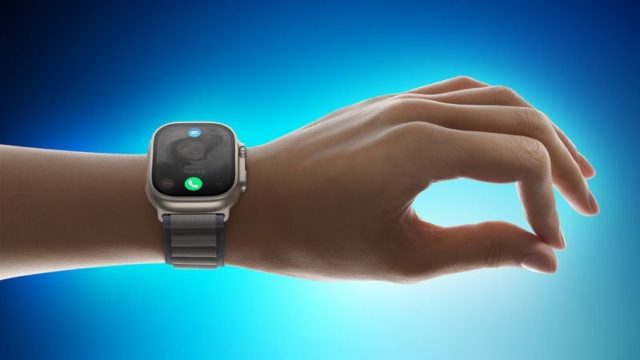
ダブルクリック機能はシンプルで使いやすいです。時計を持ち上げるだけで起動し、親指と人差し指でダブルタップして時計の画面に表示される内容を制御します。
デフォルトでは、ダブルクリックすると、使用しているアプリの主ボタンが選択されます。例: 電話を受信した場合は、ダブルタップして応答し、同じ方法で終了することができます。コンテンツを見たり聞いたりしている場合は、一時停止、再開、スキップすることができます。このジェスチャを使用して、スマート スタック内のウィジェットを 1 つずつ参照するなど、ウォッチフェイスをナビゲートすることもできます。
また、タイマーを設定している場合は、ダブルクリックすると一時停止し、再度ダブルクリックすると再開します。タイマーが終了したら、ダブルクリックしてアラームを停止することもできます。
また、アラームをスヌーズしたり、カメラのボタンをリモートでオンにしたり、通知をミュートしたりするなど、日常的な用途にも使用できます。
watchOS 11アップデートでのダブルタップ機能の改善
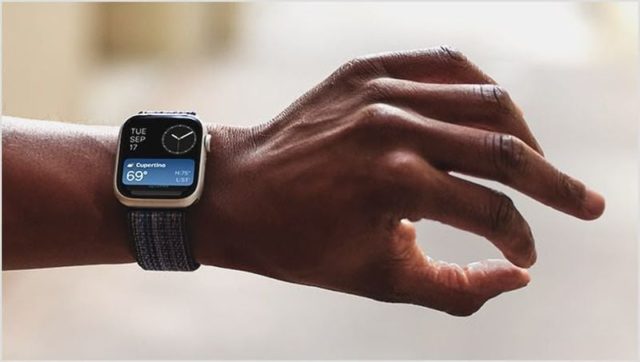
watchOS 11 のリリースにより、ダブルタップ機能が拡張され、天気やメッセージなどの Apple アプリのナビゲート可能なコンテンツのスクロールが含まれるようになりました。さらに、ダブルクリックを使用して、タイマーが終了したときにタイマーを閉じることができます。
予想通り、このジェスチャーはもう片方の手がふさがっていることを前提に設計されています。たとえば、テキスト メッセージを受信した場合、1 回ダブルタップして音声メッセージで返信し、もう一度タップして送信できます。
ダブルクリック機能の設定方法
ウォッチでダブルタップ機能が無効になっている場合は、手動で有効にする必要があります。これは時計から直接行うことも、iPhone の時計アプリケーション経由で行うこともできます。どちらのオプションでも、メディア再生とスマート スタック機能をカスタマイズするための設定が提供されます。
Apple Watch でのセットアップ手順
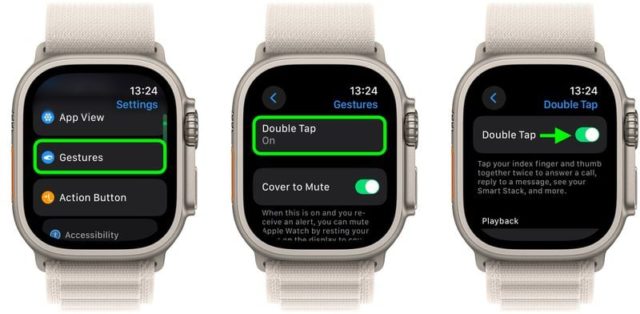
◉ 「設定」を開き、「ジェスチャー」を開きます。
◉ ダブルタップを選択し、次の画面で有効にします。
◉ プロンプトが表示された場合は、画面上のアラートの下にある「アクセシビリティ機能をオフにする」をタップします。
◉ 再生/一時停止やスキップなど、お好みの再生設定を選択します。関連するアプリケーションに移動したり開いたりする場合は、Smart Stack または [Advance] または [Select] ウィジェット グループも使用できます。
iPhoneでのセットアップ手順
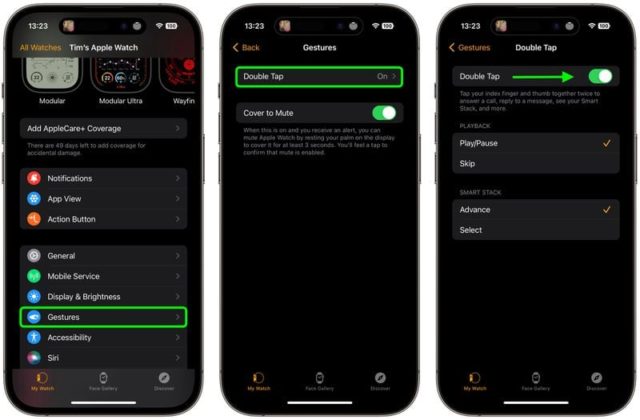
◉ 時計アプリケーションを開きます。 「マイウォッチ」タブで「ジェスチャー」をクリックします。
◉「ダブルタップ」を選択し、次の画面で有効にします。
◉ プロンプトが表示された場合は、画面上のプロンプトで「アクセシビリティ機能をオフにする」をタップします。
◉ 次に、「再生/一時停止、スキップ」などの好みの再生設定を選択します。関連するアプリケーションをナビゲートしたり開いたりするという点では、Advance または Select ウィジェット グループのスマート スタックと同様です。
技術的なメモ
Double Tap は高度な S9 Neural Engine プロセッサに依存しているため、Apple Watch 9 以降と Apple Watch Ultra 2 でのみ利用可能です。
Appleは、親指と人差し指の間でタップしたときの手首の微妙な動きと血流の変化の「固有の特徴」を識別するアルゴリズムを開発しました。
Apple Watch の古いモデルを使用している場合は、ダブルクリック機能がサポートされていません。Watches 4 以降で利用できる代替アクセシビリティ機能 AssistiveTouch を使用できますが、ダブルクリックに比べて提供されるオプションが少なくなります。




5تعليق