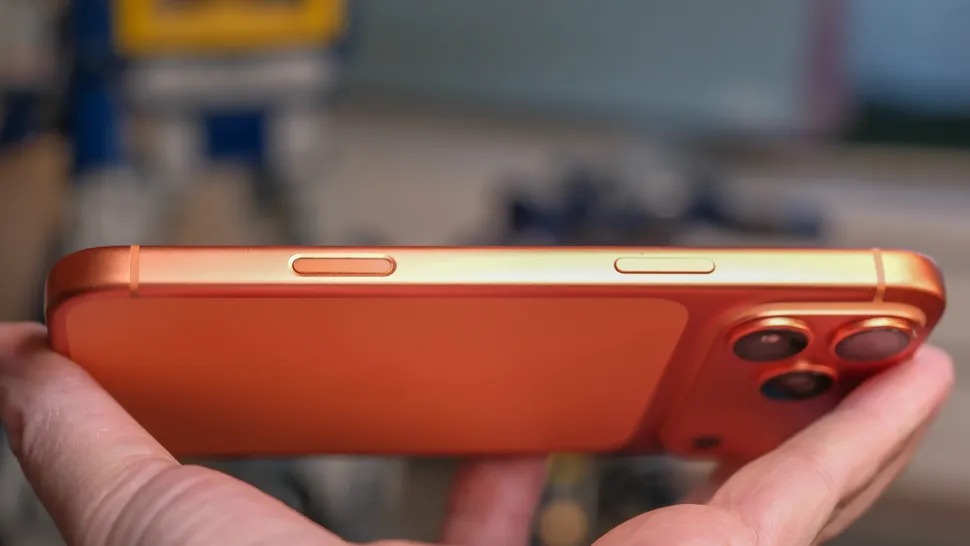
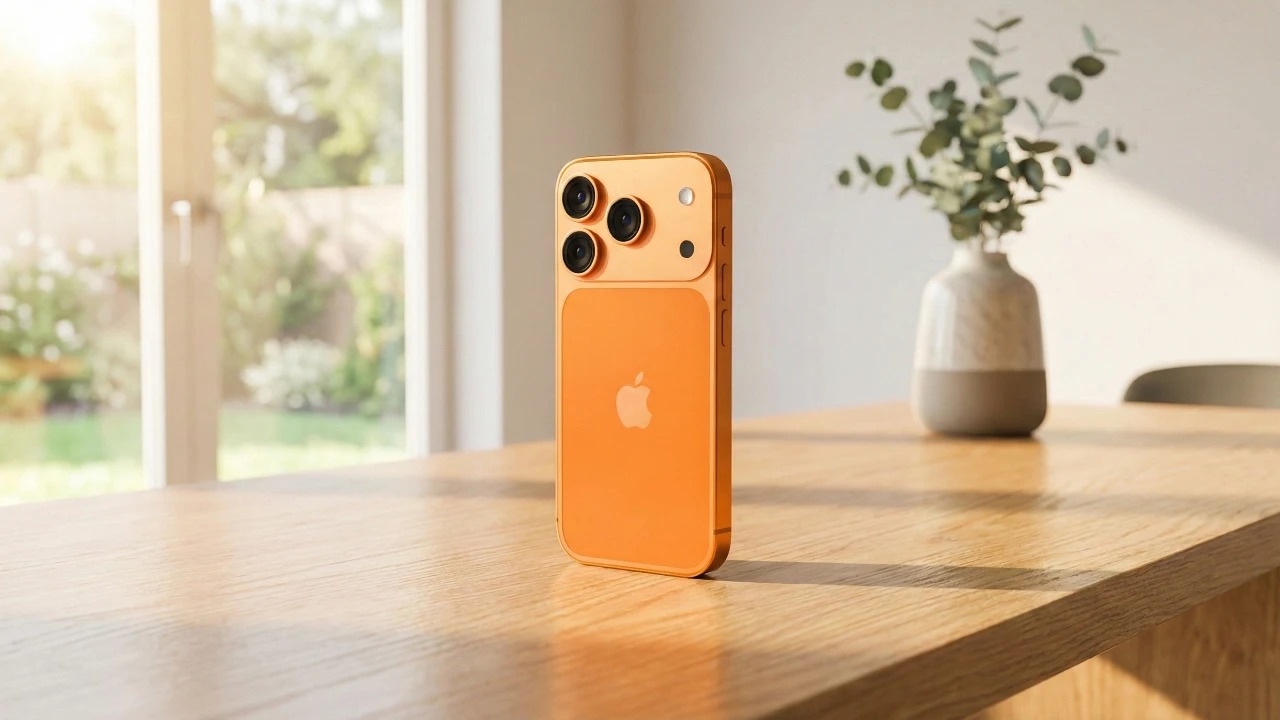
AppleがiPhone 16シリーズでカメラコントロールボタンを初めて導入したとき、プロ用カメラのシャッターボタンのように、半押しでフォーカスを合わせられるのではないかと期待していました。ボタンは期待通りには動作しませんでしたが、だからといって非常に便利なツールではないというわけではありません。
現在、このボタンはiPhone 16eを除くほぼすべての最新iPhoneモデルに搭載されています。しかし、ほとんどのiPhoneユーザーはこのボタンをほとんど使用せず、誤って押してしまうだけであることが分かりました。
このボタンの便利な使い方をいくつか発見しましたが、表示される小さなメニューの操作方法には多少の知識が必要です。設定の調整方法、さまざまなアプリの起動、ズームイン、写真を撮る前のカメラ設定の調整方法などをご紹介します。
他のアプリケーションの実行
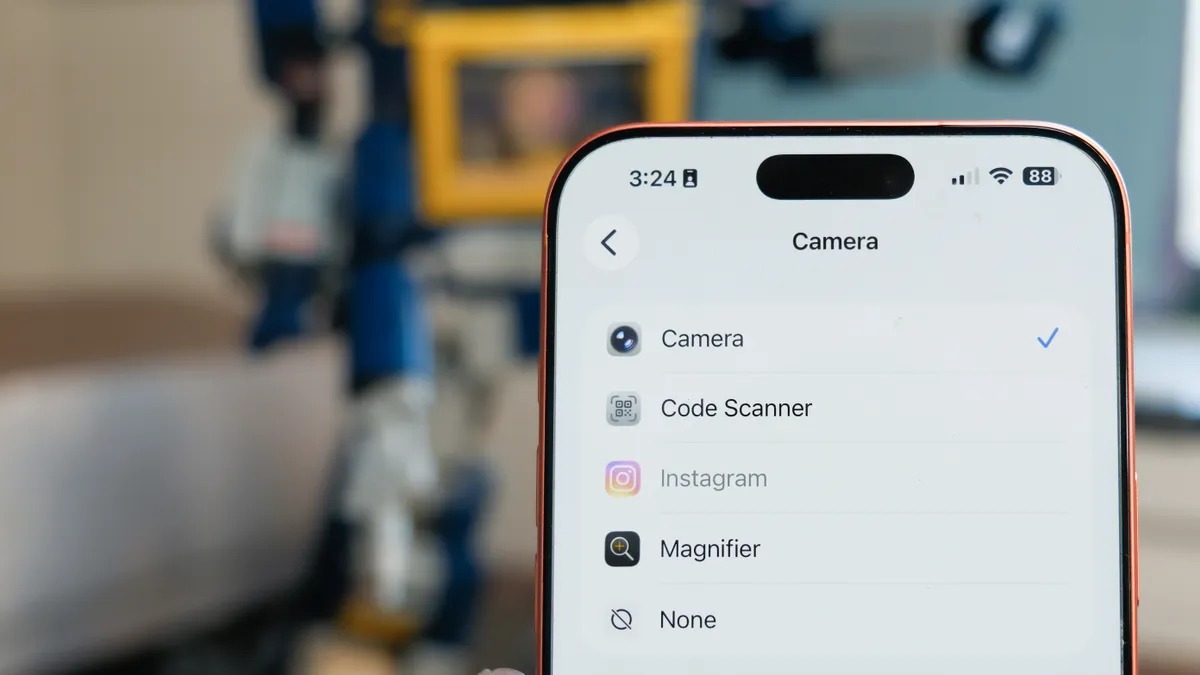
まず最初に、iPhoneの設定画面を開きます。Appleはアプリの設定をカメラアプリ内ではなく、メインの設定アプリ内に配置していることを覚えておいてください。設定画面を開き、「カメラ」までスクロールダウンすると、(iOS 26.2では)最初に表示されるオプションが「カメラコントロール」です。
ここからボタンの機能を設定できます。公式カメラアプリを開く代わりに、QRコードリーダーを起動するように設定したり、サードパーティ製アプリを起動してInstagramアプリのカメラを直接開き、お気に入りのフィルターを使って写真を撮影するように設定したりできます(事前にInstagramに必要な権限を与えておく必要があります)。
携帯電話を拡大鏡として使う
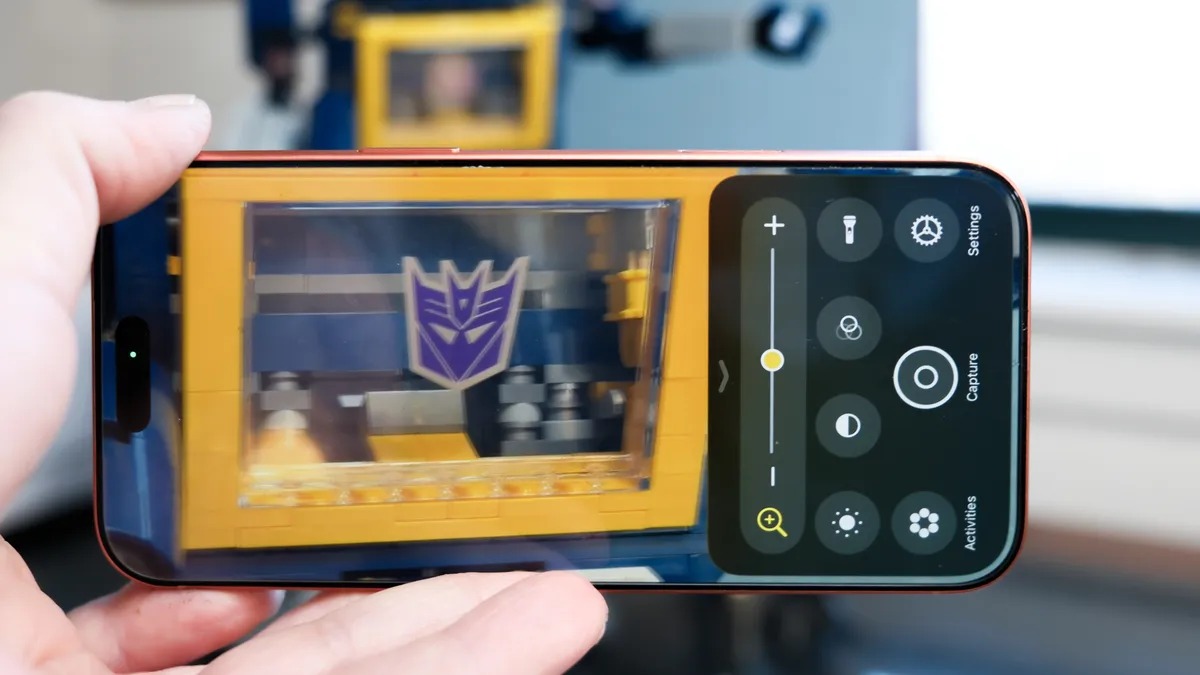
特定の情報に焦点を合わせるためにフォントを拡大する必要がある場合や、老眼鏡を持っていない場合もあります。小さな文字を読むための手軽な解決策として、拡大鏡アプリがあります。この機能を頻繁に使用する場合は、カメラ操作ボタンをカスタマイズして、カメラを使わずにワンタップで拡大鏡を起動できます。
虫眼鏡アプリは単なるレンズではありません。文字画像を撮影し、拡大表示したり、読みやすい文字に変換したりすることもできます。また、暗い場所では自動的に懐中電灯が点灯し、視認性を高めます。
人工知能に質問: これは何ですか?
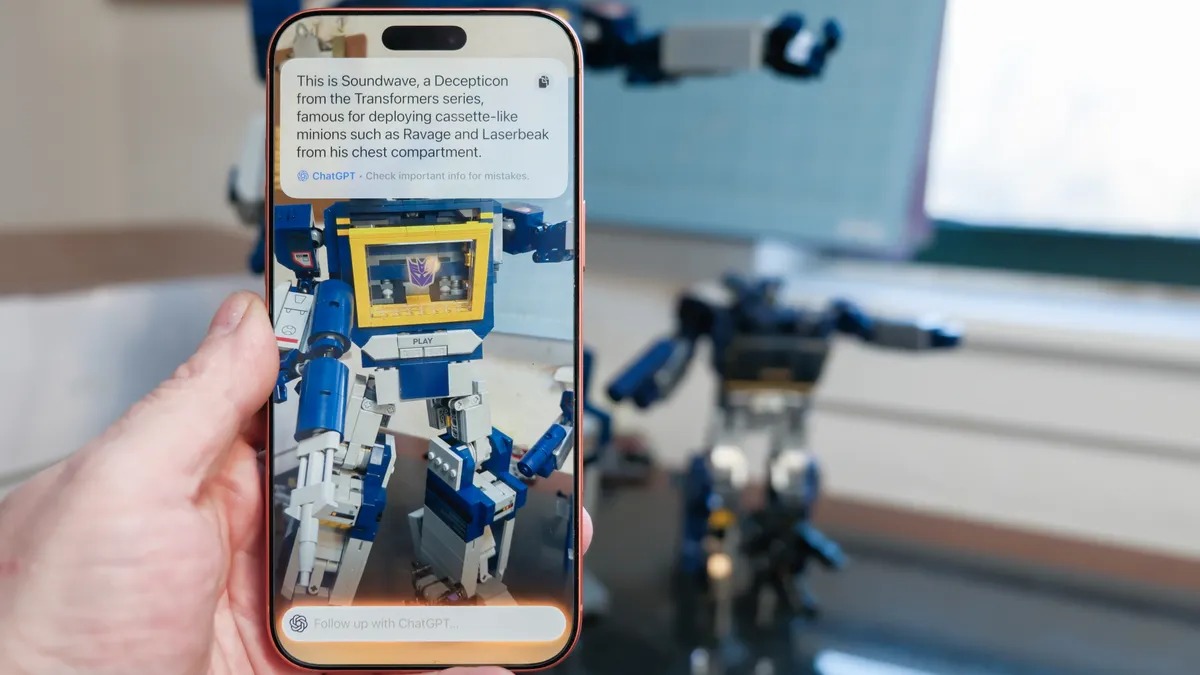
このボタンを押すと、ChatGPTと連携して物体を識別するAppleの技術、Visual Intelligenceを起動できます。例えば、次に見慣れない鳥を見かけたら、どんな種類なのか気になりますよね?そんな時は、スマートフォンを向けて尋ねてみましょう。
この機能を有効にするには、アプリを開く必要はありません。ホーム画面でカメラアプリを開いていない状態で、カメラコントロールボタンを長押しするだけです。すると、スマートフォンが静止画を撮影し、分析します。時々間違いが起きることもありますが、物体を素早く識別するのに非常に便利です。
プロフェッショナルカメラコントロール
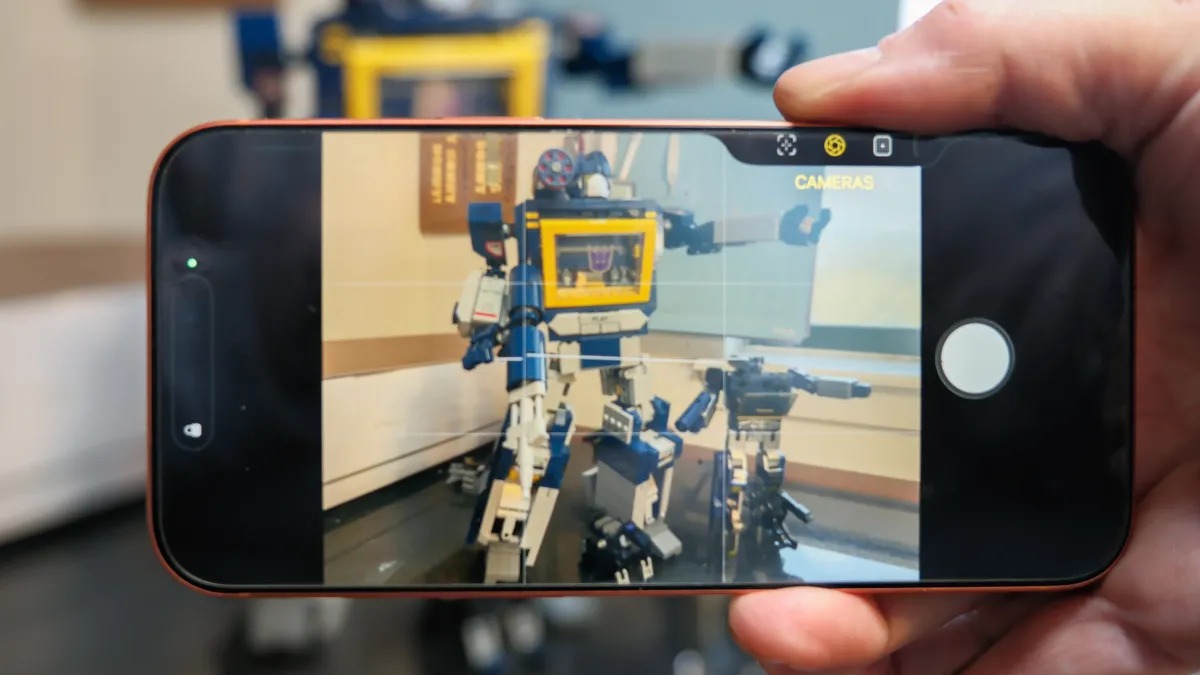
さて、iPhoneの公式カメラアプリ内のボタンの使い方に戻りましょう。カメラコントロールボタンを押すとすぐに写真が撮れますが、そこには他の便利な機能が隠されています。
アクセスするには、指の下に小さなウィンドウが表示されるまでボタンを軽く(「半分」)押します。
利用可能なツール間を移動するには、ボタン上で指をスワイプします。
助言設定を通じて、深度機能などのあまり使用しないツールをオフにすることができます。
使用を推奨するツールは次のとおりです。
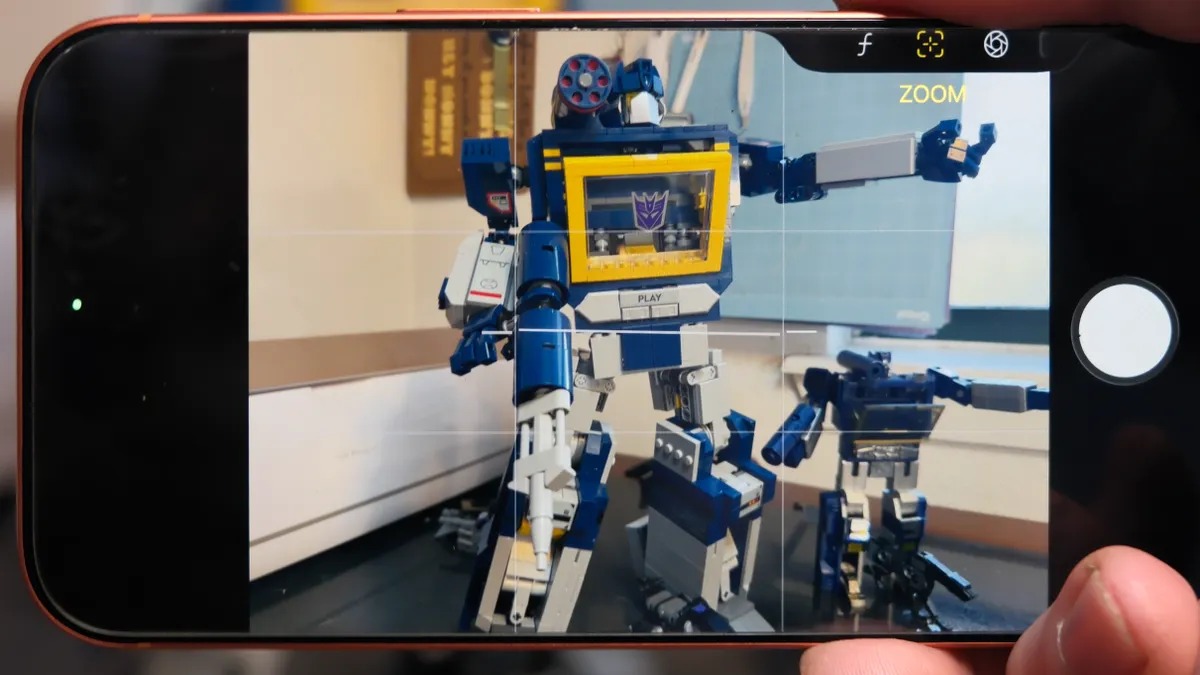
ズームインとレンズの切り替え
ボタンを使えばスムーズにズームできます。メニューから「ズーム」を選択し、ボタンを左右にスワイプしてください。または、「カメラ」を選択すると、超広角レンズ(0.5倍)、メインレンズ、望遠レンズ(2倍、4倍、8倍)を素早く切り替えることができます。メニューの一番奥までスワイプすると、自撮りカメラに切り替えることもできます。
高速ビデオ録画
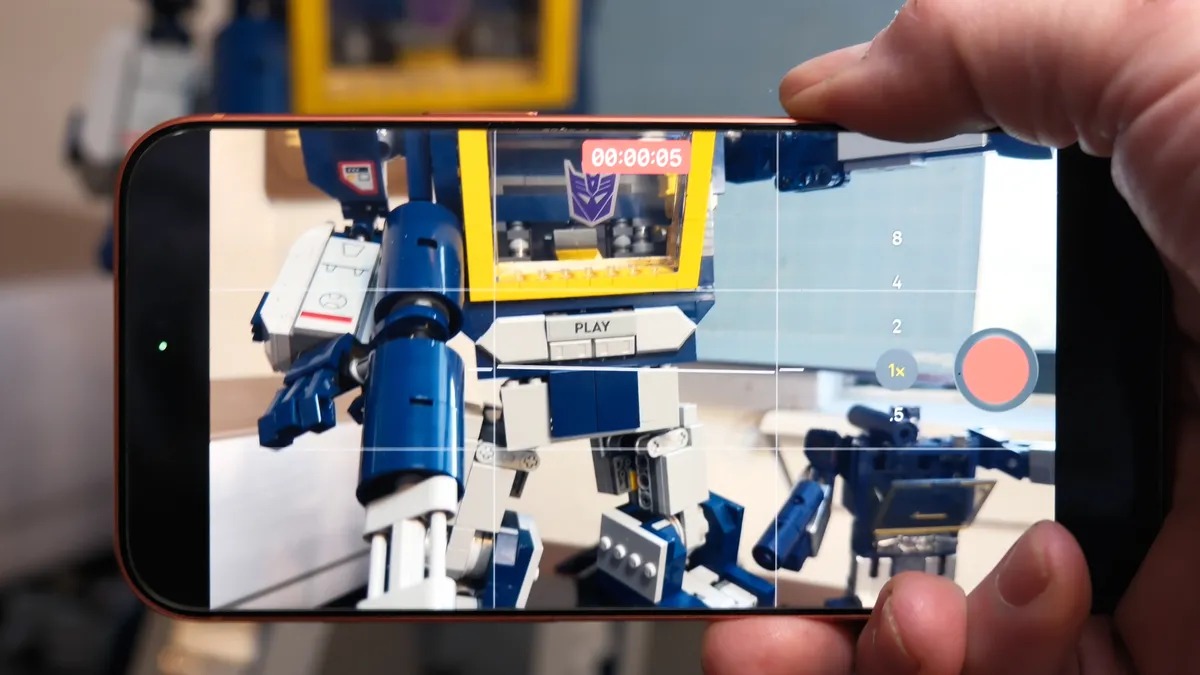
画面上で写真と動画のモードを切り替える時間を無駄にする代わりに、カメラコントロールボタンを長押しするだけで録画が開始され、指を離すとすぐに停止します。この機能は、予期せぬ瞬間を捉えるのに最適です。
通知ビデオの代わりに写真を素早く連写したい場合は、音量アップボタンを長押しして使用できます。
露出制御
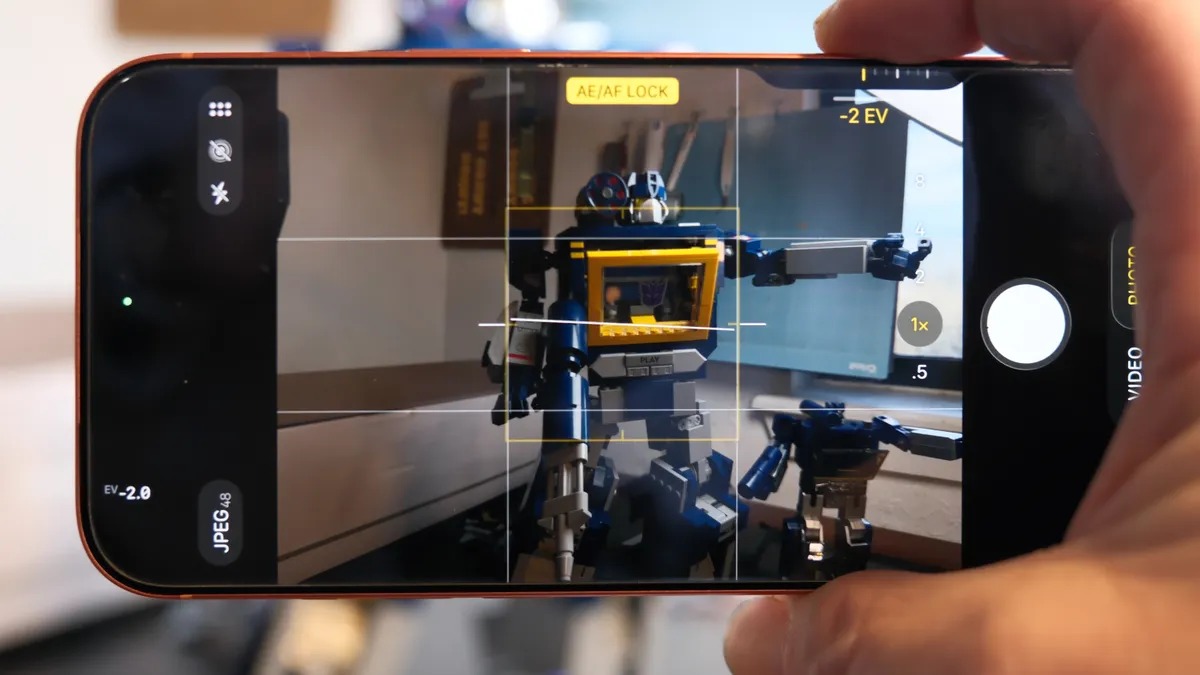
これは多くの人に愛されている機能です。メニューで「露出」というラベルの付いた(±)アイコンを探してください。左右にスワイプすることで、暗い画像を明るくしたり、露出を下げてディテールや影を劇的に強調したりできます。他のツールを使用していない場合は、この設定を画面に表示したままにして、写真を素早く補正することをお勧めします。
Appleがプロ用カメラに搭載されているような2段階シャッターボタンを搭載してくれるのを待ち遠しく思っています。もしかしたら将来、あるいは競合他社がそれを実現するかもしれません。それまでは、これらのヒントが、カメラコントロールボタンを、普段使い慣れていないボタンから、iPhoneの日常使いに欠かせない、そして楽しいツールへと変える一助になれば幸いです。
動名詞:


9تعليق