이전 기사에서 우리는 Dropbox 클라우드 서비스에 대해 이야기했습니다. Dropbox 클라우드 서비스를 사용하면 사용자가 회사 서버의 특정 공간을 예약하여 사진 및 비디오와 같은 원하는 파일 및 미디어를 저장할 수 있으며 다음과 유사한 여러 서비스가 있음에도 불구하고 이 서비스와 같은 box.net و Sugarsync.com 하지만 남아 드로 폭스 특히 개인용 컴퓨터에서 사용할 때 가장 좋고 가장 쉽습니다.
그러나 일반적으로 iPhone 또는 IO 장치에서 해당 서비스에 대해 이야기하면 컴퓨터에서보다 작동 방식이 약간 다릅니다. 컴퓨터에서는 파일과 데이터를 쉽고 더 많은 서비스로 처리 할 수 있습니다. 새 폴더 생성, 해당 폴더의 이름 수정, 파일 이름 수정, 한 폴더에서 다른 폴더로 파일 및 데이터 전송 등의 작업은 iPhone 및 iPad와 같은 OrS 장치에서 수행 할 수 없습니다. 이 서비스는 이름 변경, 한 위치에서 다른 위치로 이동 또는 새 폴더 생성과 같은 데이터 수정 가능성없이 데이터, 파일 및 사진을 검색하고 데이터, 파일 및 사진을 업로드하는 것으로 제한됩니다.
Dropbox 프로그램의 결함을 메우고 서비스를보다 유연하고 쉽게 만들기 위해 Cydia 스토어에서 제공되는 iFile 애플리케이션 개발자는 최신 소프트웨어 업데이트에 새로운 기능을 추가하여 탈옥을 설치해야합니다. iFile 프로그램을 사용하고 Dropbox와 연결하여 해당 서비스의 파일 및 데이터에 액세스하고 컴퓨터 에서처럼 쉽고 문자 그대로 처리 할 수있는 기능.
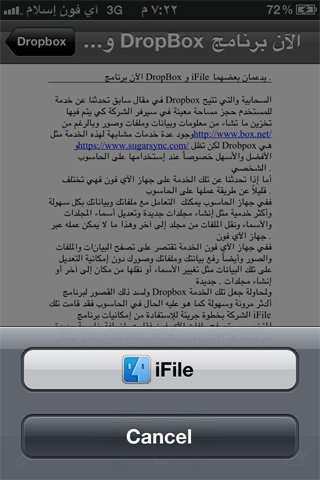
또한 iFile 프로그램에 추가 된 기능은 Office 파일과 같은 파일을 열 때 Dropbox를 사용할 수 있도록합니다. 하단에 iFile 프로그램으로 이동하는 옵션 인 오른쪽 화살표 옵션을 포함하여 세 가지 옵션이 표시됩니다. 이름을 수정하거나 삭제하거나 폴더에서 다른 파일로 이동하여 선택한 파일을 처리합니다.

iFile 프로그램을 모르는 사람들을 위해 우리는 이전에 훌륭한 응용 프로그램이며 사용자가 iPhone 시스템에 깊이 들어가서 탐색, 수정, 전송할 수 있도록하는 가장 중요한 Cydia 서비스 스토어 프로그램 중 하나로 간주되는 이전에 대해 이야기했습니다. 이 프로그램은 버전 1.6.1로 업데이트되었으며 최신 업데이트의 가장 중요한 기능 중 하나입니다. Dropbox 서비스에 액세스하고 시스템 자체의 파일 및 폴더를 처리하는 것으로 처리하여 지원합니다. .
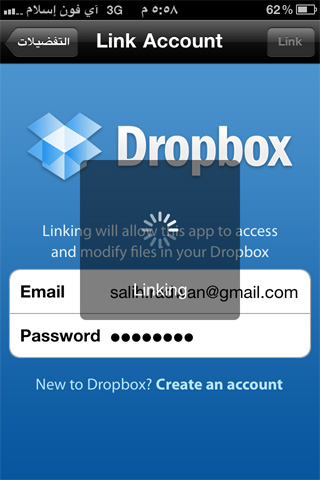
이 프로그램을 사용하여 Dropbox 서비스에 액세스하려면 먼저 프로그램의 기본 설정을 입력하고 그림과 같이 해당 서비스에서 계정의 이메일과 비밀번호를 입력하여 Dropbox와의 연결 기능을 활성화해야합니다.
그런 다음 iFile 프로그램을 사용하여 Dropbox 계정에 액세스하고, 데이터 및 파일을 탐색하고, 수정하고, 폴더를 생성 또는 삭제하고, 이름을 변경할 수 있으며, Dropbox에서 지원하는 모든 유형의 파일을 업로드 할 수도 있습니다. 이전과 같이 이미지.
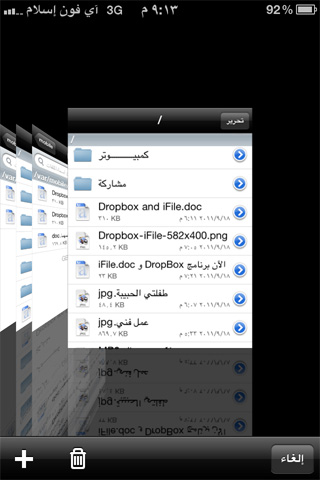
IFile을 사용하면 Dropbox에서 시스템으로, 시스템에서 Dropbox로 파일을 복사하고 붙여 넣는 과정을 용이하게하기 위해 자유롭게 이동할 수있는 연속 페이지를 통해 장치 파일과 함께 Dropbox 파일의 내용을 멋진 방식으로 탐색 할 수 있습니다. Dropbox에서 Dropbox로
마지막으로, Dropbox는 iFile을 사용하여 더 쉽고 재미있어졌으며 두 프로그램은 서로를 보완합니다.
이 기사는 비 초보자 및 탈옥자를위한 것일 수 있지만, Dropbox 및 iFile 서비스 프로그램에 익숙하지 않은 모든 형제에게 여기에서 두 프로그램에 대한 이전 기사를 검토 할 것을 권장합니다.
한국어 : 아이다운로드블로그




85 리뷰