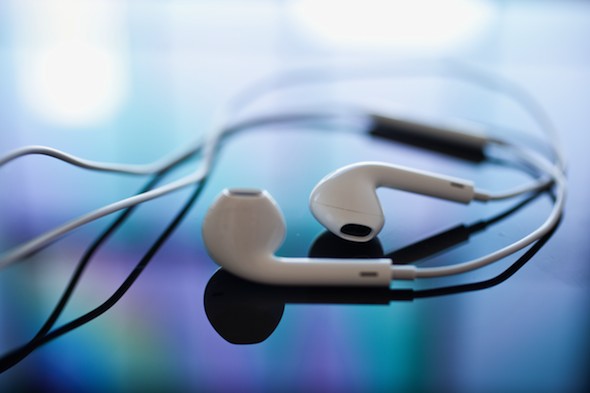
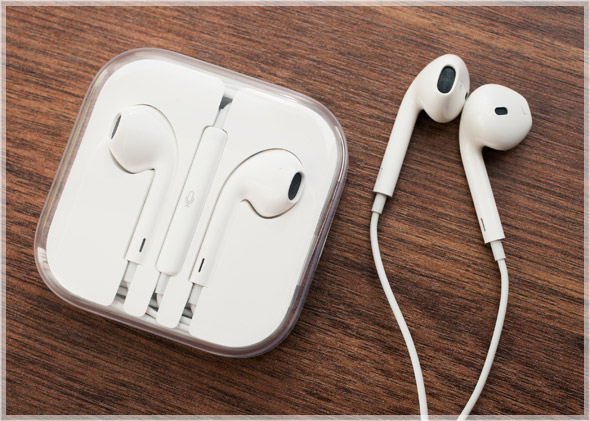
우리는 또한 Apple이 만드는 어떤 것도 남기지 않는다는 것을 알고 있습니다. 그렇지 않으면 많은 기능과 세부 사항을 포함하고 있습니다.이 문제는 Apple이 크게 혁신하고 있으며 이는 헤드셋에 완벽하게 적용됩니다. 이는 제품을 마케팅하는 방법에 대한 훌륭한 모델이었습니다. 이전에 설명했듯이-참조 이 링크-. 그러나 Apple 헤드셋은 단순한 모양과 디자인이 아니라 휴대폰의 기능을 제어 할 수있는 많은 기능을 포함합니다.
1
오디오 켜기 또는 끄기: 가운데 버튼을 누르면 영상 / 음성 영상을 재생하거나 정지합니다. 오디오 클립이 작동하지 않고 가운데 버튼을 누르면 기기 또는 iTunes 라디오에서 오디오 클립이 재생됩니다.
2
다음 섹션: 다음 오디오 트랙으로 이동하려면 다음 오디오 클립으로 이동할 때까지 가운데에있는 버튼을 두 번 누릅니다.
3
이전 섹션 : 이전 기능을 되돌립니다. 오디오 클립을 몇 분 동안 지연 시키려면 중간에있는 버튼을 빠르게 3 번 누르십시오.
4
섹션의 프레젠테이션: XNUMX 분 동안 들리는 오디오 클립을 발표하고 싶을 때 가운데 버튼을 두 번 누르 되 두 번째 버튼은 계속 누르고 손을 떼지 마십시오. 오디오 클립에서 진행되는 것을 볼 수 있습니다.
5
클립 지연: 이전 오디오 클립으로 돌아가려면 중간에있는 버튼을 빠르게 3 번 누른 다음 뒤로 돌아갈 때까지 세 번째 누름을 계속 누릅니다.
6
전화 받기 및 끊기: 전화가 오면 가운데 버튼을 누르면 전화를 받고, 같은 버튼을 누르면 전화를 끊을 수 있습니다.
7
전화 거절전화 수신을 거부하려면 가운데 버튼을 2 초간 길게 누른 후 나가면 수신 거부를 알리는 알림 음이 울립니다.
8
보류중인 전화 받기 : 통화 중에 다른 전화가 들어와 대기 모드로 남아있는 상태에서 응답하려면 새 전화를받을 때까지 중간을 한 번 누르고 이전 통화로 돌아가려면 버튼을 다시 누릅니다. 중간에.
9
대기중인 전화에 응답하고 현재 전화를 닫습니다.: 설명했듯이 가운데 버튼을 누르면 걸려 오는 전화를 받지만, 통화 중에 다른 사람이 와서 현재 통화를 닫고 싶다면 어떻게해야합니까?! 가운데를 누르면 수신에 응답하지만 현재 수신을 닫지는 않습니다. 해결 방법은 가운데를 2 초 동안 누르고 있으면 현재 통화가 종료되고 새 전화를받은 것을 알 수 있습니다.
10
Siri 사용Siri를 사용하려면 가운데를 한 번 누른 후 Siri가 활성화될 때까지 길게 누르세요. Siri와 계속 대화하려면 가운데를 길게 누르세요.
11
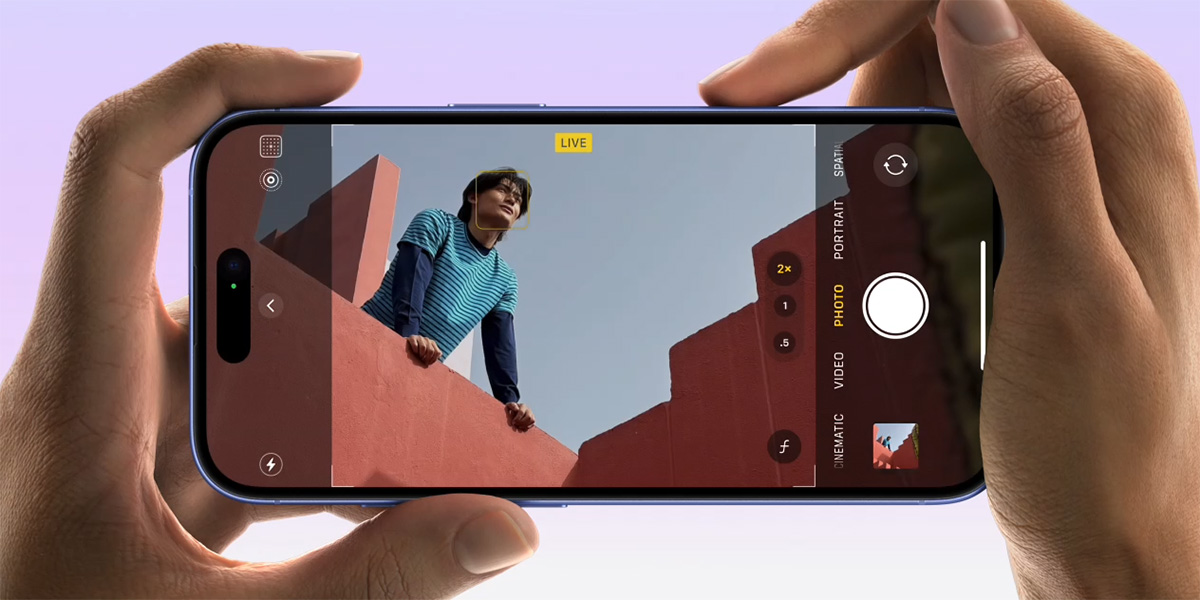
사진술사진 찍기 : 카메라 앱을 여는 동안 볼륨 버튼을 누릅니다.
Apple 헤드셋에 존재하는 이러한 숨겨진 기능을 모두 알고 계셨습니까?
출처


85 리뷰