Bij het kopen van een smartphone gaat het vooral om de camera, de kwaliteit en het aantal pixels. Als u een expert bent, wordt u gevraagd naar de hoeveelheid diafragma, sluitertijd, optische focus, sensoren en andere technische specificaties die in de telefooncamera zijn geïntegreerd. Soms kunnen we problemen tegenkomen met deze camera's die een frustrerend effect hebben.Als je een amateurfotograaf bent, laat staan als je een professional bent! In ons artikel zullen we de meest voorkomende problemen van de telefooncamera laten zien en hoe u deze kunt oplossen, dus neem contact met ons op.
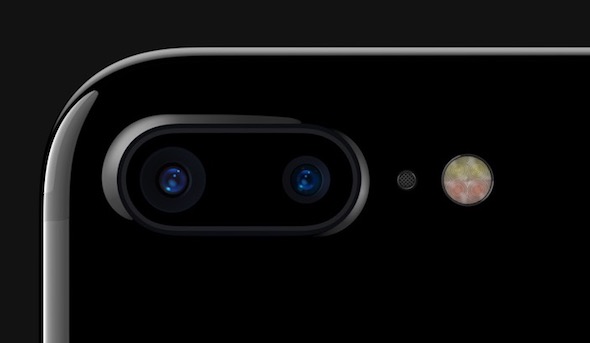
De camera is zwart

Als u de camera-app van de telefoon of een app van derden start en de afbeelding wordt zwart weergegeven, kunt u een van de volgende oplossingen proberen:
◉ Zorg er eerst voor dat niets de cameralens blokkeert, zoals dingen die eraan vastzitten.
◉ Sluit de camera-applicatie via de app-switcher, d.w.z. sluit met geweld door omhoog te vegen en probeer hem vervolgens weer in te schakelen.
◉ Start de telefoon opnieuw op als het niet werkt.
◉ Herstel de fabrieksinstellingen of herstel de fabrieksinstellingen en probeer vervolgens de camera.
◉ Probeer te schakelen tussen de camera aan de voorkant en de camera aan de achterkant om te controleren of het zwarte scherm beide is of niet. Als het zwarte scherm maar op één camera staat, ga dan naar Garantie of geautoriseerd servicecentrum.
De camera van de telefoon is niet helder of wazig
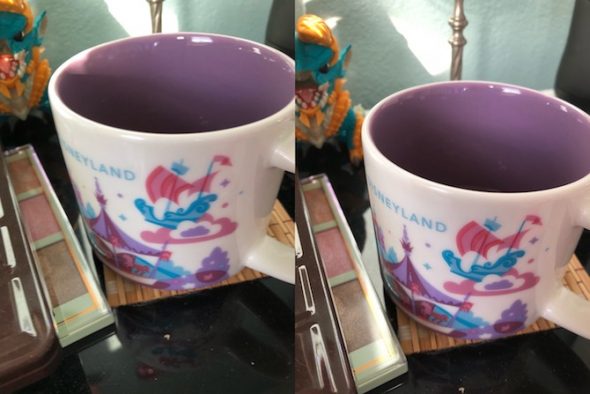
Als u foto's maakt en merkt dat de afbeelding wazig of wazig is, of er is geen focus op dingen op de foto, probeer dan een van deze oplossingen:
◉ Zorg ervoor dat de cameralens schoon is, hetzij door vingerafdrukken, vuil of waterdamp. Maak ze schoon met een zachte doek (bij voorkeur microvezel). Komt het vuil van binnenuit, zoals bijvoorbeeld de aanwezigheid van waterdamp, ga dan naar de garantie of een erkend servicecentrum.
◉ Als u een telefoon heeft die optische stabilisatie ondersteunt, kunnen metalen accessoires of magnetische accessoires de camera storen. Probeer deze accessoires te verwijderen. Zonder dit kunt u een duidelijkere foto maken.
◉ Zorg ervoor dat uw handen stabiel zijn wanneer u de foto maakt. Of gebruik een houder om de telefoon vast te houden tijdens het maken van foto's.
De cameraflitser werkt niet
Hoewel foto's beter zijn zonder flits, hebben we mogelijk extra verlichting nodig. Probeer een van deze oplossingen als de flitser niet voor u werkt:
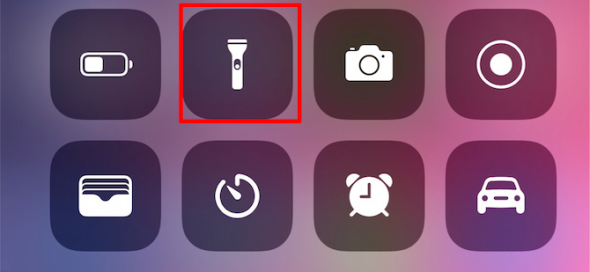
◉ Schakel de zaklamp in vanuit het controlecentrum en als het niet werkt, neem dan contact op met de ondersteuning.
◉ Zorg ervoor dat de flitserinstelling is ingesteld op de gewenste modus: aan, uit of automatisch in het camerascherm.
◉ Wees voorzichtig als u de flitser langdurig gebruikt bij het opnemen van video's of het maken van opnamen in een warm klimaat. Er verschijnt een bericht dat de flitser is uitgeschakeld totdat het apparaat is afgekoeld.
De afbeelding wordt omgedraaid wanneer deze naar een ander apparaat wordt overgebracht

Dit komt vaak voor. En het is me veel overkomen. Nadat ik de video of foto bijvoorbeeld in horizontale positie heb vastgelegd en wanneer ik deze naar de computer overbreng, merk ik dat deze in de verticale positie wordt gespiegeld. Dit gebeurt veel bij het gebruik van de volumeknoppen om vast te leggen, omdat ze gemakkelijker zijn. Als dit u overkomt, probeer dan het volgende:
◉ Maak horizontale foto's met de volumeknoppen onderaan. Omdat dit gaat over de sensoren van de telefoon en de gegevens die in de EXIF-gegevens van de foto worden geplaatst.
◉ U kunt de afbeeldingen op uw telefoon wijzigen om de juiste oriëntatie van de afbeelding te garanderen voordat u deze overbrengt, of u kunt de afbeeldingen op uw computer wijzigen via het afbeeldingsprogramma en vervolgens opslaan op de gewenste positie.
◉ Externe applicaties zoals een applicatie kunnen Camera + Herschik uw foto's zodat de oriëntatie altijd correct is.
De camera-app ontbreekt of blijft achter bij het opstarten
Als de Camera-app niet aanwezig is op het hoofdscherm van je telefoon, of als er flikkert wanneer je tussen camera's probeert te schakelen, kan dit komen door de camera-instellingen in de beperkingen. Ga naar Instellingen - Algemeen - Beperkingen en voer vervolgens het wachtwoord voor beperkingen in, en zorg ervoor dat de camera groen is ingeschakeld.
Problemen met de camera door problemen met het besturingssysteem
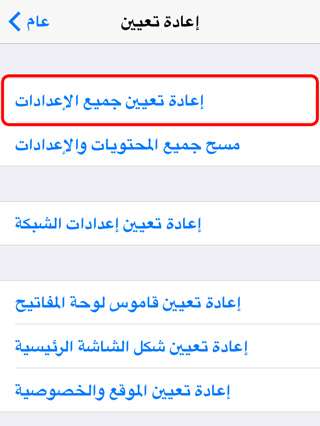
Als u problemen ondervindt met de camera of een probleem met het besturingssysteem, kunt u het beste eerst het besturingssysteem repareren. En dat is door het apparaat opnieuw in te stellen via Instellingen - Algemeen - Reset - Alle instellingen resetten of het systeem als geheel herstellen via de computer of Mac.
Problemen met de camera vanwege hardwareproblemen
Als u in deze voorgestelde oplossingen geen oplossing vindt voor het probleem van de camera van uw telefoon, kan dit te wijten zijn aan een defect in de camera, dan moet u eerst naar de garantie gaan en niet proberen om met uw apparaat te knoeien. om het te verliezen of zelfs naar ongeautoriseerde onderhoudscentra te gaan.
En onthoud het gouden advies, namelijk om een schoon herstel van het apparaat te maken omdat het het probleem oplost, of het nu hardware of het besturingssysteem is
Heeft u problemen ondervonden met de camera van uw telefoon? Welke actie heeft u in deze kwestie ondernomen? Laat het ons weten in de comments
Bron:



30 opmerkingen