Het lijdt geen twijfel dat sommige gebruikers om de een of andere reden zijn overgestapt van Apple-telefoons naar Samsung-telefoons. Sommigen gebruiken beide telefoons tegelijkertijd. Afgelopen augustus heeft WalletHub een enquête gehouden onder 480 gebruikers, van wie 72% zei dat ze dit jaar geen nieuwe iPhone zouden kopen, en 47% van deze gebruikers gebruikte Android en 46% van hen waren iPhone-gebruikers. Het lijdt geen twijfel dat de gebruikers het sinds de lancering van de Note 9 tot nu toe goed hebben kunnen verkennen, maar sommige voordelen kunnen voor hen verborgen zijn. In dit artikel zullen we u enkele van de geweldige geheime functies van de Note 9 laten zien die u niet op een iPhone kunt doen. Ken ze.
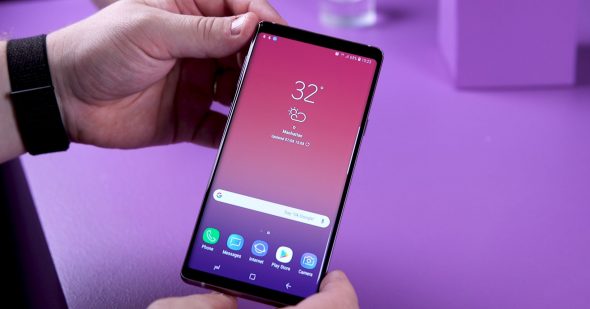
De "Beast" -modus maakt de telefoon sneller

We weten dat de Note 9 werkt met de Snapdragon 845-processor met een frequentie tot 2.8 GHz, wat theoretisch sneller is dan de iPhone X, die 2.39 GHz bereikt, en ook sneller dan de nieuwe iPhone XS Max, er wordt gezegd dat de snelheid is 2.5 GHz (de hoogste theoretische snelheid). Het is niet echt). Samsung heeft een modus toegevoegd genaamd "Beast", waardoor de telefoon op hoge snelheid werkt en applicaties en webpagina's met een ongewoon hoge snelheid kunnen werken.
En vergeleken met de iPhone 8, wanneer je de Twitter-applicatie start, duurt het drie seconden, terwijl de Note 9 een halve seconde duurt. Het duurt een seconde om Facebook te gebruiken. En Google Maps wordt in één seconde uitgevoerd in plaats van in drie seconden voor een iPhone.
Om de "Beast" -modus op Note 9 in te schakelen via Instellingen - Over de telefoon - scroll naar beneden naar de programma-informatie. Klik zeven keer op het versienummer, de ontwikkelaaropties worden geopend - scrol omlaag naar de "animatieduurschaal" en u zult zien dat de schaal van 1x de standaard is, maar als u 0.5x kiest, zal de telefoon sneller opstarten.
Maak van de hoofdachtergrond een video
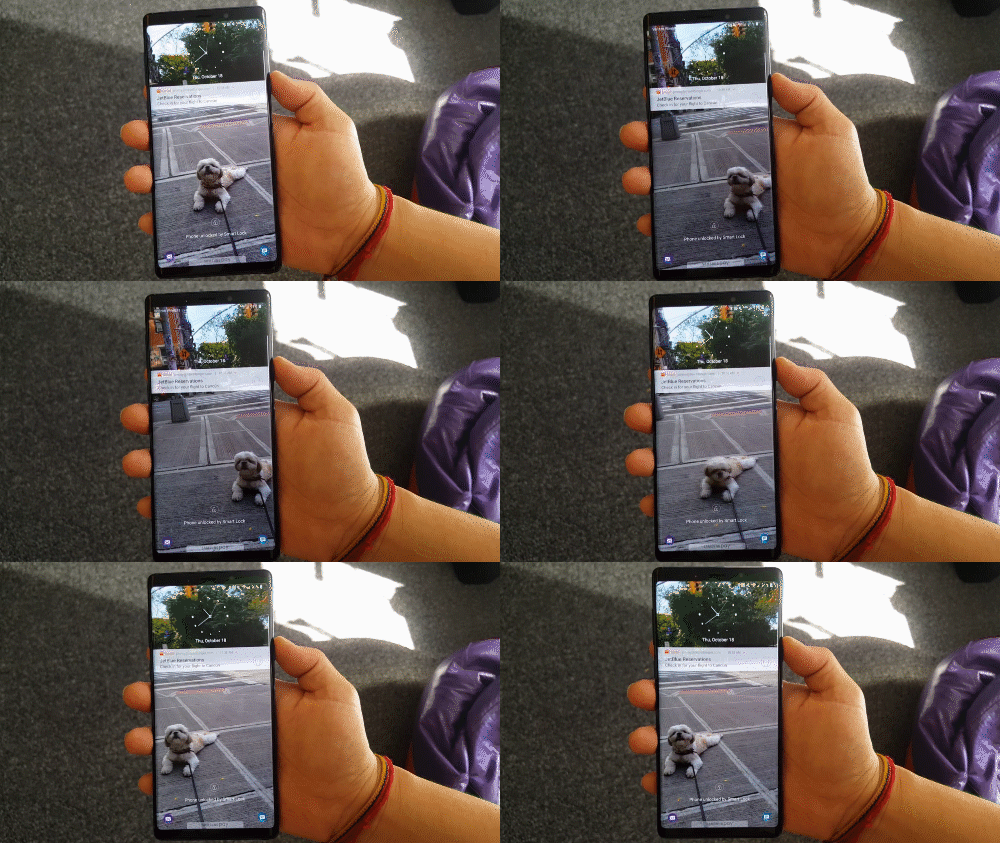
Je kunt een video plaatsen als achtergrond voor het startscherm van Note 9, maar niet via de instellingen. Maar ga naar je galerij - selecteer de video die je wilt gebruiken - klik op de drie stippen in de rechterbovenhoek en selecteer 'Instellen als achtergrond'.
Gebruik twee bluetooth-headsets tegelijkertijd
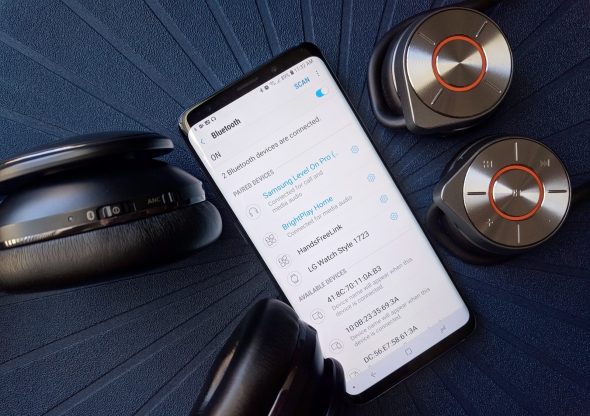
Veel gebruikers hielden er aanvankelijk niet van om de koptelefoonpoort op de iPhone te verlaten, maar gebruikers begonnen daaraan te wennen, maar je kunt niet meer dan één koptelefoon gebruiken, net zo min als een koptelefoon om verbinding te maken met bluetooth. Maar bij Samsung kunnen twee paar bluetooth-headsets of bluetooth-speakers voor thuis tegelijkertijd worden aangesloten. Dit vind je handig als jij en iemand anders een van de video's bekijken, in plaats van een enkele spreker met hen te delen. (Het geluid komt uit twee luidsprekers tegelijk).
Ga hiervoor naar instellingen - bluetooth - klik op de drie puntjes in de rechterbovenhoek - geavanceerd - en zoek naar "dual sound". De telefoon zoekt naar en maakt verbinding met de luidsprekers.
Opmerking 9 stelt u ook in staat om te weten wanneer de batterij van de hoofdtelefoon bijna leeg is, en u krijgt een melding wanneer de capaciteit 10% is, zodat u deze kunt opladen.
Plan tekstberichten
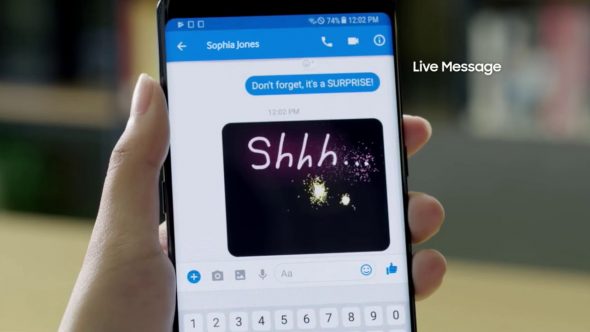
Met de Berichten-app op Note 9 kun je er een adres voor invoeren, zoals in een e-mail. U kunt berichten schrijven met de S Pen en de telefoon zal ze vervolgens omzetten in tekst.
Maar mijn favoriete functie is de mogelijkheid om op bepaalde tijden sms-berichten te plannen en te verzenden. U kunt dit doen door op de knop + naast het tekstberichtveld te klikken. Als u Bericht plannen selecteert, wordt de agenda geopend en wanneer u het bericht wilt verzenden. Schrijf vervolgens uw bericht en klik op Verzenden.
Hoewel de iPhone een vergelijkbare functie niet heeft, kun je berichten plannen door het gebruik van applicaties van derden, zoals de Scheduled App waarmee je drie berichten per maand kunt plannen, maar met de betaalde versie kun je alle berichten plannen die je maar wilt.
Ingepland - Stuur het bericht later
| Ontwikkelaar | |
 | |
 | |
Handschoenmodus
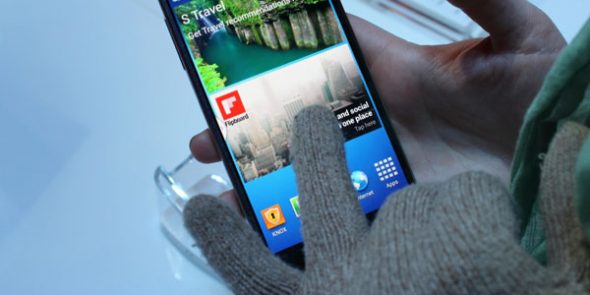
In deze modus kunt u de telefoon gebruiken terwijl u handschoenen draagt. De Note 9 verhoogt de aanraakgevoeligheid zodat je hem gemakkelijk met handschoenen aan kunt gebruiken. Deze functie werkt naadloos samen met een screenprotector. Er is een toename in de gevoeligheid van de aanraking voor de iPhone, maar alleen voor de vingerafdruk-ID.
Om de aanraakgevoeligheid te verhogen, moet u naar de geavanceerde functies gaan en vervolgens "aanraakgevoeligheid" zoeken.
U kunt uw Note 9 ook instellen om onbedoelde aanrakingen te voorkomen. En dat is door sensoren te hebben die detecteren wanneer het donker is en zo elke onbedoelde actie voorkomen, zoals bellen, oproepen beantwoorden, een melding activeren of anderszins. Ga hiervoor naar Instellingen - Scherm - Onbedoelde aanrakingen blokkeren.
Slimme vergrendeling
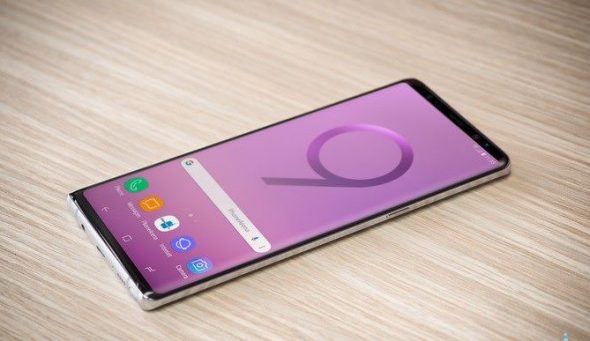
Met elke smartphone kunt u het slot nu in een of andere vorm aanpassen, of het nu gaat om gezichtsherkenning, toegangscode of vingerafdruk. De Note 9 biedt ook verschillende opties, waaronder patronen, pincode, wachtwoord, stem- en gezichtsherkenning, iris, vingerafdrukherkenning of smart face en iris tegelijkertijd scannen.
Kopieer en plak met Samsung Pencil op Instagram
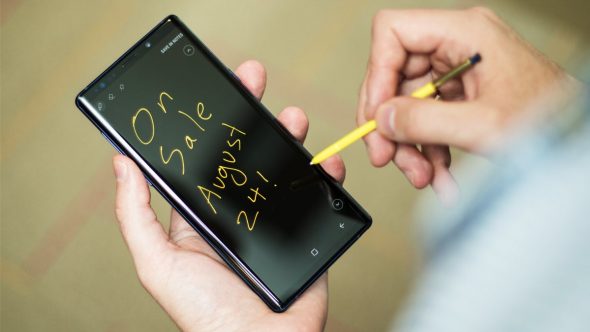
Met de Samsung Pen kun je veel dingen doen, zoals aantekeningen maken op het scherm of op webpagina's, en alles wat is geschreven omzetten in tekst.
Mijn favoriete functie is de "Smart Selection". Met een Samsung Pencil kun je tekst maken die je normaal niet zou kopiëren of plakken, zoals bijschriften op Instagram-posts. De pen kopieert de specifieke tekst die u hebt gekozen, zodat u deze kunt plakken of delen.
Bron:


142 opmerkingen